
Excel 3軸グラフ作成ガイド:3つの変数を視覚化する手順

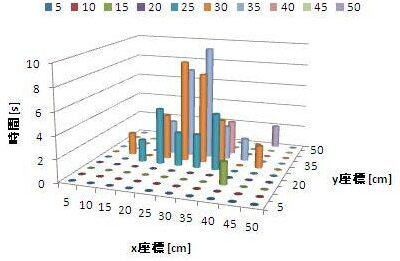
Excel 3軸グラフ作成ガイド:3つの変数を視覚化する手順
Excelは、データの分析や視覚化に欠かせないツールとして広く使用されています。特に、3つの変数を同時に比較・分析する必要がある場合、3軸グラフは非常に効果的な手段です。しかし、Excelの標準機能には3軸グラフの直接作成機能がありません。そこで、本記事では、Excelで3軸グラフを手軽に作成する方法を詳しく解説します。具体的には、3つの変数を表すデータを準備し、2軸グラフを作成した後、3つ目の軸を追加する手順を紹介します。さらに、グラフの書式設定や軸の調整方法についても説明し、最終的に完成した3軸グラフの作り方を解説します。本記事を読み進めることで、複雑なデータをよりわかりやすく視覚化するためのスキルを身につけることができます。
データの準備
Excelで3軸グラフを作成するには、まずデータの準備が必要です。3軸グラフは3つの変数を同時に視覚化するために効果的ですが、Excelの標準機能では直接作成できません。そのため、データを適切に整理し、2軸グラフから始めて3つ目の軸を追加する方法を採用します。データは3つの変数に対応する値を含む必要があります。例えば、X軸が時間、Y軸が温度、Z軸が湿度というように、各変数のデータをExcelシートに記入します。データの整理が適切であれば、後續く手順がスムーズに進みます。データの入力は、各列に変数を配置し、各行に該当する値を記入することで行います。この段階でデータの正確性と整合性を確認することが重要です。
2軸グラフの作成
2軸グラフの作成は、Excelで3軸グラフを作成する手順の最初のステップです。2軸グラフは、2つの変数を視覚化するための基本的なグラフ形式で、Excelの標準機能を使用して簡単に作成できます。最初に、データをExcelシートに記入します。3つの変数のうち、2つの変数を2軸グラフに使用します。これらのデータは、列や行に並べて記入し、それぞれの変数が明確に区別できるようにします。
次に、[挿入]リボンからグラフを選択します。2軸グラフの代表的な例はライングラフや散布図です。これらのグラフは、2つの変数の関係を明確に示すのに適しています。グラフを選択したら、データ範囲を指定してグラフを作成します。この段階で、グラフの基本的な形状が形成されます。
2軸グラフが作成されたら、グラフの書式設定を行います。軸の範囲やラベル、タイトルなどを調整し、グラフが読みやすい形になるよう設定します。これにより、2つの変数の関係が明確に視覚化され、3軸グラフへの移行に備えます。
3つ目の軸の追加
3つ目の軸をグラフに追加する手順は、既存の2軸グラフに新しいデータ系列を追加することから始まります。まず、グラフのプロットエリアを右クリックし、[データ系列を追加] を選択します。これにより、新しいデータ系列をグラフに追加するためのダイアログが開きます。ここでは、3つ目のデータの範囲を指定し、新しい軸に割り当てる必要があります。3つ目の軸は通常、二次軸として設定され、グラフの右側に表示されます。この設定を完了したら、グラフに新しいデータ系列が反映され、3つ目の軸が追加されます。
新しい軸が追加された後は、その軸の書式設定を行います。グラフのプロットエリアを右クリックし、[グラフの書式設定] を選択します。ここでは、3つ目の軸の種類や表示単位を調整できます。例えば、軸の範囲を設定したり、軸の線の色や太さを変更したりすることができます。これらの設定を適切に行うことで、グラフの可読性が向上し、3つの変数の関係性をより明確に視覚化できます。
3つ目の軸を追加することで、グラフがより複雑になりますが、同時に3つの変数の関係性を効果的に表現できます。特に、3つの変数が相互に関連している場合や、複雑なデータの分析が必要な場合に、3軸グラフは非常に役立ちます。ただし、グラフが複雑になりすぎないように、適切なスケールや軸ラベルを使用し、視覚的な混乱を避けることが重要です。
グラフの設定
Excelで3軸グラフを作成する際、グラフの設定は非常に重要なステップです。特に、3つ目の軸の書式設定は、グラフの可読性と理解性を大幅に向上させます。まず、グラフのプロットエリアを右クリックし、[データ系列を追加]を選択します。これにより、3つ目のデータ系列がグラフに追加されます。次に、3つ目の軸の書式設定を行います。軸の種類や表示単位を調整することで、データの特徴を正確に表現できます。例えば、3つ目の軸を対数スケールに設定することで、大きな範囲のデータを効果的に表示できます。
グラフのタイトルや軸ラベルの設定も重要です。これらの要素を適切に設定することで、グラフの意図が明確に伝わります。タイトルには、グラフの目的や内容を簡潔に記述します。軸ラベルには、各軸が何を表しているかを明確に示します。これにより、視覚化されたデータをより正確に理解できるようになります。さらに、データ系列の色や線の種類をカスタマイズすることで、グラフの視覚的な区別がつき、より読みやすくなります。
最後に、グラフの全体的なデザインも考慮に入れることが推奨されます。背景色やグリッド線の設定、データポイントのマーカーの形状など、細かい設定を調整することで、グラフの見栄えを向上させることができます。これらの設定を適切に行うことで、3軸グラフは複雑なデータを効果的に視覚化し、読み手に情報を明確に伝えることができます。
グラフの完成
Excelでは、3つの変数を視覚化するための3軸グラフを作成することができます。3軸グラフは、複雑なデータの関係性を明確に表現するために効果的ですが、標準機能では直接作成することができません。そのため、2軸のグラフに3つ目の軸を追加する方法を用いる必要があります。この方法を用いることで、3つの変数の関係性を一目で理解できるグラフを作成することが可能になります。
まず、3軸グラフのデータの準備から始めます。Excelシートに3つの軸に対応するデータを記入します。各軸のデータを適切に配置することで、後々のグラフ作成がスムーズに進みます。次に、[挿入]リボンから2軸のグラフ(例:ライングラフ)を選択して作成します。この段階では、2つの軸のデータをグラフに反映させます。
2軸グラフが作成されたら、3つ目の軸を追加します。グラフのプロットエリアを右クリックし、[データ系列を追加]を選択します。3つ目のデータを追加することで、3軸グラフの基本的な形が完成します。その後、3つ目の軸の書式設定を行います。軸の種類や表示単位を調整し、グラフが見やすく、理解しやすい形になるように設定します。
最後に、グラフの完成に向けてタイトルや軸ラベルを設定します。これらを適切に設定することで、3軸グラフが完成します。3軸グラフは、データの複雑な関係性を視覚的に表現する強力なツールとなります。Excelの機能を活用することで、高度なデータ分析やプレゼンテーションに役立つグラフを作成することができます。
関連情報:複数グラフの軸変更
Excelで3軸グラフを作成するには、通常の2軸グラフに3つ目の軸を追加する方法があります。この手順は、3つの変数を同時に視覚化したい場合に特に役立ちます。3軸グラフは、Excelの標準機能では直接作成できませんが、以下の手順に従うことで簡単に作成できます。
まず、3つの軸に対応するデータをExcelシートに記入します。このデータは、各軸に対応する列に配置します。次に、[挿入]リボンから2軸のグラフ(例:ライングラフ)を選択して作成します。これにより、2つの軸が表示されます。ここで重要なのは、グラフのプロットエリアを右クリックし、[データ系列を追加]を選択して3つ目のデータを追加することです。この操作により、3つ目の軸がグラフに追加されます。
3つ目の軸の追加後、その軸の書式設定を行います。軸の種類や表示単位を調整することで、グラフがより明確に表示されます。これには、グラフのプロットエリアを右クリックし、[軸の書式設定]を選択して行います。軸の範囲やメジャーの間隔を調整することで、グラフの読みやすさを向上させることができます。
最後に、グラフのタイトルや軸ラベルを設定し、3軸グラフを完成させます。タイトルはグラフの内容を明確に示し、軸ラベルは各軸の意味を説明します。これらの設定を充実させることで、3軸グラフはより理解しやすいものになります。
関連情報:複数グラフの軸変更
Excelで複数のグラフの軸を変更する方法も重要です。例えば、2つのグラフを重ねて表示する場合、それぞれのグラフの軸を調整することで、データの比較が容易になります。軸の変更は、グラフのプロットエリアを右クリックし、[軸の書式設定]を選択して行います。軸の範囲やメジャーの間隔を調整することで、グラフの読みやすさを向上させることができます。また、異なるスケールのデータを表示する場合、2軸グラフの機能を使用することで、両方のデータを同時に表示することが可能です。この機能は、複数の変数を比較する際に特に有用です。
関連情報:データの分類とグラフの種類
Excelの3軸グラフを作成する際、データの種類によって適したグラフの選択が異なります。データは一般的にカテゴリカルデータ、数値データ、時系列データの3種類に分類されます。カテゴリカルデータは、性別や地域などの非数値的な属性データを指します。数値データは、収入や年齢などの具体的な数値を表します。時系列データは、時間の経過とともに変化するデータを指し、日付や時間などで区切られます。
これらのデータの種類ごとに、最適なグラフの種類があります。例えば、カテゴリカルデータは棒グラフや円グラフが適しています。これらのグラフは、各カテゴリの頻度や割合を明確に表示できます。数値データは、ライングラフや散布図が効果的です。特に、データの傾向やパターンを視覚的に把握したい場合に役立ちます。時系列データは、エリアグラフや折れ線グラフが適しています。これらのグラフは、時間の経過とともにデータがどのように変化するかを明確に示すことができます。
また、Excelではグラフの軸を増やすことも可能です。これは、複数のデータシリーズを同じグラフに表示する場合に特に役立ちます。例えば、1つのグラフに2つの異なる単位のデータを表示するとき、2軸グラフを使用します。さらに、3軸グラフを作成する際には、3つ目の軸を追加することで、3つの変数を同時に視覚化できます。この方法を用いて、データの複雑な関係性を効果的に表現することが可能です。
関連情報:軸の追加方法
Excelで3軸グラフを作成する際には、グラフの軸を増やす方法が重要なポイントとなります。2軸グラフを作成した後、3つ目のデータ系列を追加することで、3軸グラフを完成させることができます。3つ目のデータを追加するには、グラフのプロットエリアを右クリックし、[データ系列を追加]を選択します。この操作により、新しいデータ系列がグラフに追加され、3つ目の軸の設定が可能になります。
3つ目の軸の設定では、軸の種類や表示単位を調整することが重要です。軸の種類は、データの性質に応じて選択します。たとえば、数値データには数値軸、カテゴリカルデータにはカテゴリ軸、時系列データには日付軸を選択します。表示単位は、データの範囲や解像度に合わせて調整することで、グラフの読みやすさを向上させることができます。
また、Excelでは複数のグラフを重ねることも可能です。これにより、異なるデータ系列を同じグラフ上に表示し、比較や傾向の分析が容易になります。複数のグラフの軸を変更する方法も同様で、グラフのプロットエリアを右クリックし、[軸の書式設定]を選択することで、各軸の設定を細かく調節できます。これらの操作により、より複雑なデータを効果的に視覚化することが可能になります。
まとめ
3軸グラフは、3つの変数を同時に視覚化するための効果的なツールですが、Excelの標準機能では直接作成することができません。3軸グラフを作成するには、まず3つの軸に対応するデータをExcelシートに記入し、2軸のグラフ(例:ライングラフ)を作成します。次に、グラフのプロットエリアを右クリックし、[データ系列を追加]を選択して3つ目のデータを追加します。3つ目の軸の書式設定を行い、軸の種類や表示単位を調整することで、3軸グラフの基本的な形が完成します。
さらに、グラフのタイトルや軸ラベルを設定し、全体的なデザインを整えることで、視覚的にも理解しやすい3軸グラフを作成できます。Excelでは、グラフを3つ重ねる方法や、複数のグラフの軸を変更する方法も活用することで、より複雑なデータの視覚化が可能になります。また、グラフのデータはカテゴリカルデータ、数値データ、時系列データの3種類に分類され、それぞれに適したグラフの種類があります。Excelのグラフの軸を増やす方法をマスターすることで、データの表現力を大幅に向上させることができます。
よくある質問
3軸グラフとは何ですか?
3軸グラフ、または 3Dグラフ は、3つの変数を視覚化するために使用されるグラフの一種です。このグラフは、X軸、Y軸、およびZ軸の3つの軸を使用してデータを表示します。各軸は異なる変数を表し、これらの軸の組み合わせによって3次元の空間が形成されます。3軸グラフは、複雑なデータセットをより直感的に理解するのに役立ちます。たとえば、製品の販売データを時間、地域、製品カテゴリの3つの視点から分析したい場合、3軸グラフを使用することで、これらの変数間の関係を明確に視覚化できます。
Excelで3軸グラフを作成する方法は?
Excelで3軸グラフを作成するには、以下の手順に従ってください。まず、データを適切に整理します。データは3つの列に分けて、それぞれの変数の値を入力します。次に、データを含むセル範囲を選択し、「挿入」 タブから 「3Dグラフ」 オプションを選択します。Excelのバージョンによっては、 「3D サーフェス」 や 「3D バブル」 などのグラフタイプが利用できます。選択したグラフタイプに応じて、さらにグラフの設定を調整できます。グラフのタイトル、軸ラベル、凡例などを適切に設定し、必要に応じて色やスタイルをカスタマイズします。最後に、グラフを保存し、必要に応じて印刷や共有を行います。
3軸グラフの利点は何ですか?
3軸グラフの主な利点は、複数の変数間の関係を視覚的に表現できることです。2軸グラフでは表現しきれない複雑なデータ関係を、3軸グラフは3次元の視覚化によって明確に示すことができます。これにより、データのパターンやトレンドをより容易に理解することが可能になります。また、3軸グラフは、異なる視点からデータを分析するための柔軟性を提供します。たとえば、マーケティングデータ の分析では、時間、地域、製品カテゴリの3つの変数を組み合わせて分析することで、より深い洞察を得ることができます。
3軸グラフの注意点は?
3軸グラフを作成する際には、いくつかの注意点があります。まず、データの整理が重要です。各軸で表示する変数が明確に定義されていないと、グラフが混乱し、正確な分析が難しくなります。また、3軸グラフは3次元の視覚化であるため、視覚的な複雑さが増し、解釈が難しくなる可能性があります。そのため、グラフのタイトル、軸ラベル、凡例などを適切に設定し、視覚的な混乱を避けることが重要です。さらに、3軸グラフは大量のデータを処理する場合に効果的ですが、データが少なすぎると、その価値が薄れることもあります。そのため、適切なデータの範囲と量を考慮してグラフを作成することが推奨されます。
Deja una respuesta
Lo siento, debes estar conectado para publicar un comentario.
関連ブログ記事