
⚡️ Excel マクロで作業効率化 - 有効化方法と自動化テクニック

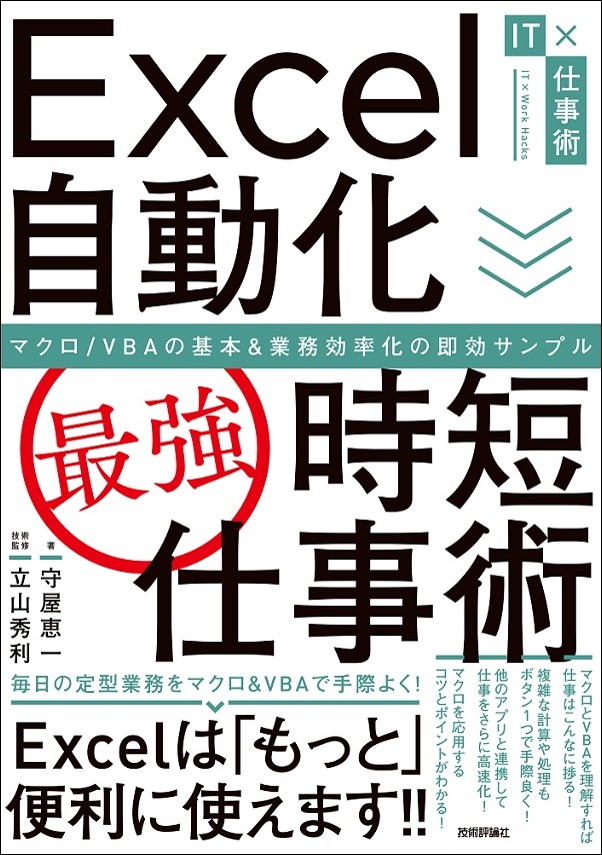
Excelのマクロは、作業の自動化と効率化を実現する強力なツールです。マクロを使用することで、繰り返し行うタスクを簡単に実行でき、時間と労力を大幅に節約できます。本記事では、マクロを有効にする手順から、マクロの記録、実行、編集方法までを詳しく解説します。また、マクロの利点とデメリットにも触れ、実際の自動化の例を紹介します。Excelのセキュリティ設定の変更や信頼された場所の設定、マクロの起動方法、VBAを使用した自動実行方法など、具体的な手順を説明することで、読者がすぐにマクロを活用できるようにサポートします。
マクロの概要
Excelのマクロは、繰り返し行う作業を自動化し、効率を大幅に向上させる強力な機能です。マクロを使用することで、複雑な計算やデータ入力、フォーマットの変更などが簡単に自動化できます。これにより、業務の負担が軽減され、より重要なタスクに集中できるようになります。マクロはVBA(Visual Basic for Applications)というプログラミング言語を使用して作成され、Excelのさまざまな機能を制御することができます。
マクロの主な利点は、時間節約、人的リソースの節約、そして生産性の向上にあります。例えば、月次レポートの作成やデータの整理、ファイルのコピーなどの作業は、マクロを使用することで瞬時に完了します。これにより、従業員はより創造的で戦略的な業務に時間を割くことができます。一方で、マクロにはデメリットも存在します。セキュリティリスクや、エラーやバグの可能性、学習コストなどが挙げられます。これらのリスクを軽減するためには、適切なセキュリティ設定や、マクロのテストとデバッグが重要です。
具体的な自動化の例として、ファイルのコピー、データ入力、レポート作成などが挙げられます。例えば、複数のファイルからデータを自動的に取り込み、一元管理するマクロを記録することで、データの一貫性と正確性を保つことができます。また、月次レポートを自動生成するマクロを作成すれば、毎月の報告作業が大幅に短縮されます。これらの事例は、マクロがどのように業務効率化に貢献するかを具体的に示しています。
マクロの有効化手順
マクロを有効にするには、まず Excel のセキュリティ設定を変更する必要があります。これは、マクロ を実行する前に必ず行うべき重要なステップです。具体的には、「ファイル」タブから「オプション」を選択し、「トラストセンター」をクリックします。その後、「トラストセンターの設定」をクリックし、「マクロの設定」を選択します。ここでは、「すべてのマクロを有効にする」にチェックを入れることで、マクロの実行が可能になります。ただし、この設定はセキュリティ上のリスクを高めるため、信頼できるソースからのマクロのみを有効にするように注意が必要です。
信頼した 場所 の設定も重要な手順の一つです。信頼した場所にファイルを保存することで、そのファイル内のマクロが自動的に有効になります。信頼した場所を設定するには、「トラストセンター」の「信頼した場所」から新しい場所を追加し、必要に応じてオプションを設定します。これにより、特定のフォルダ内のマクロが安全に実行できるようになります。
また、マクロの起動方法も複数存在します。最も簡単な方法は、リボン の「開発」タブから「マクロ」を選択し、実行したいマクロを選んで「実行」をクリックすることです。この方法は、マクロの記録や編集にも便利です。さらに、VBA を使用してマクロを自動的に実行する方法もあります。これには、ワークブックを開いたときや特定のイベントが発生したときにマクロを実行する設定を行うことができます。VBAを使用することで、より高度な自動化が可能になります。
マクロの記録方法
Excelのマクロを記録することで、繰り返し行う作業の自動化が可能になります。まず、マクロの記録を開始するには、「開発」 タブを選択します。このタブが表示されていない場合は、「ファイル」 → 「オプション」 → 「カスタマイズ リボン」 から 「開発」 タブを有効にする必要があります。次に、「開発」 タブの 「マクロの記録」 ボタンをクリックします。ここで、マクロの名前やショートカットキーを指定できます。また、マクロを保存する場所も選択できます。通常は、現在のワークブックや新しいマクロワークブックに保存します。
マクロの記録を開始したら、実際に作業を行うステップを実行します。例えば、データのコピー、貼り付け、フォーマットの変更、フィルターの適用など、繰り返し行いたい操作を行います。これらの操作が記録され、後にマクロとして実行することで、同じ作業を自動化できます。作業が完了したら、「マクロの記録を停止」 ボタンをクリックして記録を終了します。これで、マクロの記録は完了です。
記録したマクロは、「開発」 タブの 「マクロ」 ボタンから実行できます。マクロの一覧が表示されるので、実行したいマクロを選択し、「実行」 ボタンをクリックします。また、マクロの編集が必要な場合は、「編集」 ボタンから VBA エディタを開き、コードを直接編集することもできます。マクロの記録と実行は、Excelの作業効率を大幅に向上させる強力な手段です。
マクロの実行と編集
マクロの実行と編集は、Excelの作業効率を大幅に向上させるための重要なステップです。マクロを実行する際には、まずは マクロの記録 から始めます。マクロの記録は、Excelがユーザーの操作を追跡し、それをVBAコードとして保存する機能です。この機能を活用することで、複雑な手順を簡単に再現できます。具体的には、「開発」タブの「マクロ」ボタンをクリックし、新しいマクロの名前を入力して記録を開始します。その後、実際の操作を行います。記録が終了したら、同じ「マクロ」ボタンから、記録したマクロを選択して実行できます。
マクロの編集は、記録したVBAコードを直接修正することで行います。VBAエディタを開くには、「開発」タブの「Visual Basic」ボタンをクリックします。VBAエディタでは、記録したマクロのコードを表示し、必要に応じて修正や追加を行うことができます。例えば、条件分岐やループ処理を追加することで、より高度な自動化が可能になります。また、エラーハンドリングの追加や、ユーザーからの入力を求めるダイアログボックスの実装も、マクロの信頼性と柔軟性を高めるために重要です。
マクロの実行方法は、記録や編集だけでなく、日常的な使用においても重要なポイントです。マクロを実行するには、前述の「マクロ」ボタンを使用する方法の他、ショートカットキー や ボタン を設定することもできます。ショートカットキーの設定は、「マクロ」ダイアログボックスから行うことができ、指定したキーを押すだけでマクロを実行できます。また、ボタンの設定は、「挿入」タブの「ボタン」をクリックし、マクロを関連付けることで行います。これにより、ワークシート上に直接マクロの実行ボタンを配置し、直感的な操作が可能になります。これらの方法を活用することで、マクロの利用効率がさらに向上します。
マクロの利点
Excelのマクロは、繰り返し行う作業を自動化し、作業効率を大幅に向上させる強力な機能です。マクロを使用することで、複雑な計算やデータ入力、フォーマットの変更などの手間を省くことができます。例えば、毎週同じ形式のレポートを作成する場合、マクロを利用すれば一度設定すれば自動で処理が完了します。これにより、時間の節約だけでなく、人的リソースの負担を軽減し、生産性の向上にもつながります。また、マクロは一貫性を保つための手段としても役立ちます。手動で行うと人為的なミスが発生しやすい作業でも、マクロを使用すれば同じ手順を正確に実行できるため、エラーを大幅に減少させることができます。
ただし、マクロの導入にはセキュリティリスクや、エラーやバグの可能性、学習コストなどのデメリットも存在します。特に、マクロを有効にすると、外部から悪意のあるコードが実行される危険性があります。そのため、信頼されたソースからのみマクロを実行するよう注意が必要です。また、マクロの作成や編集はVBA(Visual Basic for Applications)を使用する必要があり、プログラミングの知識が必要となるため、学習に時間がかかる場合があります。それでも、マクロの利点は多くの場合、これらのデメリットを上回る価値があります。
マクロのデメリット
Excelのマクロは、作業効率を大幅に向上させる強力なツールですが、その利用にはいくつかのデメリットがあります。まず、セキュリティリスクが挙げられます。マクロは外部からコードを実行する可能性があるため、悪意のあるマクロが実行されると、個人情報の漏洩やシステムの破壊などの重大な被害につながる可能性があります。そのため、信頼できるソースからのみマクロを実行することが重要です。
次に、エラーやバグの可能性があります。マクロは人間が記述したコードであるため、誤ったコードが実行されると予期せぬ結果を生むことがあります。例えば、データを誤って削除したり、計算結果が間違ったりするなど、マクロのエラーは重大な影響を及ぼすことがあります。そのため、マクロを実行する前に十分にテストを行い、エラーを最小限に抑える必要があります。
最後に、学習コストがあります。マクロの作成や編集には、一定程度のVBAの知識が必要です。初学者にとって、これらのスキルを習得するには時間と労力が必要です。また、一度マクロを理解したとしても、複雑なマクロの管理や修正には専門的な知識が必要になる場合があります。そのため、マクロの利用には初期の学習段階での負担が伴います。
具体的な自動化の例
Excel マクロを使用することで、さまざまな業務の自動化が可能になります。例えば、ファイルのコピーと移動は、マクロを記録することで簡単に実現できます。マクロを記録する際は、特定のファイルをコピーし、別のフォルダに移動する手順を詳細に記録することで、後でそのマクロを実行するだけで同じ作業を自動化できます。これにより、大量のファイルを管理する場合でも、時間と労力を大幅に節約できます。
また、データ入力の自動化も非常に効果的です。例えば、定期的に更新されるデータを複数のシートに転記する必要がある場合、マクロを使用すれば、データの取り込みから整形、転記までの一連の作業を自動化できます。これにより、誤入力や手作業によるミスを防ぎ、正確なデータ管理を実現できます。
さらに、レポート作成の自動化もマクロの大きな利点の一つです。マクロを使用すれば、データの抽出、グラフの作成、フォーマットの適用など、複雑な手順を一瞬で実行できます。例えば、毎月の営業実績レポートを作成する際、マクロを実行するだけで最新のデータを反映させたレポートが自動的に生成されます。これにより、レポート作成にかかる時間を大幅に削減でき、他の重要な業務に注力できます。
これらの自動化テクニックは、単純な作業から複雑な業務まで、幅広く適用できます。マクロの使用を始めるには、まずは簡単な作業から始めて、徐々に複雑な自動化に挑戦していくことがおすすめです。
セキュリティ設定の変更
セキュリティ設定の変更は、Excelのマクロを有効にする上で重要なステップです。マクロを安全に使用するためには、Excelのセキュリティ設定を適切に調整する必要があります。まず、Excelを開き、「ファイル」メニューから「オプション」を選択します。次に、「トラストセンター」をクリックし、「トラストセンターの設定」を選びます。ここで、「マクロの設定」を選択し、「すべてのマクロを有効にする」にチェックを入れることで、マクロを有効にできます。ただし、この設定はセキュリティリスクが高まる可能性があるため、信頼できるソースからのマクロのみを使用することを推荐します。
信頼できる場所の設定も、セキュリティ設定の一部として重要です。信頼された場所は、マクロを安全に実行できる場所として指定できます。これを行うには、「トラストセンターの設定」から「信頼できる場所」を選択し、信頼できるフォルダやネットワーク場所を追加します。これにより、これらの場所から開くファイルでマクロが自動的に実行されるようになります。ただし、信頼できる場所の設定にも注意が必要で、不適切な場所を信頼してしまうと、セキュリティ上の問題が発生する可能性があります。
また、マクロの起動方法も、自動化の効率を高める上で重要な要素です。マクロは、手動で実行することもできますが、特定のイベントや条件に基づいて自動的に実行させることが可能です。例えば、ワークブックを開いたときに特定のマクロを実行するには、VBAを使用して「Workbook_Open」イベントハンドラを設定します。また、ボタンや他のユーザーインターフェース要素にマクロを割り当てることで、ユーザーが簡単にマクロを実行できるようにすることもできます。これらの設定は、マクロの利便性と効率性を大幅に向上させる効果があります。
信頼された場所の設定
信頼された場所の設定は、マクロを安全に使用するための重要なステップです。Excelは、外部からの攻撃やマルウェアの侵入を防ぐために、デフォルトでマクロを無効にしています。しかし、信頼できるソースからのファイルでは、マクロの実行を許可したいことがあります。この場合、信頼された場所として特定のフォルダを登録することで、そのフォルダ内のファイルからマクロを実行することが可能になります。
信頼された場所の設定方法は簡単です。Excelを開き、「ファイル」→「オプション」→「トラストセンター」→「トラストセンターの設定」と進み、「信頼された場所」を選択します。ここで、「新しい場所追加」ボタンをクリックし、信頼できるフォルダのパスを入力します。登録が完了すると、そのフォルダ内のExcelファイルからマクロを実行することができます。
また、信頼されたドキュメントの設定も可能です。特定のファイルを信頼できるものとして登録することで、そのファイルからマクロを実行できます。これを行うには、「ファイル」→「情報」→「このドキュメントを信頼する」と選択します。これにより、そのファイルは信頼されたドキュメントとして扱われ、マクロが実行可能になります。
信頼された場所やドキュメントの設定は、セキュリティと利便性のバランスを取るための重要な手段です。適切に設定することで、信頼できるソースからのマクロを安全に使用しながら、不正なマクロの実行を防ぐことができます。
マクロの起動方法
マクロの起動方法は、Excelでの作業効率を大幅に向上させる重要なステップです。マクロを起動するには、まず マクロを記録 したワークブックを開きます。次に、リボンの「開発」タブを選択します。このタブが表示されない場合は、Excelのオプションから「開発」タブを有効に設定する必要があります。設定が完了したら、「マクロ」ボタンをクリックし、実行したいマクロを選択します。最後に、「実行」ボタンをクリックすることで、選択したマクロが実行されます。
マクロの起動は、ボタン を使用して行うこともできます。ボタンを使用することで、マクロをより簡単に実行できます。ボタンの作成方法は、まず「開発」タブから「フォームコントロール」を選択します。次に、「ボタン」を選択し、ワークシート上でドラッグしてボタンを作成します。ボタンが作成されたら、「マクロの割り当て」ダイアログボックスが表示されます。ここから実行したいマクロを選択し、「OK」をクリックします。これで、ボタンをクリックするだけでマクロが実行されます。
また、マクロは VBA を使用して自動的に実行することもできます。VBAを使用することで、特定のイベント(ワークブックを開く、シートを切り替えるなど)が発生したときに自動的にマクロを実行できます。VBAコードの編集は、「開発」タブから「VBAエディタ」を選択することで行います。VBAエディタでは、ワークブックやシートのイベントに応じたコードを記述できます。例えば、ワークブックを開くときに特定のマクロを実行するには、Workbook_Open イベントにコードを記述します。これにより、ワークブックを開くたびに自動的にマクロが実行されます。
VBAを使用した自動実行
VBA(Visual Basic for Applications)は、Excelのマクロをより高度に制御するためのプログラミング言語です。VBAを使用することで、複雑なタスクを自動化し、ユーザーの操作を最小限に抑えることができます。例えば、特定のシートが開かれたときに自動的にデータを更新したり、ボタンをクリックすることで複数のマクロを一括実行したりすることができます。
自動実行のためには、まずVBAエディタにアクセスする必要があります。Excelで「開発」タブを選択し、「Visual Basic」をクリックすると、VBAエディタが開きます。ここで、新しいモジュールを作成し、必要なコードを記述します。例えば、以下のコードは、ワークブックが開かれたときに特定のマクロを実行します。
vba

Private Sub Workbook_Open()

Call MyMacro

End Sub
このコードを「ThisWorkbook」モジュールに記述することで、ワークブックが開かれるたびに「MyMacro」が自動的に実行されます。これにより、ユーザーが手動でマクロを実行する手間が省け、作業効率が大幅に向上します。
信頼された場所の設定も重要です。信頼された場所に指定されたファイルは、マクロが自動的に実行されるようになります。Excelの「ファイル」→「オプション」→「トラストセンター」→「トラストセンターの設定」から「信頼された場所」を選択し、必要なフォルダを追加することで設定できます。これにより、信頼性の高い環境で自動化を実現できます。
VBAを使用した自動化は、Excelの機能を最大限に活用するための重要な手段です。初期の学習にはある程度の時間と労力が必要ですが、一度マスターすれば、日々の業務が大きく効率化され、生産性の向上に貢献します。
まとめ
Excelのマクロは、繰り返し行う作業を自動化し、効率を大きく向上させる強力な機能です。マクロを使用することで、複雑な計算やデータ入力、フォーマットの変更などが容易に自動化できます。具体的には、ファイルのコピー、データ入力、レポート作成など、日々の業務で何度も行う作業を自動化することで、大幅な時間節約が可能です。さらに、VBA(Visual Basic for Applications)を使用することで、より高度な自動化も実現できます。
マクロを有効にするには、Excelのセキュリティ設定を変更する必要があります。具体的には、「ファイル」→「オプション」→「トラストセンター」から「マクロの設定」を選択し、「すべてのマクロを有効にする」にチェックを入れます。この設定を変更することで、信頼できるマクロを実行できるようになります。ただし、セキュリティリスクを軽減するために、信頼された場所の設定や、個別のマクロの起動方法にも注意が必要です。
マクロの記録は、Excelの「開発」タブから行います。この機能を使用すると、実際に行う操作をExcelが記録し、マクロとして保存できます。保存されたマクロは、必要に応じて実行したり、VBAエディタで編集したりすることができます。VBAエディタでは、より詳細なプログラムを書き込むことができ、複雑な処理の自動化が可能になります。また、マクロの実行は、ショートカットキーの設定や、ボタンの配置など、ユーザーが選択した方法で行うことができます。
マクロの利点は、時間節約や人的リソースの節約、生産性の向上など、多岐にわたります。一方、マクロの使用にはセキュリティリスクやエラーやバグの可能性、学習コストなどのデメリットも存在します。これらのデメリットを最小限に抑えるためには、適切なセキュリティ設定や、マクロのテストと保守が重要です。
よくある質問
⚡️ Excel マクロとは何ですか?
Excel マクロは、Excel で繰り返し行う作業を 自動化 するためのプログラムです。マクロを使用することで、複雑な手順や手間のかかるタスクを簡単に実行できます。例えば、データの整形、シートのコピー、特定の条件に基づいたデータのフィルタリングなど、さまざまな作業をマクロに記述することで、一連の操作を一瞬で完了させることができます。マクロの作成には、Excel の マクロレコーダー を使用する方法と、VBA(Visual Basic for Applications)を使用して直接プログラミングする方法があります。マクロレコーダーは初心者にも使いやすく、マクロの基本的な動作を学習するのに適しています。
⚡️ Excel マクロを有効化する方法は?
Excel マクロを有効化するには、まず マクロのセキュリティ設定 を確認し、必要なレベルに設定する必要があります。Excel を開き、[ファイル] タブを選択し、[オプション] をクリックします。[信頼性] タブで [マクロ設定] を選択し、[マクロの警告を表示] または [すべてのマクロを有効にする] を選択します。その後、マクロを含むファイルを開く際には、マクロの実行を許可するかどうかの確認が表示されます。マクロを有効化することで、ファイル内のマクロが実行できるようになります。また、マクロの実行 には、[開発] タブの [マクロ] ボタンを使用します。ここから、既存のマクロを実行したり、新しいマクロを作成したりできます。
⚡️ Excel マクロを使用して自動化できる具体的な例は?
Excel マクロを使用して自動化できる具体的な例はたくさんあります。例えば、データの整形 では、特定の列のデータを別の形式に変換したり、空のセルを埋めたりできます。シートのコピー では、テンプレートシートを複製し、新しいデータを追加することができます。データのフィルタリング では、特定の条件に一致するデータのみを表示したり、非表示にしたりできます。グラフの作成 では、データに基づいて自動的にグラフを生成し、形式を適用することができます。また、メールの送信 では、Excel から直接メールを送信したり、添付ファイルを含めることができます。これらのタスクをマクロに記述することで、日常的な作業を大幅に効率化できます。
⚡️ Excel マクロの作成と編集にはどのようなツールを使用しますか?
Excel マクロの作成と編集には、主に マクロレコーダー と VBA (Visual Basic for Applications)エディタを使用します。マクロレコーダーは、Excel の操作を記録し、マクロとして保存するためのツールで、初心者にも使いやすいです。例えば、特定の操作を実行し、[開発] タブの [マクロ] ボタンから [マクロの記録を開始] を選択することで、操作が記録されます。VBA エディタは、より高度なプログラミングが必要な場合に使用します。[開発] タブの [Visual Basic] ボタンから VBA エディタを開き、マクロを直接編集したり、新しいコードを記述したりできます。VBA エディタでは、変数の設定、ループの使用、条件分岐の記述など、複雑なロジックを実装できます。これらのツールを使用することで、効率的なマクロを作成し、様々なタスクの自動化を実現できます。
Deja una respuesta
Lo siento, debes estar conectado para publicar un comentario.
関連ブログ記事