
Excelで数値に単位を付けて見やすくする方法

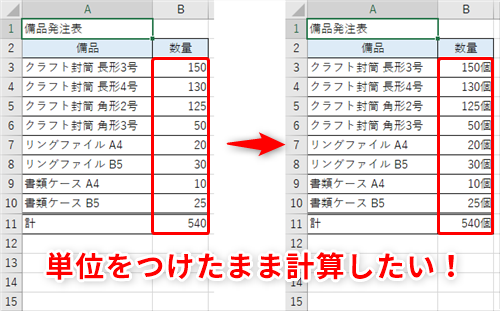
Excelは、ビジネスや学術分野で広く利用されている表計算ソフトウェアです。数値データだけでは分かりにくい場合があるため、数値に単位を付けることでデータをより見やすく、理解しやすくすることができます。この記事では、Excelで数値に単位を付ける様々な方法を紹介します。単位を付けることで、計算の誤りを減らし、データの正確性を高めることができます。また、異なる単位での数値を比較することも容易になります。具体的には、手動入力、セルの書式設定、数値と単位を別のセルに分ける、カスタム書式、TEXT関数を使用するなどの方法について解説します。これらの方法を活用して、効果的に単位を付けてデータを整理しましょう。
単位の種類
単位の種類は非常に多岐にわたり、それぞれのデータの性質に応じて適切な単位を選ぶことが重要です。例えば、長さを表す単位には cm、m、km が用いられ、面積を表す単位には ㎡、km² が使用されます。体積を表す単位としては ㎥、ℓ が一般的であり、重さを表す単位には g、kg、t が使用されます。また、時間の単位には s(秒)、m(分)、h(時間)が用いられます。これらの単位を適切に使用することで、データの意味が明確になり、見やすさが向上します。
単位を付ける方法
単位を付ける方法は多岐にわたり、それぞれの方法には特徴があります。例えば、手動入力では、数値の後に単位を直接入力します。これは最も簡単な方法ですが、大量のデータを扱う際は効率が悪くなります。一方、セルの書式設定を使用することで、数値に特定の単位を自動的に付けることができます。この方法は一貫性を保つために便利ですが、単位を変更する際には再度設定を調整する必要があります。
また、数値と単位を別のセルに分ける方法も有効です。この方法では、数値を一つのセルに、単位を別のセルに入力します。これにより、数値と単位を独立して扱うことができ、計算やグラフ作成が容易になります。さらに、カスタム書式を使用することで、特定の単位を数値に自動的に付けることができます。カスタム書式は、固定された単位を常に表示したい場合に特に便利です。
最後に、TEXT関数を使用することで、数値に単位を付けて文字列として出力することができます。これは、特定のフォーマットで単位を表示したい場合や、数値と単位を組み合わせた複雑な表現を必要とする場合に便利です。TEXT関数は、数値を文字列に変換し、任意の単位を付けることができます。これらの方法を状況に応じて選択することで、Excelのデータをより見やすく、理解しやすい形に整えることができます。
単位を付ける利点
単位を数値に付けることで、データの見やすさと理解性が大幅に向上します。単位が付いている数値は、その数値がどのような測定値を表しているのかを直感的に理解しやすくします。例えば、100と100cmでは、同じ数字でも表している内容が大きく異なります。単位を付けることで、数値の意味が明確になるため、誤解や計算ミスを防ぐことができます。
また、単位を付けることで、異なる単位での数値を比較しやすくなります。例えば、長さをcmとmで表している場合、単位が付いていなければ、100と1のどちらが大きいのか判断しづらいですが、100cmと1mと表記すれば、すぐに1mが100cmよりも大きいことがわかります。このように、単位を付けることで、データの正確性が高まり、分析や報告の際の信頼性が向上します。
さらに、単位を付けることで、データの一貫性を保つことができます。特に、複数のデータソースから情報を集めて分析する場合、単位が統一されていないと、誤った結論を導きやすいです。単位を明確にすることで、データの一貫性を確保し、信頼性のある分析結果を得ることができます。
Excelでの単位付け方法
Excelはビジネスや学術分野で広く利用されている表計算ソフトウェアで、数値データだけでは分かりにくい場合があるため、数値に単位を付けることでデータをより見やすく、理解しやすくすることができます。単位の付け方は簡単で、効果は大きいです。
単位の種類は多岐にわたり、長さ(cm、m、km)、面積(㎡、km²)、体積(㎥、ℓ)、重さ(g、kg、t)、時間(s、m、h)などがあります。単位を付ける方法には、数値の後ろに単位を付ける、数式に単位を含める、単位を付けた数値をセルに配置するなどがあります。これらの方法を活用することで、データの可読性を大幅に向上させることができます。
単位を付ける利点は、計算の誤りを減らし、見やすくし、データの正確性を高めることです。単位を付けることで、数値の意味がわかりやすくになり、異なる単位での数値を比較することも容易になります。また、単位を付けることで、データの解釈が明確になり、误解を防ぐことができます。
Excelで数値に単位を付ける方法には、手動入力、セルの書式設定、数値と単位を別のセルに分ける、カスタム書式、TEXT関数を使用するなどがあります。それぞれの方法には特徴があり、状況に応じて適切な方法を選択できます。たとえば、カスタム書式を使用することで、特定の単位を常に表示させることができます。また、TEXT関数を使用することで、数値と単位を組み合わせた文字列を作成し、他のセルや数式で使用することができます。
よくある質問
Excelで数値に単位を付ける際、よくある質問の一つに、単位を付けた数値で計算が可能かどうかがあります。答えははい、可能です。たとえば、セルA1に「100cm」、セルA2に「50cm」と入力し、A3に「=A1+A2」と入力すると、結果は「150cm」と表示されます。ただし、単位が異なる場合は、単位を一貫させる必要があります。例えば、「100cm」と「50m」を足す場合は、「50m」を「5000cm」に変換してから計算します。
また、単位を付けた数値をグラフに表示することもできます。グラフのデータソースとして単位を含むセルを選択すると、Excelは単位を認識し、グラフのラベルやツールチップに単位を表示してくれます。これにより、グラフの読みやすさとデータの理解性が向上します。
さらに、単位を一括で変更する方法も重要です。例えば、ある列の単位が「cm」から「m」に変更したい場合、数式を使用して変換することができます。セルB1に「=A1/100 & "m"」と入力し、B1を下にコピーすると、A列のすべての「cm」値が「m」に変換されます。この方法を使えば、大量のデータを効率的に単位変換することができます。
まとめ
Excelは、数値データを効果的に表示し、分析するための強力なツールです。ただし、単純な数値だけでは情報が不足していることが多く、単位を付けることでデータの理解性が大幅に向上します。単位を付けることで、数値の意味が明確になり、異なる単位の数値を比較する際も誤解を防ぐことができます。例えば、長さ(cm、m、km)、面積(㎡、km²)、体積(㎥、ℓ)、重さ(g、kg、t)、時間(s、m、h)などの単位を付けることで、データの正確性が向上し、計算の誤りも減らすことができます。
Excelで単位を付ける方法はいくつかあります。最も簡単な方法は、数値の後に単位を手動で入力することです。ただし、大量のデータに対してこの方法を使うと効率が悪いことがあります。そのため、セルの書式設定やカスタム書式を使用して単位を自動的に付ける方法が推奨されます。これらの方法を使えば、一括で単位を付けたり、既存のデータに単位を簡単に追加したりすることができます。また、TEXT関数を使用することで、数式の結果に単位を付けたり、異なる単位での表示を簡単に切り替えたりすることも可能です。
単位を付けることで、グラフの表示もより明確になります。単位付きの数値をグラフに表示すると、視覚的にも情報を把握しやすくなります。さらに、単位を一括で変更する必要がある場合でも、Excelの機能を使って簡単に処理できます。例えば、kmからmに変換したり、kgからgに変換したりする際は、数式やVBAマクロを使用することで効率的に変換が可能です。このような方法を活用することで、Excelでのデータ管理がより効率的かつ正確になります。
よくある質問
数値に単位を付ける方法は?
Excelで数値に単位を付ける方法はいくつかありますが、最も簡単な方法の一つは セルの書式設定 を利用することです。まず、単位を付けたい数値が入力されているセルを選択します。次に、[ホーム] タブの [書式設定] グループにある [セルの書式設定] をクリックします。[セルの書式設定] ダイアログボックスが表示されたら、[数値] タブを選択し、[カスタム] を選びます。ここでは、数値の書式をカスタマイズできます。例えば、数値の後に「円」を付けたい場合は、「0 円」のように入力します。これにより、数値が自動的に「円」を付けて表示されます。また、条件付き書式設定 を利用することで、特定の条件を満たす数値にだけ単位を付けることも可能です。
単位が付いた数値を計算する方法は?
単位が付いた数値を計算する際には、単位部分を無視して数値だけを使用する必要があります。Excelでは、単位が付いた数値を直接計算することはできませんが、テキスト関数 を利用することで数値部分だけを抽出することができます。例えば、A1セルに「1000 円」が入力されている場合、=VALUE(LEFT(A1, LEN(A1)-1)) のように入力することで、数値部分の「1000」だけを抽出できます。この数値を他の数値と計算できます。また、数値と単位を別々のセルに分けて入力する方法も有効です。例えば、数値をB1セルに入力し、単位をC1セルに入力することで、計算式を =B1 + B2 のようにシンプルに保つことができます。
単位付き数値を別の形式に変換する方法は?
単位付き数値を別の形式に変換するには、まず数値部分と単位部分を分離する必要があります。これには、前述した テキスト関数 を利用します。例えば、A1セルに「1000 円」が入力されている場合、数値部分を抽出するには =VALUE(LEFT(A1, LEN(A1)-1)) と入力します。次に、数値を別の単位に変換します。例えば、円からドルに変換したい場合は、為替レートを考慮して計算式を =VALUE(LEFT(A1, LEN(A1)-1)) * 0.0072 と入力します(0.0072は為替レートの例です)。これにより、数値がドルに変換されます。変換後の数値に単位を付けるには、再度カスタム書式を使用します。例えば、「0 $」と入力することで、数値が「ドル」で表示されます。
カスタム書式を保存して再利用する方法は?
カスタム書式を保存して再利用するには、まず カスタム書式 を作成します。セルを選択し、[ホーム] タブの [書式設定] グループにある [セルの書式設定] をクリックします。[数値] タブを選択し、[カスタム] を選び、希望の書式を入力します。次に、[OK] をクリックして適用します。この書式を保存して再利用するには、[セルの書式設定] ダイアログボックスの [数値] タブで、[カスタム] セクションに新たに作成した書式が表示されます。この書式を選択して、他のセルに適用することができます。また、カスタム書式を テンプレート として保存することも可能です。そのためには、ワークブックを保存し、必要なときに開くことで、カスタム書式が再利用できます。さらに、カスタム書式を スタイル として保存することもできます。[ホーム] タブの [スタイル] グループにある [スタイルの管理] をクリックし、新しいスタイルを作成してカスタム書式を適用します。これにより、スタイルを簡単に再利用できます。
Deja una respuesta
Lo siento, debes estar conectado para publicar un comentario.
関連ブログ記事