
「Excelで累乗を計算する方法:POWER関数と^演算子の使い方」

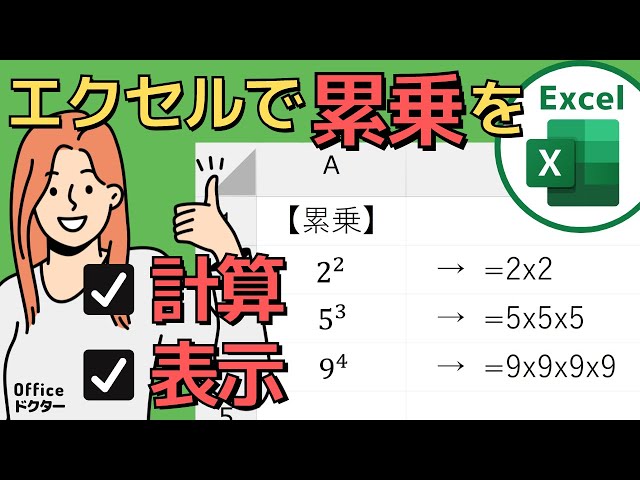
Excelで累乗を計算する方法:POWER関数と^演算子の使い方
この記事では、Excelで累乗を計算する方法について解説します。累乗は、ある数値を何回自乗するかを示す数学的概念で、ExcelではPOWER関数と^演算子を使用して簡単に計算できます。具体的には、=POWER(底, 指数) または =底^指数 の形式で入力することで、累乗の計算を行うことができます。例えば、2の3乗を計算するには、=2^3 または =POWER(2,3) と入力し、結果は8になります。これらの方法を用いて、セル内の数値や他の数式とも組み合わせて使用することができます。また、累乗の計算において、負の数や小数を使用する際の注意点や、結果の小数点以下の桁数を指定する方法なども解説します。
累乗の概念
累乗は、特定の数値を何回か自乗するという数学的な操作を表します。例えば、2の3乗は2を3回掛けることを意味し、その結果は8(2×2×2)となります。Excelでは、このような累乗の計算を簡単に実行することができます。累乗の計算には主に2つの方法があります。1つはPOWER関数を使用する方法、もう1つは^演算子を使用する方法です。
POWER関数は、Excelの数式関数の1つで、=POWER(底, 指数) の形式で使用します。例えば、2の3乗を計算するには、=POWER(2, 3) と入力します。一方、^演算子は、=底^指数 の形式で使用します。同じ2の3乗を計算するには、=2^3 と入力します。どちらの方法でも結果は同じで、8が表示されます。
セルに数値が入力されている場合でも、累乗の計算は簡単に実行できます。例えば、セルA1に2、セルB1に3が入力されている場合、=A1^B1 または =POWER(A1, B1) と入力することで、2の3乗の結果である8を計算できます。このように、セル参照を使用することで、動的な計算も可能です。
累乗の計算は、負の数や小数を底や指数として使用することもできます。例えば、=2^-3 は2の-3乗を計算し、結果は0.125(1/8)となります。また、=2.5^2 は2.5の2乗を計算し、結果は6.25となります。これらの計算結果の小数点以下の桁数を指定して表示することもできます。例えば、=ROUND(2.5^2, 1) と入力することで、結果は6.2と表示されます。累乗の計算は、複雑な数式の一部としても使用できますので、Excelの数式作成において非常に役立つ機能です。
POWER関数の基本
Excel で累乗を計算する方法の一つとして、POWER関数がよく使用されます。この関数は、指定された数値を指定された指数の累乗に計算します。POWER関数の基本的な書式は、=POWER(底, 指数) です。ここで、底 は累乗の基数、指数 はその基数を何回かけるかを示す数値を意味します。例えば、2の3乗を計算するには、=POWER(2, 3) と入力します。すると、結果として8が表示されます。
POWER関数は、単純な累乗だけでなく、より複雑な数式にも応用できます。例えば、あるセルに基数が、別のセルに指数が入力されている場合、これらのセルを参照して累乗を計算することも可能です。具体的には、基数がA1セルに、指数がB1セルに入力されている場合、=POWER(A1, B1) と入力することで、該当の累乗結果を得られます。これにより、動的な計算が可能になり、データの変更に応じて自動的に結果が更新されます。
POWER関数は、負の数や小数を指数として使用することも可能です。例えば、2の-3乗を計算するには、=POWER(2, -3) と入力します。結果は0.125となります。また、2の0.5乗(つまり、2の平方根)を計算するには、=POWER(2, 0.5) と入力します。結果は約1.414213562となります。これらの応用により、POWER関数は多様な数学的な計算に活用できます。
^演算子の基本
Excelでは、累乗の計算を簡単に行うための方法として、^演算子を使用することができます。この演算子は、底と呼ばれる数値を、指数と呼ばれる数値の回数だけかけ合わせる操作を表します。たとえば、2の3乗を計算したい場合、セルに =2^3 と入力すると、結果として8が表示されます。この方法は、単純な数値だけでなく、セル内の数値を参照することも可能です。例えば、A1セルに2、B1セルに3が入力されている場合、=A1^B1 と入力することで、同様に8を計算することができます。
^演算子は、他の数式と一緒に使用することも可能です。例えば、2の3乗に5を足したい場合、=2^3 + 5 と入力することで、結果は13になります。また、複数の累乗を組み合わせることもできます。例えば、2の3乗と3の2乗の和を計算したい場合、=2^3 + 3^2 と入力すると、結果は17が表示されます。これらの操作により、Excel上で複雑な数式を簡単に構築することができます。
2の3乗の計算例
Excelで2の3乗を計算するには、POWER関数または^演算子を使用します。まず、POWER関数を使用した方法を説明します。POWER関数は、=POWER(底, 指数) の形式で使用します。2の3乗を計算するには、セルに =POWER(2, 3) と入力します。この式を入力すると、結果として8が表示されます。
次に、^演算子を使用した方法を説明します。^演算子は、=底^指数 の形式で使用します。2の3乗を計算するには、セルに =2^3 と入力します。この式を入力すると、結果として8が表示されます。^演算子は、POWER関数と同様に、簡単に累乗を計算することができます。
また、セルに数値が入力されている場合でも、累乗の計算が可能です。例えば、A1セルに2、B1セルに3と入力されている場合、=A1^B1 または =POWER(A1, B1) と入力することで、結果として8が表示されます。このように、セル参照を使用することで、動的な計算を行うことができます。
セル参照を使用した計算
Excelでは、累乗の計算をセル参照を使用して行うことができます。これは、特定のセルに入力された数値を使用して計算を行う方法です。例えば、A1セルに2、B1セルに3と入力されている場合、C1セルに =A1^B1 と入力すると、2の3乗の結果である8が表示されます。同様に、POWER関数を使用して、C1セルに =POWER(A1, B1) と入力しても同じ結果が得られます。
セル参照を使用することで、数値を直接入力する必要がなく、他のセルの内容に基づいて動的に計算結果が更新されます。これは、データが変更されたときにも自動的に計算結果が更新されるため、非常に便利です。例えば、A1セルの値を4に変更すると、C1セルの結果は4の3乗の64に自動的に更新されます。
また、複数のセルを参照して複雑な計算を行うことも可能です。例えば、A1セルに2、B1セルに3、C1セルに2と入力されている場合、D1セルに =A1^(B1+C1) と入力すると、2の5乗の結果である32が表示されます。このように、指数や底を異なるセルに分けて管理することで、柔軟な計算が可能になります。
複数の累乗の組み合わせ
Excelでは、累乗の計算を単一の数値だけでなく、複数の数値にも適用することができます。例えば、2の3乗と4の2乗の結果を足し合わせるような計算も簡単に実行できます。具体的には、=2^3 + 4^2 という式を入力することで、2の3乗(8)と4の2乗(16)を足し合わせ、結果として24を得ることができます。
さらに、複雑な数式の中で累乗を使用することも可能です。例えば、ある商品の価格が1000円で、それを1.1倍(10%増加)してからさらに1.05倍(5%増加)する計算をするとします。この場合、=1000 * 1.1^1 * 1.05^1 と入力することで、最終的な価格を計算できます。ここで、1.1^1と1.05^1はそれぞれ1.1と1.05の1乗を表していますが、指数を変更することで異なる増加率を適用することも可能です。
また、セル参照を使って複数の累乗を組み合わせることもできます。例えば、A1セルに2、B1セルに3、C1セルに4、D1セルに2と入力されている場合、=A1^B1 + C1^D1 と入力することで、2の3乗と4の2乗の結果を足し合わせることができます。この方法を使えば、複数の数値を動的に変更しながら、自動的に累乗の計算結果を更新することができ、非常に便利です。
負の数や小数の扱い
Excel での累乗計算において、負の数や小数を扱う際には、特に注意が必要です。負の数の累乗は、指数が偶数の場合は正の数、奇数の場合は負の数になります。例えば、=POWER(-2, 2) は 4 になりますが、=POWER(-2, 3) は -8 になります。また、小数の累乗は、根号の計算にも対応しています。例えば、=2^(1/2) は 2 の平方根(約 1.414)を計算します。
さらに、小数点以下の桁数を制御する方法も重要です。Excel では、累乗の結果が小数の場合、デフォルトでは多くの桁数が表示されますが、必要な桁数に制限することができます。これには、ROUND 関数を使用するのが一般的です。例えば、2 の 0.5 乗の結果を小数点以下2桁に丸めたい場合は、=ROUND(2^(1/2), 2) と入力します。これにより、結果は 1.41 として表示されます。
これらの方法を用いることで、Excel での累乗計算はより柔軟で正確に行うことができます。負の数や小数を扱う際には、これらの点を念頭に置いて、適切な関数や演算子を使用することで、正確な計算結果を得ることができます。
結果の表示形式
Excelでは、累乗の計算結果をさまざまな形式で表示することができます。例えば、2の3乗の結果8を小数点以下2桁で表示したい場合、そのセルを選択し、ホームタブの「数値」グループにある「小数点」ボタンを使用すると、8.00のように表示されます。また、結果が大きな数値の場合、科学記数法で表示することもできます。これを行うには、同じくホームタブの「数値」グループにある「書式設定」をクリックし、「科学記数法」を選択します。この方法で、1000000000(10の9乗)は1.00E+09のように表示されます。
負の数や小数を使用する場合、結果の表示形式にも注意が必要です。負の指数を使用すると、結果は分数や小数になります。例えば、2の-3乗は0.125と表示されます。また、小数の指数を使用すると、結果は根号やべき乗の形式になります。例えば、2の0.5乗は√2と等しく、約1.414と表示されます。これらの結果の表示形式は、必要に応じて調整することで、より読みやすい形に変更できます。
累乗の計算結果を他の数式や関数と組み合わせる場合、表示形式の設定は特に重要です。例えば、累乗の結果をSUM関数やAVERAGE関数などと組み合わせて使用する際、結果の精度や表示形式を適切に設定することで、より正確な分析が可能になります。また、複数の累乗を組み合わせる場合、計算の順序や括弧の使用に注意することで、正しい結果を得ることができます。
まとめ
Excel で累乗を計算する方法は、主に POWER 関数と指数演算子(^)を使用して行います。累乗は、ある数値を何回かけるかを表す数学的概念で、Excelでは Power 関数や ^ 記号を使って簡単に計算できます。具体的には、=POWER(底, 指数) または =底^指数 の形式で入力します。例えば、2の3乗を計算するには、=2^3 または =POWER(2,3) と入力し、結果は8になります。
セル参照 を使用して累乗を計算することも可能です。例えば、A1セルに2が、B1セルに3が入力されている場合、=A1^B1 と入力することで2の3乗を計算できます。また、複数の累乗を組み合わせたり、他の数式内でも使用することができます。例えば、(2^3) * (4^2) と入力すれば、2の3乗と4の2乗の積を計算できます。
累乗の計算では、負の数 や 小数 を使用する際の注意点があります。負の数の累乗は、指数が奇数の場合は負の結果、偶数の場合は正の結果になります。小数の累乗は、指数が1未満の場合は1より小さな結果になります。さらに、結果の 小数点以下の桁数 を指定して表示するには、セルの書式設定を使用します。例えば、結果を小数点以下2桁で表示するには、セルを選択し、[ホーム] タブの [数値] グループで [小数点以下] ボタンをクリックして桁数を調整します。
よくある質問
POWER関数と^演算子の違いは?
Excelで累乗を計算する際、POWER関数と^演算子の両方を使用することができますが、それぞれに特徴があります。POWER関数は、Excelの組み込み関数で、POWER(底, 累乗指数)という形式で使用します。例えば、2の3乗を計算するには、POWER(2, 3)と入力します。一方、^演算子は、よりシンプルな形式で累乗計算を行うことができます。同じ2の3乗を計算するには、2^3と入力します。POWER関数の利点は、関数として使用することで、公式の可読性が向上し、複雑な計算式でも明確に意図を伝えられる点です。^演算子の利点は、入力が簡単で直感的である点です。どちらを使用するかは、計算の複雑さや個人の好みに応じて選択することができます。
POWER関数の具体的な使い方は?
POWER関数は、Excelで累乗計算を行うための関数で、POWER(底, 累乗指数)という形式で使用します。例えば、5の4乗を計算したい場合、以下のように入力します:
=POWER(5, 4)
この式は、5を4乗した結果(625)を返します。POWER関数は、底と累乗指数の両方が数値である必要があります。底や累乗指数としてセル参照を使用することも可能です。例えば、A1セルに5、B1セルに4と入力してある場合、以下のように入力すると同じ結果が得られます:
=POWER(A1, B1)
POWER関数は、大きな数の累乗計算や、複雑な数式の中で使用されることが多く、計算の正確性と可読性を高めます。また、負の指数や分数の指数を使用することも可能で、例えば、2の-3乗は以下のように計算します:
=POWER(2, -3)
この式は、2の-3乗(1/8)を返します。
^演算子の具体的な使い方は?
^演算子は、Excelで累乗計算を行うための演算子で、底^累乗指数という形式で使用します。例えば、3の2乗を計算したい場合、以下のように入力します:
=3^2
この式は、3を2乗した結果(9)を返します。^演算子は、底と累乗指数の両方が数値である必要があります。底や累乗指数としてセル参照を使用することも可能です。例えば、A1セルに3、B1セルに2と入力してある場合、以下のように入力すると同じ結果が得られます:
=A1^B1
^演算子は、入力が簡単で直感的であるため、シンプルな計算では特に便利です。また、負の指数や分数の指数を使用することも可能で、例えば、2の-3乗は以下のように計算します:
=2^-3
この式は、2の-3乗(1/8)を返します。^演算子は、POWER関数とは異なり、演算子として使用されるため、数式の中で他の演算子と組み合わせて使用することができます。
POWER関数と^演算子のパフォーマンスの違いは?
POWER関数と^演算子のパフォーマンスについては、一般的に大きな違いはありませんが、特定の状況では若干の違いが見られることがあります。POWER関数は、Excelの組み込み関数であるため、内部で最適化が行われている可能性があります。一方、^演算子は、単純な演算子として処理されるため、計算が直感的でシンプルです。ただし、大規模なデータセットや複雑な数式では、POWER関数が若干パフォーマンスが良い場合があります。これは、POWER関数が内部で高度な最適化を行うためです。しかし、通常の使用では、どちらを使用してもパフォーマンスに大きな違いは見られません。また、^演算子は、入力が簡単で直感的であるため、ユーザーの操作負荷が少ないという利点があります。そのため、使用する際は、計算の複雑さや個人の好みに応じて選択することがおすすめです。
Deja una respuesta
Lo siento, debes estar conectado para publicar un comentario.
関連ブログ記事