
Excel SORT関数:昇順・降順・複数条件での使い方

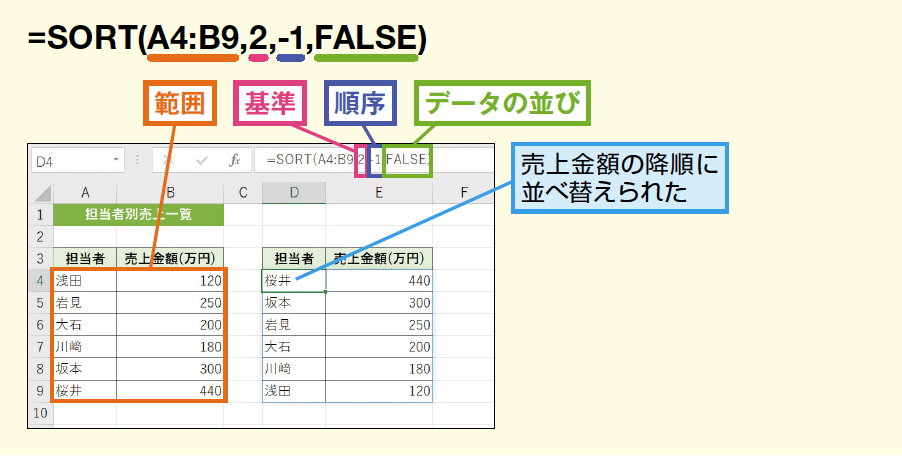
ExcelのSORT関数は、データを効率的に並べ替え、整理するための強力なツールです。この関数を使用することで、データを昇順や降順に並べ替えたり、複数の条件に基づいて並べ替えることができます。これにより、データ分析やレポート作成がよりスムーズに行えるようになります。本記事では、SORT関数の基本的な使い方から応用的な使い方まで、詳しく解説します。初心者から上級者まで、誰でも理解できるように、具体的な例を用いて説明します。また、エラー処理や使用上の注意点についても触れ、実践的なガイドを提供します。
基本的な使い方
ExcelのSORT関数は、データを昇順や降順に並べ替えるための強力なツールです。この関数を使用することで、データの整理や分析を効率的に行うことができます。基本的な構文は、=SORT(範囲, [ソートインデックス], [ソート順], [ソートタイプ])です。ここで、範囲は並べ替えたいデータの範囲を指定します。ソートインデックスは、並べ替えの基準となる列の番号を指定します。ソート順は、昇順(1またはTRUE)または降順(-1またはFALSE)を指定します。ソートタイプは、数値順(1)またはテキスト順(2)を指定しますが、通常は省略可能です。
例えば、A1からC10の範囲のデータを、1列目を基準に昇順に並べ替えるには、=SORT(A1:C10, 1, TRUE)と入力します。同様に、1列目を基準に降順に並べ替えるには、=SORT(A1:C10, 1, FALSE)と入力します。これらの基本的な使い方を理解することで、データの整理がスムーズに進むでしょう。また、元のデータは変更されないため、安心して使用できます。
昇順と降順
昇順と降順の並べ替えは、ExcelのSORT関数を使用することで簡単に実現できます。基本的な構文は、=SORT(範囲, [ソートインデックス], [ソート順], [ソートタイプ]) となります。ここで、範囲は並べ替えたいデータの範囲を指定し、ソートインデックスは並べ替えの基準となる列の番号を指定します。ソート順には、昇順(TRUE または 1)と降順(FALSE または -1)を指定できます。ソートタイプには、数値順(1)とテキスト順(2)を指定できますが、省略可能なパラメータです。
例えば、データがA1からC10の範囲にあり、1列目を基準に昇順に並べ替えたい場合は、=SORT(A1:C10, 1, TRUE) と入力します。これにより、1列目の値に基づいてデータが昇順に並べ替えられます。同様に、降順に並べ替えたい場合は、=SORT(A1:C10, 1, FALSE) と入力します。これにより、1列目の値に基づいてデータが降順に並べ替えられます。
これらの基本的な並べ替えは、データの整理や分析に非常に役立ちます。例えば、顧客リストを名前順に並べ替えたり、売上データを金額順に並べ替えたりすることが可能です。これらの操作は、データの可視化やレポート作成において重要な役割を果たします。
複数の条件での並べ替え
複数の条件での並べ替えは、ExcelのSORT関数の応用的な使い方の一つです。単一の基準でデータを並べ替えるだけでなく、複数の基準に基づいてより複雑な並べ替えを行うことができます。例えば、売上データをまずは販売部門ごとに昇順で並べ替えた後、同じ部門内では売上金額の降順で並べ替えるといったような操作が可能です。
複数の条件での並べ替えを行うには、SORT関数の第2引数と第3引数に配列を指定します。例えば、=SORT(A1:C10, {1, 2}, {TRUE, FALSE})という式では、1列目(第1引数の1)を昇順(第3引数のTRUE)で並べ替え、その後2列目(第1引数の2)を降順(第3引数のFALSE)で並べ替えます。このように、複数の列を指定することで、より詳細な並べ替えが行えます。
複数の条件を使用することで、データの整理や分析が効率的になります。例えば、顧客データを地域別に昇順で並べ替えた後、同じ地域内では顧客名のアルファベット順に並べ替えることで、データの検索や管理が容易になります。また、複数の条件を使用することで、データの特徴や傾向をより明確に把握することができます。
エラー処理
エラー処理は、ExcelのSORT関数を使用する際の重要な考慮点の一つです。引数に誤った値を指定すると、VALUE!エラーが発生します。例えば、ソートインデックスに存在しない列を指定したり、ソート順に1以外の数値を設定したりすると、エラーが発生します。このようなエラーを防ぐためには、関数の各引数が正しい値であることを確認することが必要です。具体的には、並べ替え対象の範囲が適切に指定されているか、ソートインデックスが範囲内にあるか、ソート順が1(昇順)または-1(降順)であるか、などを確認します。また、複数の条件で並べ替えを行う場合も、各条件が適切に設定されているか確認する必要があります。
VALUE!エラーが発生した場合の対処法としては、まずエラーメッセージを確認し、どの引数に問題があるかを特定します。問題の引数を修正することで、エラーを解消できます。さらに、関数を使用する前にデータを確認し、必要に応じてデータの整理や修正を行うことで、エラーの発生を防ぐことができます。エラー処理を適切に行うことで、SORT関数をより効果的に使用し、データの整理や分析をスムーズに行うことができます。
使用上の注意点
使用上の注意点を理解することで、ExcelのSORT関数をより安全かつ効率的に使用できます。まず、並べ替え範囲が完全に含まれていることが重要です。範囲が不完全な場合、一部のデータが並べ替えの対象から外れ、望まない結果が生じる可能性があります。次に、元のデータは並べ替えによって変更されません。これは、並べ替え結果を新しい場所に表示するためで、元のデータの安全性が確保されます。ただし、並べ替え結果を元のデータと同じ場所に貼り付けると、元のデータが上書きされるため注意が必要です。
さらに、Excel 2013以降のバージョンでしかSORT関数を使用できない点も重要な注意点です。Excel 2010やそれ以前のバージョンを使用している場合は、他の方法(たとえば、ソート機能やVBA)を検討する必要があります。また、引数に誤った値を指定すると、VALUE! エラーが発生するため、正しい値を指定することが不可欠です。これらの注意点を守ることで、SORT関数をより確実に活用できます。
まとめ
ExcelのSORT関数は、データを昇順や降順に並べ替え、効率的に整理するための強力な機能です。この関数は、データ分析やレポート作成において非常に役立つツールで、さまざまな状況で活用できます。基本的な使い方から複数条件での並べ替えまで、幅広い応用が可能です。
基本的な使い方としては、=SORT(範囲, [ソートインデックス], [ソート順], [ソートタイプ])という形式で使用します。ここで、範囲は並べ替えたいデータの範囲を指定し、ソートインデックスは並べ替えの基準となる列の番号を指定します。ソート順は1(昇順)または-1(降順)、ソートタイプは1(数値順)または2(テキスト順)を指定できます。
昇順と降順の並べ替えは、=SORT(A1:C10, 1, TRUE)で昇順、=SORT(A1:C10, 1, FALSE)で降順にデータを整理できます。これらの設定により、データを簡単に並べ替えて分析することができます。また、複数の条件での並べ替えも可能です。例えば、=SORT(A1:C10, {1, 2}, {TRUE, FALSE})という形式で、最初の列を昇順、次の列を降順に並べ替えることができます。
エラー処理についても注意が必要です。引数に誤った値を指定すると、VALUE!エラーが発生します。そのため、正しい値を指定することが重要です。また、並べ替え範囲が完全に含まれていること、元のデータは変更されないという点も、使用上の注意点として覚えておくと良いでしょう。最後に、SORT関数はExcel 2013以降のバージョンで使用可能であるため、使用する前にバージョンを確認してください。
よくある質問
1. ExcelのSORT関数は何に使えるのでしょうか?
ExcelのSORT関数は、データを簡単に昇順や降順に並べ替えたり、複数の条件に基づいて並べ替えたりするための強力なツールです。従来の並べ替え機能とは異なり、SORT関数は新しい配列を生成します。これにより、元のデータを変更せずに並べ替え結果を取得することが可能です。たとえば、販売データを商品カテゴリと売上金額に基づいて並べ替えたり、学生の成績を科目と点数に基づいて並べ替えたりすることができます。また、ダイナミックな並べ替えが必要な場合にも便利で、新しいデータが追加されても自動的に並べ替えが反映されます。
2. SORT関数で複数の条件での並べ替えはどのように行いますか?
SORT関数を使用して複数の条件での並べ替えを行うには、by_colとsort_orderの引数を複数指定します。たとえば、学生の成績表を科目と点数に基づいて並べ替えたい場合、以下のような式を使用します:=SORT(データ範囲, {科目の列, 点数の列}, {昇順, 降順})。ここで、{科目の列, 点数の列}は並べ替えの基準となる列を指定し、{昇順, 降順}はそれぞれの列の並べ替え順序を指定します。このように指定することで、最初に科目で昇順に並べ替えた後、同じ科目内では点数で降順に並べ替えることができます。複数の条件を指定することで、より詳細な並べ替えが可能になり、データの分析や整理に役立ちます。
3. SORT関数の結果を新しいシートに表示することはできますか?
はい、SORT関数の結果を新しいシートに表示することは可能です。そのためには、まず新しいシートを作成し、そのシートの適切なセルにSORT関数を入力します。たとえば、新しいシートのA1セルに以下のような式を入力します:=SORT(元のシートのデータ範囲, 列番号, 並べ替え順序)。これにより、新しいシートに並べ替えられたデータが表示されます。新しいシートを使用することで、元のデータを保持しながら、並べ替え結果を独立して管理することができます。また、複数の並べ替え結果を異なるシートに表示することで、データの異なる視点から分析を行うことも可能です。
4. SORT関数とFILTER関数を組み合わせて使用することはできますか?
はい、SORT関数とFILTER関数を組み合わせて使用することは可能です。これにより、特定の条件を満たすデータを抽出し、さらに並べ替えることができます。たとえば、ある範囲から特定の条件を満たすデータを抽出し、そのデータを昇順或いは降順に並べ替えたい場合、以下のような式を使用します:=SORT(FILTER(データ範囲, 条件), 列番号, 並べ替え順序)。ここで、FILTER(データ範囲, 条件)は特定の条件を満たすデータを抽出し、その結果をSORT関数に渡します。これにより、条件を満たすデータが指定された順序で並べ替えられます。この組み合わせは、複雑なデータセットから必要な情報を効率的に抽出し、整理する際に非常に役立ちます。
Deja una respuesta
Lo siento, debes estar conectado para publicar un comentario.
関連ブログ記事