
Excel XLOOKUP: 柔軟で強力な新検索関数

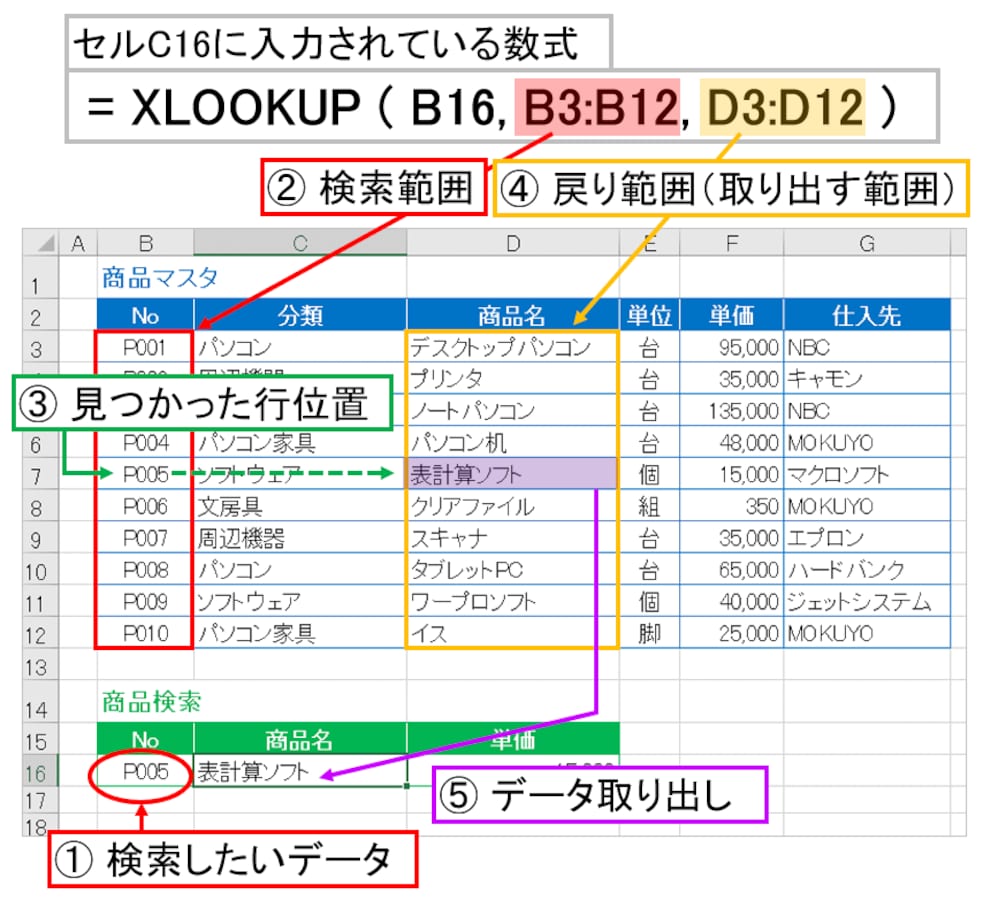
Excel XLOOKUPは、MicrosoftがExcelに導入した新しい検索関数で、従来のVLOOKUPやHLOOKUPを置き換える機能を提供します。この関数は、水平方向と垂直方向の検索が可能で、検索範囲と返却範囲を別々に指定できるため、より柔軟な検索が可能となります。また、exact matchやapproximate matchを指定でき、エラーハンドリングもサポートしています。本記事では、XLOOKUPの基本構文や使い方、その優れた特徴について詳しく解説します。Excel 2019以降のバージョンで利用可能なXLOOKUPは、データ管理や分析において非常に役立つ関数です。
XLOOKUPの基本構文
XLOOKUPは、Excelの新機能として導入され、従来の検索関数であるVLOOKUPやHLOOKUPよりも優れた柔軟性と機能性を提供します。XLOOKUPは、検索値と検索範囲、返却範囲を独立して指定できるため、より複雑なデータ検索も簡単に実現できます。また、検索方向や一致の種類を指定できる点も大きな特徴です。
基本構文は以下の通りです:=XLOOKUP(検索値, 検索範囲, 返却範囲, [一致の種類], [検索の方向], [エラー値])。この構文では、最初の3つの引数が必須となります。検索値は、検索したい値を指定します。検索範囲は、検索値を探索する範囲を指定します。返却範囲は、検索値が見つかった場合に返却する値の範囲を指定します。オプションの引数には、一致の種類(exact matchやapproximate match)、検索の方向(前方または後方)、エラー値(検索値が見つからない場合に返却する値)を指定できます。
XLOOKUPの柔軟性は、これらのオプション引数により大幅に向上します。例えば、一致の種類を指定することで、exact match(完全一致)やapproximate match(近似一致)を選択できます。また、検索の方向を指定することで、前方または後方から検索を行えるため、より正確な検索結果を得ることができます。さらに、エラー値をカスタマイズすることで、検索値が見つからない場合に特定のメッセージを表示させることも可能です。これらの特徴により、XLOOKUPはExcelのデータ操作において非常に強力なツールとなっています。
水平方向と垂直方向の検索
Excel XLOOKUP は、水平方向と垂直方向の検索を同時にサポートすることで、従来の VLOOKUP や HLOOKUP よりも大幅に柔軟性が向上しました。従来の関数では、検索範囲と返却範囲が同じ列または行に制限されていましたが、XLOOKUPではこれらの範囲を別々に指定できるため、複雑なデータ構造にも対応できます。例えば、ある列で検索して別の列から結果を取得するといった操作が簡単に実行できます。
また、XLOOKUPは exact match と approximate match の両方をサポートしています。exact matchでは、検索値と完全に一致するデータを返します。一方、approximate matchでは、検索値に最も近いデータを返します。この機能により、範囲内のデータがソートされている場合でも、適切な結果を得ることができます。
さらに、XLOOKUPは エラーハンドリング もサポートしています。検索値が見つからない場合、エラーではなく、指定した値を返すことができます。これは、スプレッドシートの信頼性を高め、ユーザーが結果を容易に解釈できるようにします。例えば、=XLOOKUP(検索値, 検索範囲, 返却範囲, "見つかりません") とすることで、検索値が見つからない場合に「見つかりません」と表示させることができます。
XLOOKUP のこれらの特徴により、データ処理の効率が大幅に向上し、より複雑な検索要件にも対応できるようになりました。Excel 2019以降のバージョンで利用可能なこの関数は、データ分析や業務効率化に欠かせないツールとなっています。
検索範囲と返却範囲の指定
Excel XLOOKUPは、従来のVLOOKUPやHLOOKUPに比べて、より柔軟な検索範囲と返却範囲の指定が可能です。XLOOKUPは、検索対象の範囲と結果を返す範囲を別々に指定できるため、データの配置に制約が少なくなり、より複雑な検索を簡単に実行できます。例えば、横方向に配置されたデータから縦方向に配置されたデータを検索する場合でも、XLOOKUPはそのような操作をスムーズに行うことができます。
また、XLOOKUPは、検索範囲と返却範囲を別々に指定できるため、検索結果の精度を向上させることができます。例えば、検索範囲を特定の列に絞り、返却範囲を別の列や範囲に設定することで、より正確な結果を得ることができます。これにより、データの整理や分析が効率的に進められ、ワークシートの操作がより柔軟になります。
一致の種類の指定
XLOOKUPは、検索の際に一致の種類を指定することで、より正確な結果を得ることができます。一致の種類には主に2つのオプションがあります。1つ目はexact match(完全一致)、2つ目はapproximate match(近似一致)です。exact matchは、検索値と完全に一致する値を検索します。見つからない場合は、指定したエラー値を返します。一方、approximate matchは、検索値に最も近い値を検索します。このオプションを使用する際は、検索範囲が昇順に並んでいることを確認する必要があります。
一致の種類を指定することで、データの検索精度を大幅に向上させることができます。例えば、商品コードや顧客IDなどの一意の値を検索する際は、exact matchを使用することで、正確な情報を得ることができます。一方、数値データの範囲を検索する際は、approximate matchが適しています。この柔軟性により、XLOOKUPはさまざまなシーンで活用できる強力な関数となっています。
また、XLOOKUPは、検索の方向を指定することもできます。検索の方向には、1(下向き)と-1(上向き)があります。デフォルトでは1(下向き)で、検索範囲の最初から順に検索します。-1(上向き)を指定すると、検索範囲の最後から逆順に検索します。検索の方向を指定することで、より細かい制御が可能になり、特定のシナリオに合わせた検索ができます。
エラーハンドリング
エラーハンドリングは、Excel XLOOKUP関数の重要な特徴の一つです。従来のVLOOKUPやHLOOKUPでは、検索値が見つからない場合、#N/Aのエラーが返されます。これに対して、XLOOKUPでは、検索値が見つからない場合に返す値をカスタマイズできます。これにより、ユーザーはエラーが発生したときに適切な値を表示させ、エラー処理をより柔軟に行うことができます。
エラーハンドリング機能は、=XLOOKUP(検索値, 検索範囲, 返却範囲, [一致の種類], [検索の方向], [エラー値])という形式で指定します。[エラー値]には、検索値が見つからない場合に返す任意の値を設定できます。たとえば、=XLOOKUP(A2, B2:B10, C2:C10, 0, 1, "データが見つかりません")と設定すれば、検索値が見つからない場合に「データが見つかりません」というメッセージが表示されます。
このエラーハンドリング機能は、データの一貫性を保つためにも非常に役立ちます。例えば、データベースを管理する際や、複数のデータセットを結合する場合など、エラーの発生を事前に予測し、適切なメッセージを表示させることで、ユーザーが誤った判断をすることを防ぐことができます。また、エラーメッセージをカスタマイズすることで、データ分析やレポート作成の際のユーザビリティが向上します。
XLOOKUPの利用可能なバージョン
Excel XLOOKUPは、MicrosoftがExcelに導入した新規検索関数で、従来のVLOOKUPやHLOOKUPよりも優れた機能を提供します。XLOOKUPは、水平方向と垂直方向の検索が可能で、検索範囲と返却範囲を別々に指定できるため、より柔軟な検索が可能となります。また、exact matchやapproximate matchを指定でき、エラーハンドリングもサポートしています。これにより、複雑なデータセットでの検索も効率的に行えます。
XLOOKUPの基本構文は、=XLOOKUP(検索値, 検索範囲, 返却範囲, [一致の種類], [検索の方向], [エラー値])です。この構文では、検索値が見つからない場合のエラー値をカスタマイズすることもできます。これにより、データの検索結果が期待通りに表示されない場合でも、エラーメッセージをユーザー定義の値に変更できます。
Excel 2019以降のバージョンでXLOOKUPが利用可能となっています。これにより、最新のExcelを使用することで、従来の検索関数では難しかった複雑な検索を簡単に実行できます。また、Excel 365やExcel 2021でも利用可能で、これらのバージョンではさらに高度な機能が追加されています。
まとめ
Excel XLOOKUPは、MicrosoftがExcelに導入した新機能で、従来のVLOOKUPやHLOOKUPよりも多くの利点があります。この関数は、水平方向と垂直方向の検索が可能で、検索範囲と返却範囲を別々に指定できるため、より柔軟な検索が可能です。また、exact matchやapproximate matchを指定でき、エラーハンドリングもサポートしています。
XLOOKUPの基本構文は、=XLOOKUP(検索値, 検索範囲, 返却範囲, [一致の種類], [検索の方向], [エラー値])です。この構文では、検索値が見つからない場合のエラー値をカスタマイズすることができます。例えば、検索値が見つからない場合に「データなし」と表示させることも可能です。
XLOOKUPは、Excel 2019以降のバージョンで利用可能です。従来の検索関数では解決できなかった問題を効率的に解決できるため、データ管理や分析に役立つ強力なツールとなっています。また、複雑な検索条件を設定する必要がある場合でも、XLOOKUPは柔軟に対応できるため、ユーザーの作業効率を大幅に向上させます。
よくある質問
XLOOKUP関数がExcelに導入されたのはいつですか?
XLOOKUP関数は、Microsoft Excelの2019年9月にリリースされた新しい関数で、Excel 365のユーザーが最初に利用できるようになりました。従来のVLOOKUPやHLOOKUP関数に比べて、XLOOKUPはより柔軟性と強力な機能を提供します。この関数は、一次元または二次元のデータ範囲に対して検索を実行でき、また部分一致や近似一致の検索もサポートしています。XLOOKUPの導入により、複雑なデータ検索や処理が簡単に行えるようになりました。
XLOOKUP関数の基本的な構文はどのようなものですか?
XLOOKUP関数の基本的な構文は以下の通りです:XLOOKUP(検索値, 検索範囲, 結果範囲, [未見時の値], [一致モード], [照合モード])。ここで、検索値は見つけたい値、検索範囲はその値を検索する範囲、結果範囲は検索値に対応する結果を返す範囲を指定します。未見時の値は検索値が見つからない場合に返される値(省略可能)、一致モードは検索の方法(完全一致、部分一致など)を指定します(省略可能)、照合モードは検索範囲のソート状態を指定します(省略可能)。これらのオプションを活用することで、より精密な検索が可能になります。
XLOOKUP関数とVLOOKUP関数の違いは何か?
XLOOKUP関数とVLOOKUP関数の主な違いは、柔軟性と機能性にあります。VLOOKUPは垂直方向に検索を行う一方、XLOOKUPは垂直方向だけでなく、水平方向や二次元範囲での検索もサポートしています。さらに、XLOOKUPは部分一致や近似一致の検索も可能で、検索範囲がソートされていない場合でも正確な結果を返すことができます。また、VLOOKUPでは検索範囲の右側の列から結果を取得することができませんでしたが、XLOOKUPでは任意の範囲から結果を取得できるため、より多様な検索シナリオに対応できます。
XLOOKUP関数を使用する際の注意点は何か?
XLOOKUP関数を使用する際には、いくつかの注意点があります。まず、検索範囲と結果範囲のサイズが一致していることを確認する必要があります。範囲のサイズが異なると、エラーが発生します。また、一致モードと照合モードを適切に設定することが重要です。例えば、近似一致を使用する場合、検索範囲は昇順にソートされている必要があります。さらに、未見時の値を指定することで、検索値が見つからない場合のエラーハンドリングをより柔軟に行うことができます。これらの点に注意することで、XLOOKUP関数をより効果的に活用することができます。
Deja una respuesta
Lo siento, debes estar conectado para publicar un comentario.
関連ブログ記事