
Excelで枠を作る:罫線ツールとセルスタイルの使い方

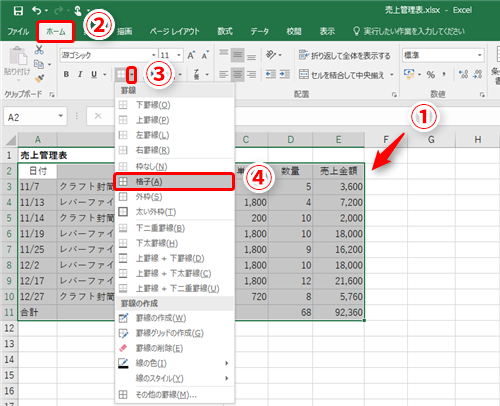
Excelでデータを整理する際、罫線やセルスタイルを使用して視覚的に魅力的な表を作成することができます。この記事では、初心者から上級者まで誰でも簡単に使える方法を紹介します。まず、罫線ツールの基本的な使い方から始め、選択したセルに枠を追加する方法を解説します。さらに、セルスタイルを活用して、既存のスタイルを適用することで、一括で枠や書式を設定する方法も詳しく説明します。また、枠のカスタマイズについても触れ、線の太さや色、角の丸みなどを変更する方法を紹介します。これらのテクニックを活用することで、効果的で見やすい表を作成することができます。
罫線ツールの概要
Excelで枠を作る方法の一つとして、罫線ツールがあります。このツールは、ホームタブにある「罫線」ボタンからアクセスできます。基本的には、必要なセルを選び、罫線の種類を指定することで、簡単に枠を追加できます。例えば、四角い枠、左側や右側の線だけ、または対角線を引くことも可能です。また、罫線の太さや色をカスタマイズすることもできます。これにより、データの視認性を高め、重要な情報を強調することができます。
罫線の追加は、データの整理や表の美観を保つ上で非常に役立ちます。例えば、販売データの表では、各商品ごとに枠を追加することで、視覚的に区別しやすくなります。また、予算や経費の表では、枠を活用することで、項目のグループ化や区切りを明確にできます。罫線ツールは、シンプルながら非常に効果的な機能で、Excelの基本的な操作を習得することで、より効率的にデータを管理できます。
セルスタイルの概要
セルスタイルは、Excelで一括して書式を適用するための便利な機能です。ホームタブの「セルスタイル」ボタンから、既存のスタイルを選択することで、選択したセルにすぐに枠や書式を設定できます。これにより、同じ書式を複数のセルに適用する作業が大幅に短縮され、効率的な作業が可能になります。また、既存のスタイルをカスタマイズしたり、新しいスタイルを作成することもできるため、個々のニーズに合わせた柔軟な設定が可能です。
セルスタイルを使用することで、Excelのワークシート全体の統一感を保つことができます。例えば、ヘッダー行に特定の色や枠を適用し、データ行には異なるスタイルを適用することで、視覚的に情報を整理しやすくなります。また、スタイルを保存して再利用できるため、同じ書式を頻繁に使用する場合に特に便利です。これにより、ワークシートの美しさと機能性を両立させることが可能になります。
罫線ツールの使い方
Excel で枠を作る際、最も基本的な方法の一つが 罫線ツール の利用です。このツールは、ホームタブの「罫線」ボタンからアクセスできます。選択したセルに枠を追加することで、データの視覚的な区切りを作ることができます。例えば、表のヘッダー部分やデータの区切り線として使用することで、見やすく整理された表を作成できます。
罫線 の種類は豊富で、上線、下線、左線、右線、外側の枠、内部の枠などがあります。これらの罫線を組み合わせることで、さまざまなデザインの枠を作ることができます。また、罫線の太さや色を変更することも可能で、これによりより個性的な表を作成することができます。例えば、重要なデータには太い線を使用し、通常のデータには細い線を使用することで、視覚的な強調ができます。
罫線 の設定は、選択したセルに対して適用されます。そのため、複数のセルに同じ罫線を適用したい場合は、一度に複数のセルを選択してから設定を適用すると効率的です。また、罫線の設定を解除する場合は、「罫線」ボタンのドロップダウンメニューから「罫線の消去」を選択することで、既存の罫線を削除できます。これらの機能を活用することで、データの整理や視覚的な表現をより効果的にすることができます。
セルスタイルの使い方
セルスタイルは、Excelで効率的に書式を適用するための便利なツールです。ホームタブの「セルスタイル」ボタンをクリックすると、既存のスタイルから選択できます。これらのスタイルは、枠、背景色、文字色、文字の大きさやフォントなど、さまざまな書式設定が組み合わされています。例えば、「タイトル」スタイルを選択すると、選択したセルが太字で中央揃えになり、背景色も自動的に設定されます。また、「合計」スタイルを選択すると、選択したセルが下線付きで右揃えになり、背景色が変更されます。
セルスタイルの最大の利点は、一括で複数の書式設定を適用できることです。これにより、個別に書式を設定する手間が省け、一貫性のある見た目を簡単に実現できます。また、スタイルを適用したセルの書式を変更すると、そのスタイルを使用している全てのセルが一括で更新されます。これにより、デザインの変更が簡単に行え、作業時間を大幅に短縮できます。
セルスタイルのカスタマイズも可能です。既存のスタイルを基に新しいスタイルを作成したり、既存のスタイルを編集したりできます。スタイルの編集は、「セルスタイル」ボタンをクリックし、「スタイルの管理」を選択することで行えます。ここでは、新しいスタイルの作成や既存のスタイルの削除、スタイルの名前の変更など、詳細な設定が可能です。カスタムスタイルを作成することで、特定のプロジェクトや用途に最適な書式を簡単に適用できます。
枠のカスタマイズ方法
Excelで枠をカスタマイズするには、まずホームタブの「罫線」ボタンをクリックします。ここから、基本的な罫線の選択だけでなく、さらに詳細な設定に進むことができます。例えば、線の太さや色、スタイルを変更することで、より見やすく、視覚的に魅力的なテーブルを作成することができます。
線の太さを変更するには、「罫線」メニューから「線の太さ」を選択します。ここで、細い線、標準的な線、太い線などから選択できます。線の色を変更するには、「線の色」を選択し、色パレットから好きな色を選ぶだけです。また、線のスタイルを変更することも可能で、実線、破線、点線などから選択できます。
さらに、角の丸みを設定することもできます。これを行うには、「罫線」メニューから「角の丸み」を選択し、適切な値を入力します。この機能は、より柔らかい印象のテーブルを作成したい場合に特に役立ちます。これらのカスタマイズオプションを活用することで、Excelのテーブルやセルの見た目を大幅に改善できます。
枠のカスタマイズは、単に見た目を良くするだけでなく、データの可読性や理解を高めるためにも重要です。例えば、重要なデータを強調するために太い線を使用したり、異なるセクションを色分けしたりすることで、情報を整理しやすくなります。これらの機能を上手に利用することで、Excelを使用する際の効率と生産性を大幅に向上させることができます。
まとめ
Excelで枠を作る方法は、主に「罫線ツール」と「セルスタイル」の2つを利用します。これらのツールは、Excelのホームタブから簡単にアクセスでき、それぞれ異なる特徴を持っています。罫線ツールは、細かい調整が必要な場合や、特定のセルにだけ枠を適用したい場合に便利です。一方、セルスタイルは、一括で複数の書式設定を適用したい場合や、既存のスタイルを再利用したい場合に適しています。
罫線ツールには、ホームタブにある「罫線」ボタンからアクセスします。このボタンをクリックすると、さまざまな罫線の種類が表示されます。例えば、上側、下側、左側、右側の罫線を個別に追加したり、外側全体に枠を追加したりできます。また、より詳細な設定が必要な場合は、「その他罫線」を選択することで、線の太さや色、スタイルをカスタマイズすることが可能です。
セルスタイルは、ホームタブの「スタイル」グループにある「セルスタイル」ボタンから選択できます。ここには、事前に定義された複数のスタイルが用意されており、一括で枠線だけでなく、文字の色や背景色、書式などの設定を適用できます。例えば、「見出し」スタイルを選択すると、セルが見出しとして適切な書式で表示されます。また、カスタムスタイルを作成して保存することも可能で、再利用性が高く、作業効率を大幅に向上させます。
これらの方法を活用することで、Excelでのデータの整理や視覚的な整理が格段に簡単になります。罫線ツールとセルスタイルを組み合わせて使用することで、より洗練されたテーブルや報告書を作成することができます。
よくある質問
Excelで罫線を引く方法は?
Excelで罫線を引く方法は非常にシンプルで、主に「罫線ツール」を使用します。まず、罫線を引く範囲のセルを選択します。次に、「ホーム」タブにある「セルスタイル」グループの「罫線」ボタンをクリックします。ここから、さまざまな罫線のスタイル(上線、下線、左線、右線、全体線など)を選択できます。さらに、詳細な設定が必要な場合は、「罫線」メニューから「詳細」を選択すると、線の色や太さ、スタイルを細かくカスタマイズできます。これにより、テーブルやデータの視覚的な整理が容易になります。
セルスタイルの適用方法は?
Excelのセルスタイルは、複数のフォーマット設定を一度に適用できる便利な機能です。まず、スタイルを適用したいセル範囲を選択します。次に、「ホーム」タブの「セルスタイル」グループにある「スタイル」ボタンをクリックします。表示される一覧から、既存のスタイル(例:タイトル、ヘッダー、強調表示)を選択します。選択したスタイルが即座に適用され、セルの書式が変更されます。さらに、独自のスタイルを作成したい場合は、「新しいセルスタイル」を選択し、必要なフォーマット設定(フォント、文字色、背景色、罫線など)を設定してから、新しいスタイルを保存できます。
罫線の色や太さを変更する方法は?
Excelで罫線の色や太さを変更するには、細かい設定が必要です。まず、罫線を変更したいセル範囲を選択します。次に、「ホーム」タブの「セルスタイル」グループにある「罫線」ボタンをクリックし、「詳細」を選択します。これにより、「セルの書式設定」ダイアログボックスが開きます。ここで、「罫線」タブを選択し、線の色や太さ、スタイルを指定します。例えば、線の色を変更するには、「線の色」ドロップダウンリストから選択します。同様に、線の太さやスタイルも選択できます。設定が完了したら、「OK」をクリックして変更を適用します。これにより、テーブルやデータの視覚的効果が大幅に向上します。
罫線を削除する方法は?
Excelで罫線を削除する場合は、簡単な手順で行えます。まず、罫線を削除したいセル範囲を選択します。次に、「ホーム」タブの「セルスタイル」グループにある「罫線」ボタンをクリックします。表示されるメニューから「罫線の削除」を選択します。これにより、選択した範囲のすべての罫線が削除されます。さらに、特定の方向の罫線(例:上線、下線、左線、右線)だけを削除したい場合は、「罫線」メニューから該当する「削除」オプションを選択します。これにより、不要な罫線を効率的に削除できます。
Deja una respuesta
Lo siento, debes estar conectado para publicar un comentario.
関連ブログ記事