
Excelが固まった時の5つの対処法!迅速に解決

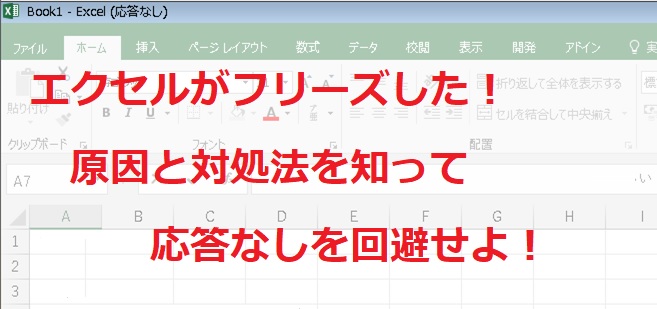
Excelが突然固まってしまうことは、多くのユーザーにとって厄介な問題です。特に重要なデータを扱っている最中や、締め切りが迫っている場合、この問題は作業の進行を大きく阻害します。しかし、心配はありません。本記事では、Excelが固まったときの5つの対処法を紹介します。これらの方法を活用することで、迅速に問題を解決し、作業の中断を最小限に抑えることができます。また、データの復元やバックアップについても触れ、万が一のときに備える方法を解説します。Excelユーザーの皆様が、より快適に作業を進められるよう、具体的な手順とアドバイスを提供します。
タスクマネージャーでの強制終了
Excelが固まってしまうと、作業が中断され、ストレスを感じることがあります。そんな時、最初に試すべき方法はタスクマネージャーを使用してExcelを強制終了することです。タスクマネージャーは、Windowsの基本的なツールで、応答が停止したアプリケーションを終了することができます。Excelが固まった場合、Ctrl + Shift + Escのショートカットキーを押すと、タスクマネージャーが開きます。ここで、Excelのプロセスを選択し、「終了」ボタンをクリックすることで、強制的に終了させることができます。その後、Excelを再起動し、正常に動作することを確認しましょう。この方法は、多くの場合、即効性のある対処法となり、すぐに作業を再開することができます。
アドインの無効化
アドインの無効化は、Excelが固まってしまう原因を特定し、問題を解決する有効な方法の一つです。アドインは、Excelの機能を拡張するために使用される追加モジュールですが、一部のアドインが不適切に動作すると、Excelのパフォーマンスに影響を及ぼすことがあります。特に、複数のアドインをインストールしている場合や、最近新しいアドインを追加したばかりの場合は、これらのアドインが原因でExcelが固まっている可能性が高いです。アドインの無効化は、Excelの設定から簡単に実行できます。まず、Excelを起動し、「ファイル」メニューから「オプション」を選択します。次に、「アドイン」をクリックし、問題のアドインを選んで無効化します。この操作により、Excelの安定性が向上し、固まりにくい状態になることが期待できます。
設定の最適化
Excelが固まってしまうと、作業が止まってしまい非常にストレスフルな状況になります。しかし、いくつかの対処法を知っておくことで、問題を迅速に解決し、作業を再開することができます。まず、タスクマネージャーを使用してExcelを強制終了し、再起動することで、多くの場合、問題が解決します。タスクマネージャーはWindowsの重要なツールであり、アプリケーションが応答しない状態でも強制的に終了させることができます。
次に、問題の原因がアドインにある可能性があります。アドインはExcelの機能を拡張しますが、一部のアドインはシステムに負荷をかけ、Excelを不安定にすることがあります。アドインを無効にすることで、これらの問題を解消することができます。設定画面からアドインの管理を行い、不要なアドインを無効化することで、Excelの安定性を高めることができます。
Excelの安定性とパフォーマンスを向上させるための設定も重要です。例えば、Excelのオプションから「自動保存」や「バックグラウンド保存」を有効にすることで、データの損失を防ぐことができます。また、不要なファイルの削除や、一時ファイルのクリーニングなども、Excelのパフォーマンスを向上させる効果があります。これらの設定を最適化することで、Excelがより安定して動作し、作業効率が向上します。
最新のアップデートを適用することも、Excelの問題を解決する有効な手段です。Microsoftは定期的にアップデートを提供しており、これらのアップデートにはセキュリティの強化やバグの修正が含まれています。最新のアップデートを適用することで、Excelの安定性とセキュリティが向上し、問題が発生しにくくなります。また、アップデートの適用は簡単であり、Windows UpdateやMicrosoft Office Updateから行うことができます。
最後に、Excelの修復機能を使用することも有効な手段です。Microsoft Officeのインストール修復機能を使用すれば、Excelの不具合を自動的に修復することができます。この機能は、ファイルの破損や設定の不整合などを検出し、自動的に修正を行います。修復機能の使用方法は、コントロールパネルからMicrosoft Officeの修復オプションを選択することで行うことができます。これらの手順を踏むことで、Excelが正常に動作するようになり、作業を再開することができます。
アップデートの適用
アップデートの適用は、Excelが固まる原因を解消する効果的な方法の一つです。Microsoftは定期的に新しい更新プログラムをリリースしており、これらのアップデートには、バグの修正やセキュリティの強化、パフォーマンスの向上などが含まれています。そのため、Excelが予期せずに固まってしまう場合は、まずは最新のアップデートが適用されているか確認することが重要です。アップデートのチェックは、Microsoft 365の場合は「ファイル」メニューから「アカウント」を選択し、「更新オプション」をクリックすることで行えます。また、Office 2019や2016などの永続ライセンス版でも、同様の手順でアップデートの確認と適用が可能です。最新のアップデートを適用することで、Excelの安定性が向上し、固まりにくくなるだけでなく、より安全で快適な環境での作業が可能になります。
修復機能の利用
Excelが固まってしまうと作業が中断され、ストレスが溜まります。しかし、そのような状況でも心配は無用です。Excelには修復機能が用意されており、問題の原因を特定し、それを解決することができます。この機能は、Excelのインストールファイルに Corruption が生じている場合や、設定ファイルが破損している場合に特に効果的です。修復機能を実行するには、コントロールパネルからMicrosoft Officeの項目を開き、Excelの修復オプションを選択します。修復プロセスは自動的に行われ、通常は数分で完了します。修復後は、Excelを再起動して正常に動作するか確認しましょう。この方法が効果的でない場合は、Officeの再インストールを検討することも一つの選択肢です。
まとめ
Excelが固まったときの対処法を5つ紹介します。最初に試すべきは、タスクマネージャーを使用してExcelを強制終了し、その後再起動することです。この方法は、一時的な処理の遅れや一時的なバグを解消し、Excelを正常な状態に戻すのに効果的です。次に、問題の原因となる可能性があるアドインを無効にすることを試みてください。アドインによっては、Excelのパフォーマンスに影響を及ぼすことがあるため、不要なものや信頼できないアドインを無効にすることで、安定性を向上させられます。
さらに、Excelの設定を見直し、安定性とパフォーマンスを向上させるための調整を行ってみてください。例えば、自動保存の頻度を増やしたり、不要なフォントを削除したりすることで、Excelの動作を最適化できます。また、最新のアップデートを適用することで、既知の問題やバグが修正され、より安定した環境で作業ができるようになります。アップデートは定期的に行われているため、常に最新の状態にしておくことが重要です。
最後に、Excelの修復機能を使用して、ファイルやプログラムの不具合を修復することも可能です。この機能は、インストールされたExcelに問題がある場合や、特定のファイルが壊れている場合に役立ちます。これらの方法を組み合わせることで、Excelのトラブルを迅速に解決し、作業の中断を最小限に抑えることができます。また、Excelの自動復元機能やバックアップファイルからデータを復元することも可能で、重要なデータを失うリスクを軽減できます。
よくある質問
Excelが固まった時の最初の対処法は?
Excelが固まった場合、最初に試す対処法はアプリケーションを強制終了することです。Windowsでは、タスクマネージャー(Ctrl + Shift + Esc)を開き、Excelを選択して「タスクの終了」をクリックします。Macでは、Command + Option + Escキーを押して「強制終了」ウィンドウを開き、Excelを選択して「強制終了」をクリックします。この方法でExcelを終了させると、メモリの解放やシステムリソースの回復が行われ、再開時により安定した状態で利用できるようになります。
Excelが頻繁に固まる原因は?
Excelが頻繁に固まる原因は複数ありますが、主なものはメモリの不足、複雑な数式や大量のデータ、アンインストールされたまたは破損したアドイン、古いバージョンのExcel、コンピュータのハードウェア問題などです。特に、大規模なデータセットや複雑な数式を使用している場合、Excelはメモリを大量に消費し、処理速度が低下します。また、最新のアップデートがインストールされていないと、バグやセキュリティの問題が発生しやすく、Excelの安定性が低下します。これらの要因を考慮し、適切な対策を行うことで、Excelのパフォーマンスを向上させることができます。
Excelが固まった後、未保存のデータを回復する方法は?
Excelが固まって未保存のデータを失うことは、多くのユーザーにとって非常に困ることです。しかし、いくつかの方法で未保存のデータを回復することができます。まず、Excelが自動的に作成する一時ファイルを確認します。これらのファイルは通常、以下のパスに保存されています:C:Users[ユーザー名]AppDataLocalMicrosoftOfficeUnsavedFiles。このフォルダ内にある一時ファイルを開くことで、未保存のデータを復元できます。また、Excelの自動保存機能を有効にすることで、定期的にデータが保存され、未保存データの損失を最小限に抑えることができます。自動保存機能は、Excelの「ファイル」メニューから「オプション」を選択し、「保存」タブで設定できます。
Excelをより安定させるための設定変更は?
Excelをより安定させるためには、いくつかの設定変更を行うことが効果的です。まず、自動保存機能を有効にし、保存間隔を短く設定することで、定期的にデータが保存され、未保存データの損失を防ぐことができます。次に、アドインの管理を行います。不要なアドインは無効にし、必要最低限のアドインだけを使用することで、Excelのパフォーマンスを向上させます。また、メモリの使用量を制限する設定を有効にすることも有効です。Excelの「ファイル」メニューから「オプション」を選択し、「リソースの使用」タブで、メモリの使用量を制限する設定を有効にできます。さらに、最新のアップデートをインストールすることで、バグの修正やセキュリティの強化が行われ、Excelの安定性が向上します。これらの設定変更を適切に行うことで、Excelのパフォーマンスと安定性を大幅に向上させることができます。
Deja una respuesta
Lo siento, debes estar conectado para publicar un comentario.
関連ブログ記事