
Excel COUNT関数:数値セルをカウントするテクニック

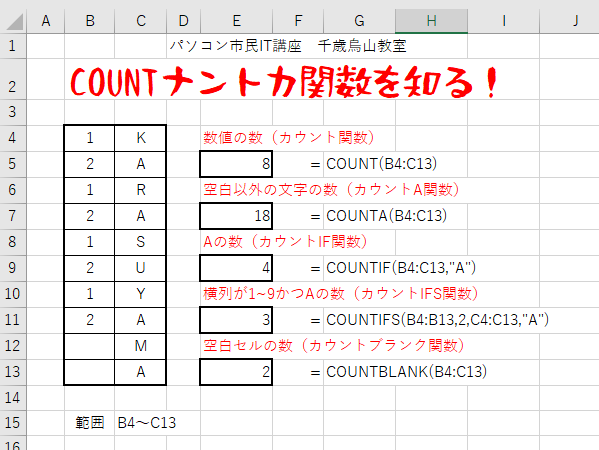
ExcelのCOUNT関数は、指定された範囲内の数値を含むセルをカウントするための便利な関数です。この関数は、空白セルやテキストを無視し、数値だけをカウントします。COUNT関数は、データ分析や報告書作成など、さまざまなビジネスシーンで活用されます。本記事では、COUNT関数の基本的な使い方、パラメーター、そして実際の応用例を解説します。さらに、COUNTA、COUNTIF、COUNTIFSといった関連する関数も紹介し、それぞれの特徴と使い方を説明します。これらの関数を活用することで、より効率的なデータ管理が可能になります。
COUNT関数の基本
COUNT関数は、Excelで特定の範囲内にある数値を含むセルの数をカウントするための基本的な関数です。この関数は、データ分析や統計処理において非常に役立ちます。例えば、データセット内の数値データの数を迅速に把握したい場合や、特定の数値が何回現れるかを確認したい場合に使用できます。COUNT関数は、範囲内の数値を含むセルをカウントしますが、テキスト、ロジカル値、エラー値、または空白セルはカウントの対象外となります。
COUNT関数の基本的な構文は =COUNT(value1, [value2], ...) です。ここで、value1 は数値を含むセル、範囲、または数値そのものを指定します。value2 以降は任意の引数で、さらに複数の範囲や数値を指定することができます。例えば、=COUNT(A1:A10) は A1 から A10 までの範囲で数値を含むセルの数をカウントします。また、=COUNT(A1:A10, C1:C10) は A1 から A10 と C1 から C10 の範囲で数値を含むセルの数を合計します。
COUNT関数は、ビジネスや研究の場面でデータの基本的な統計情報を迅速に取得するのに便利です。例えば、販売データの表で、数値が入力されているセルの数をカウントすることで、データの完全性を確認したり、特定の期間の販売件数を把握したりすることができます。また、COUNT関数を使用することで、データの欠損や入力ミスを検出するのも容易になります。
COUNT関数のパラメーター
COUNT関数は、指定された範囲内の数値を含むセルの数をカウントする役割を果たします。この関数は、数値データにのみ反応し、テキストや空白セル、エラー値はカウントされません。そのため、データの数値部分の数を正確に把握したい場合に非常に便利です。
COUNT関数の基本的な構文は、COUNT(値1, [値2], ...)です。ここで、値1, 値2 などは、数値を含むセル範囲や数値を直接指定することができます。例えば、A1:A10 の範囲内の数値をカウントしたい場合は、=COUNT(A1:A10) と入力します。これにより、指定した範囲内にある数値を含むセルの数が返されます。
COUNT関数は、単純なカウントだけでなく、複雑なデータ分析にも活用できます。例えば、販売データの分析では、特定の期間内の売上件数をカウントしたり、テスト結果の分析では、合格点を取得した人数をカウントしたりすることができます。これらの応用例は、COUNT関数の柔軟性と利便性を示しています。
COUNT関数の使用例
COUNT関数は、指定された範囲内の数値を含むセルの数をカウントするための便利な関数です。この関数は、データ分析やレポート作成において非常に役立つツールとなります。例えば、売上データの表で、月別に数値が入力されたセルの数をカウントしたい場合、COUNT関数を使用することで簡単に数を把握することができます。
基本的な構文は =COUNT(範囲1, [範囲2], ...) です。ここで、範囲1はカウントしたいセルの範囲を指定します。必要に応じて、範囲2、範囲3など、複数の範囲を指定することも可能です。例えば、A1:A10 と B1:B10 の範囲から数値セルをカウントしたい場合、=COUNT(A1:A10, B1:B10) と入力します。
注意点として、COUNT関数は数値を含むセルのみをカウントします。空白セル、テキスト、エラー値などは無視されます。これは、データの純粋な数値的な側面に焦点を当てたい場合に便利ですが、すべてのセルをカウントしたい場合は、COUNTA関数を使用する必要があります。また、特定の条件に基づいてカウントしたい場合は、COUNTIF関数やCOUNTIFS関数が適しています。これらの関数は、より細かい制御と柔軟性を提供します。
COUNT関数とCOUNTA関数の違い
COUNT関数とCOUNTA関数は、Excelでセルの数をカウントする際に使用される重要な関数ですが、それぞれ異なる特徴を持っています。COUNT関数は、指定された範囲内の数値を含むセルの数をカウントします。つまり、数値以外のデータ(テキスト、空白セル、エラー値など)は無視されます。これに対し、COUNTA関数は、範囲内の空白セル以外のすべてのセルをカウントします。テキスト、数値、日付、エラー値などが含まれるセルもすべてカウントされます。
例えば、データ入力の確認や、特定の列にデータが存在するセルの数を知りたい場合、COUNTA関数が役立ちます。一方、数値データの統計的な分析や、数値に基づく計算が必要な場合は、COUNT関数が適しています。これらの関数を適切に使い分けることで、より効率的で正確なデータ分析が可能になります。
条件付きカウント:COUNTIF関数
COUNTIF関数は、指定された範囲内で特定の条件を満たすセルの数をカウントするための関数です。例えば、ある列の中で「50以上」の数値を持つセルの数をカウントしたい場合や、特定のテキストを含むセルの数をカウントしたい場合に使用します。COUNTIF関数は、単一の条件に基づいてカウントを行うため、複雑な条件を設定する必要がある場合はCOUNTIFS関数を使用することをお勧めします。
COUNTIF関数の基本的な書式は、=COUNTIF(範囲, 条件) です。ここで、範囲はカウントしたいセルの範囲を指定し、条件はカウント対象となる条件を指定します。条件には、数値、テキスト、または比較演算子を使用した式を指定できます。例えば、A1:A10の範囲で「50以上」の数値を持つセルをカウントする場合、=COUNTIF(A1:A10, ">=50")と入力します。
COUNTIF関数は、データ分析やレポート作成において非常に役立つツールです。例えば、販売データから「1000円以上」の売上をカウントしたり、アンケート結果から特定の回答を選択した人の数をカウントしたりすることができます。また、COUNTIF関数を組み合わせて使用することで、より複雑な分析も可能になります。例えば、A1:A10の範囲で「50以上」かつ「100未満」の数値を持つセルをカウントしたい場合は、=COUNTIF(A1:A10, ">=50") - COUNTIF(A1:A10, ">=100")と入力することで実現できます。
複数条件カウント:COUNTIFS関数
COUNTIFS関数は、複数の範囲と条件に基づいてセルをカウントするための強力なツールです。例えば、売上データから特定の商品の特定の月の売上件数をカウントしたい場合、単一の範囲と条件だけでは不十分です。COUNTIFS関数を使用すれば、複数の条件を満たすセルを効率的にカウントできます。
COUNTIFS関数の基本的な構文は、COUNTIFS(範囲1, 条件1, [範囲2, 条件2], ...) です。ここでは、最初の範囲と条件を指定した後、必要に応じて追加の範囲と条件を指定します。例えば、A列に「商品名」、B列に「売上日」、C列に「売上金額」がある場合、特定の商品(「商品A」)の2023年10月の売上件数をカウントするには、以下の式を使用します:COUNTIFS(A:A, "商品A", B:B, ">=2023/10/1", B:B, "<=2023/10/31")。
この関数は、データ分析やレポート作成において非常に役立ちます。例えば、マーケティングチームが特定のキャンペーンの効果を評価するために、キャンペーン期間中の特定の商品の売上件数をカウントする必要がある場合、COUNTIFS関数を使用すれば簡単に目標を達成できます。また、人事部門が特定の部門の従業員の PERFORMANCE 評価結果をカウントする場合にも役立ちます。
COUNT関数の注意点
COUNT関数は、指定された範囲内にある数値を含むセルの数をカウントしますが、いくつかの重要な注意点があります。まず、空白セルやテキスト、エラー値はカウントされません。これは、COUNT関数が数値にのみ反応するためです。そのため、データにテキストやエラー値が含まれている場合、それらは無視され、カウントに含まれません。また、数値が混在したデータセットを処理する際には、テキストやエラー値が原因で予期せぬ結果が生じることもあります。
条件付きカウントが必要な場合は、COUNTIFやCOUNTIFS関数を使用することが推奨されます。COUNTIF関数は、指定された条件に合致するセルの数をカウントします。一方、COUNTIFS関数は、複数の範囲と条件に基づいてセルをカウントします。これらの関数を利用することで、より複雑なデータ分析や統計処理が可能になります。例えば、特定の範囲内での数値の範囲や、複数の条件を満たすデータの数を正確に把握することができます。
ビジネスでの応用
COUNT関数は、Excelで数値データを扱う際に非常に役立つ関数の一つです。この関数は、指定された範囲内にある数値を含むセルの数をカウントします。例えば、売上データや在庫数、顧客の評価点数など、数値データが含まれるセルを簡単にカウントすることができます。ただし、空白セルやテキスト、エラー値はカウントの対象外となります。
ビジネスシーンでは、COUNT関数がさまざまな場面で活用されています。例えば、月次の売上報告書を作成する際、特定の期間内の売上件数を迅速に把握するのに役立ちます。また、在庫管理では、現在在庫のあるアイテム数を自動的にカウントし、在庫不足や過剰在庫を早期に発見するのに役立ちます。さらに、顧客満足度調査では、評価点数が付与された回答数をカウントし、分析に役立てることが可能です。
COUNT関数の応用として、COUNTA関数、COUNTIF関数、COUNTIFS関数も紹介しておきます。COUNTA関数は、空白セルを除くすべてのセルをカウントします。これは、データエントリの完成度を確認するのに便利です。COUNTIF関数は、特定の条件に合致するセルをカウントします。例えば、売上が1000円以上の件数をカウントしたい場合に使用します。COUNTIFS関数は、複数の範囲と条件に基づいてセルをカウントします。例えば、売上が1000円以上でかつ支払い方法がクレジットカードの件数をカウントできます。これらの関数を組み合わせることで、より詳細なデータ分析が可能になります。
まとめ
COUNT関数は、Excelで特定の範囲内の数値を含むセルの数をカウントするための基本的な関数です。この関数は、データ分析やレポート作成において非常に役立ちます。例えば、販売データの集計や、アンケート結果の分析などで、数値データの個数を素早く把握することができます。COUNT関数は、数値以外のデータ(テキスト、空白セル、エラー値など)は無視するため、正確な数値のカウントが可能です。
COUNTA関数やCOUNTIF関数、COUNTIFS関数と比較すると、COUNT関数は特にシンプルで使いやすいです。COUNTA関数は、空白セルを除くすべてのセルをカウントします。これには数値だけでなく、テキストやエラー値も含まれます。一方、COUNTIF関数は、指定された条件に合致するセルをカウントします。例えば、「100以上」という条件を設定することで、100以上の値を持つセルの数をカウントできます。さらに、COUNTIFS関数は、複数の範囲と条件に基づいてセルをカウントします。これにより、より複雑な条件に基づいたカウントが可能になります。
COUNT関数の基本的な構文は、=COUNT(範囲1, [範囲2], ...) です。ここで、範囲1はカウントしたい数値を含むセルの範囲を指定します。必要に応じて、複数の範囲を指定することもできます。例えば、=COUNT(A1:A10, C1:C10) とすることで、A1からA10とC1からC10の範囲内の数値を含むセルの数をカウントできます。ただし、これらの範囲には数値以外のデータ(テキスト、空白セル、エラー値など)が含まれている場合、それらはカウントされません。
ビジネスシーンでは、COUNT関数を活用することで、データの全体像を迅速に把握できます。例えば、月間の売上データを分析する際、COUNT関数を使用して数値データの個数をカウントすることで、データの入力状況や欠損値の有無を確認できます。また、複数のデータセットを比較する場合にも、COUNT関数は有用です。例えば、A社とB社の売上データを比較する際、それぞれのデータセット内の数値データの個数をカウントすることで、データの量や質を評価できます。
よくある質問
COUNT関数はどのようなシチュエーションで使用しますか?
COUNT関数は、指定した範囲内の数値が含まれるセルの数をカウントするための関数です。例えば、売上データの表で数値が入力されたセルの数を数えたい場合や、テストの点数をまとめたシートで実際に点数が記入された受験者の数を知りたい場合などに使用します。この関数は、数値だけでなく、日付や数式の結果もカウントの対象としますが、テキストや空のセルはカウントしません。COUNT関数は、データ分析や統計的な操作において非常に有用で、データの全体像を把握するのに役立つツールの一つです。
COUNT関数とCOUNTA関数の違いはなんですか?
COUNT関数とCOUNTA関数の主な違いは、カウント対象のデータの種類にあります。COUNT関数は、範囲内にある数値データのみをカウントします。これに対し、COUNTA関数は数値、テキスト、エラー値、ブーリアン(TRUE/FALSE)など、非空のセル全てをカウントします。つまり、COUNTA関数は空のセル以外の全てのセルを数え、COUNT関数は数値データだけを数えます。例えば、名簿を作成していて、名前が記入されているセルの数を数えたい場合、COUNTA関数を使用しますが、数値データだけを数えたい場合はCOUNT関数を使用します。
COUNT関数の基本的な書式はどのようなものですか?
COUNT関数の基本的な書式は =COUNT(範囲1, [範囲2], ...) です。ここでの範囲1は数値が含まれるセル範囲を指定します。複数の範囲を指定することも可能で、その場合は追加の範囲(範囲2, 範囲3など)をカンマで区切って記述します。例えば、A1からA10までのセル範囲とC1からC10までのセル範囲の数値データをカウントしたい場合は、=COUNT(A1:A10, C1:C10) と入力します。この関数は、指定された範囲内の数値データの数を返します。範囲内にテキストや空のセルが含まれている場合でも、それらはカウントされません。
COUNT関数を使用する際の注意点はありますか?
COUNT関数を使用する際には、いくつかの注意点があります。まず、数値データ以外はカウントされないということを Forgotten してはなりません。これは、テキストやエラー値、ブーリアン(TRUE/FALSE)などが含まれている場合、それらは無視されるということを意味します。また、数式で結果が数値となるセルはカウントの対象となりますが、数式の結果がエラーとなる場合はカウントされません。さらに、範囲内に空のセルが含まれている場合も、それらはカウントの対象外となります。そのため、データの整合性を確認し、必要な範囲を正確に指定することが重要です。また、大規模なデータセットで使用する際には、パフォーマンスの観点から、不要な範囲を指定しないようにすることも大切です。
Deja una respuesta
Lo siento, debes estar conectado para publicar un comentario.
関連ブログ記事