
Excelで表作成:基本から上級機能まで

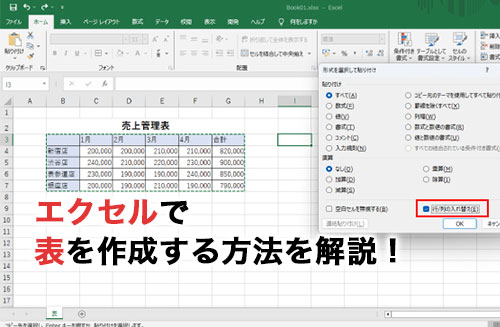
この記事では、Excelを用いて表を作成する基本的な手順から上級機能まで、幅広く解説します。Excelはデータ入力、整理、フォーマット、表のスタイル設定、レイアウト調整など、さまざまな機能を提供しており、これらの機能を活用することで効率的に表を作成できます。さらに、SUMやAVERAGEなどの関数の活用、データの並べ替えやフィルター、条件付き書式、行や列の挿入、表の保護など、上級者向けの機能についても詳しく説明します。初心者から上級者まで、Excelの表作成に役立つ内容を網羅しています。また、よくある質問も紹介し、より理解しやすい内容となるように努めています。
基本的な表作成
Excelは、データの整理から分析まで幅広く使用できる強力なツールです。まずは、基本的な表作成から始めましょう。新しいワークシートを開き、データを入力するところから始めます。セルにデータを入力するには、該当するセルをクリックし、キーボードから入力します。入力が終わったら、エンターキーやタブキーで次のセルに移動します。データが大量にある場合は、コピーやペースト機能を使って効率的に入力できます。
データの整理は、並べ替えやフィルターを使用して行います。例えば、名前や日付などの特定の列を基準にデータを並べ替えることができます。また、特定の条件に一致するデータのみを表示するには、フィルター機能が役立ちます。これらの機能により、データを簡単に管理し、必要な情報を迅速に見つけることができます。
フォーマットは、表の見栄えを整えるために重要です。文字の色や背景色、文字の大きさやフォントを変更することで、データを視覚的に区別しやすくすることができます。さらに、表のスタイル設定では、事前に用意されたデザインを選択することで、一貫性のある見た目を簡単に実現できます。レイアウト調整では、列幅や行高を調整したり、セルをマージしたりすることで、データの配置を最適化できます。
関数は、Excelでデータを分析する際に欠かせない機能です。例えば、SUM関数はデータの合計を、AVERAGE関数は平均値を計算します。これらの関数を活用することで、複雑な計算を簡単に実行できます。また、IF関数やVLOOKUP関数など、より高度な関数を学ぶことで、データの分析能力を大幅に向上させることができます。関数の使用方法は、Excelのヘルプ機能やオンラインのチュートリアルを活用すると、より理解しやすくなります。
最後に、表の共有と保護についても触れておきましょう。Excelのファイルを他のユーザーと共有する際には、ファイルをメールで送信したり、クラウドサービスを使用したりすることができます。また、重要なデータを保護するために、パスワードの設定や読み取り専用の指定など、さまざまな保護機能が用意されています。これらの機能を活用することで、データの安全性を確保しながら、チームでの共同作業を効率的に行うことができます。
データ入力と整理
Excelを使用して表を作成する際、最初に直面するステップはデータ入力です。セルにデータを入力する方法は単純で、セルを選択してからキーボードで入力するだけです。ただし、大量のデータを扱う場合には、データの整理が重要になります。データを整理することで、後での分析や操作が容易になります。例えば、データを列ごとに分類したり、関連する情報を行にまとめることが一般的です。また、データの並べ替えやフィルター機能を使用することで、特定の情報を素早く抽出したり、特定の順序でデータを表示したりすることができます。
データの整理には、結合セルや分割セルの機能も役立ちます。結合セルは、複数のセルを1つのセルに統合するための機能で、表の見栄えを整えたり、ヘッダーを複数の列にまたがって表示したりするのに便利です。一方、分割セルは、1つのセルを複数のセルに分割する機能で、細かいデータの整理に役立ちます。これらの機能を活用することで、表がより整理され、読みやすくなります。
フォーマットとスタイル設定
Excelのフォーマットとスタイル設定は、表の視覚的な美しさと機能性を高める重要な要素です。データを入力した後、適切なフォーマットを適用することで、データの読みやすさを大幅に向上させることができます。例えば、日付や通貨の形式を正しく設定すれば、データの意味をより明確に伝えることができます。また、文字の色や背景色を変更することで、重要な情報を強調したり、視覚的な一貫性を保つことができます。
条件付き書式は、特定の条件を満たすセルに対して自動的にスタイルを適用する機能です。これにより、データの傾向や異常値を簡単に把握できます。例えば、売上が前月より高いセルを緑色に、低いセルを赤色に表示させることができます。また、データバー、色スケール、アイコンセットなどの高度な書式設定も利用できます。これらの機能を活用することで、データの視覚的な分析や表現がより効果的になります。
表のスタイルを設定することで、一連のセルの見た目を一括で変更できます。Excelには、既製のスタイルが多数用意されており、適用することで一瞬でプロフェッショナルな外観を実現できます。また、カスタムスタイルを作成して、特定のプロジェクトや組織のデザインに合わせることも可能です。これらの一連の機能を活用すれば、Excelの表がより見やすく、理解しやすいものになるでしょう。
レイアウト調整
Excelで表を作成する際、レイアウト調整は非常に重要なステップです。適切なレイアウトは、データの可読性を向上させ、視覚的に魅力的な表を作成できます。まずは、セルの幅と高さの調整から始めましょう。セルの幅は、データが完全に表示されるように自動調整することも、手動で調整することもできます。セルの高さは、テキストや数値が完全に表示されるように調整します。
次に、マージセルの機能を利用します。マージセルは、複数のセルを1つのセルに結合する機能で、ヘッダー行やタイトルの作成に役立ちます。マージセルを使用することで、表全体のレイアウトを整理し、視覚的にわかりやすくすることができます。ただし、マージセルにはデータの管理に制限があるため、適切に使用することが重要です。
さらに、ピボットテーブルの利用も推奨します。ピボットテーブルは、大量のデータを簡単に要約し、さまざまな角度から分析できる強力なツールです。ピボットテーブルを使用することで、データのレイアウトを柔軟に変更し、必要な情報を効率的に抽出できます。ピボットテーブルは、データの整理や分析に欠かせない機能の一つです。
最後に、ページレイアウトビューを利用すると、印刷時のレイアウトを事前に確認できます。このビューでは、ヘッダーとフッターの設定、ページの向き(縦向きや横向き)、ページの余白の調整などが行えます。これにより、印刷時のレイアウトを最適化し、必要な情報を正確に表示できます。
関数の活用
Excelの関数は、データの分析や処理を効率的に行うために欠かせないツールです。基本的な関数には、SUMやAVERAGEなどがありますが、これらに加えて、IF、VLOOKUP、INDEX、MATCHなどの関数を活用することで、より複雑な計算やデータ操作が可能になります。例えば、IF関数は条件に応じて異なる値を返すことができ、VLOOKUPはテーブルから特定の値を検索し、その値に関連する他の情報を取得することができます。これらの関数を組み合わせることで、データの入力エラーのチェックや、複数のシートやワークブック間でのデータの参照などがスムーズに行えます。
また、Excelの関数は、単独で使用するだけでなく、他の関数と組み合わせて使用することで、より高度な機能を実現できます。例えば、INDEXとMATCHを組み合わせて使用することで、より柔軟なデータ検索が可能になります。INDEX関数は、指定された配列から特定の位置の値を返し、MATCH関数は、指定された値が配列のどの位置にあるかを返します。これらの関数を組み合わせることで、VLOOKUPでは対応できない複雑な検索条件にも対応できます。
さらに、Excelの関数は、データの可視化や報告書作成にも活用できます。例えば、COUNTIFやSUMIFなどの関数を使用することで、特定の条件を満たすデータの数や合計値を簡単に計算できます。また、PIVOT TABLE(ピボットテーブル)は、大量のデータを迅速に要約し、分析するための強力なツールです。ピボットテーブルを使用することで、データをさまざまな角度から分析し、洞察を得ることができます。これらの関数や機能を活用することで、Excelは単なる表計算ソフト以上の価値を持つツールとなります。
表の共有と保護
Excelの表を共有したり保護したりすることは、チームでの協力やデータの安全性を確保するために重要な機能です。共有する際には、ファイルをOneDriveやSharePointに保存し、他のユーザーとリンクを共有することで、複数のユーザーが同じファイルを同時に開いて編集することができます。これにより、リアルタイムでの共同作業が可能になります。また、保護機能を使用することで、特定のセルやシートをロックし、不正な編集や削除からデータを守ることができます。保護は、パスワードを設定することでさらに強化され、必要なユーザーのみが編集できるようにすることができます。
さらに、Excelでは、共有ワークブックの使用状況を追跡する機能も提供しています。変更履歴を確認したり、特定のユーザーの編集履歴を表示したりすることで、チームでの作業を効率的に行うことができます。また、共有リンクの設定では、アクセス権限を細かく制御でき、閲覧のみや編集可能なユーザーを指定することができます。これらの機能を活用することで、データの整合性と安全性を高めながら、効率的に共同作業を行うことが可能になります。
主な機能
Excelでの表作成を効率的に行うためには、さまざまな主な機能を理解することが重要です。これらの機能は、データの入力や整理だけでなく、見た目や機能性を大幅に向上させることができます。例えば、データの並べ替えやフィルター機能を使用することで、特定の条件に合致するデータを簡単に見つけることができます。また、条件付き書式を活用すれば、データの状態に応じてセルの色や文字のスタイルを自動的に変更することが可能で、データの視覚的な理解を助けます。
さらに、Excelの関数は、データの分析や計算に欠かせないツールです。SUMやAVERAGEなどの基本的な関数から、VLOOKUPやIFなどの高度な関数まで、多種多様な関数が用意されています。これらの関数を組み合わせることで、複雑な計算やデータの抽出を簡単に実行できます。また、行や列の挿入や削除、セルの結合などの操作も、表のレイアウトを調整し、より見やすく整理するのに役立ちます。
最後に、表の共有と保護機能も見逃せません。Excelファイルを他のユーザーと共有することで、共同作業を円滑に行うことができます。また、表の特定の部分を保護することで、誤った編集や削除を防止し、データの整合性を維持できます。これらの機能を活用することで、Excelでの表作成はより効率的で安全なものとなります。
まとめ
Excelでの表作成は、データ管理や分析に欠かせないスキルです。基本的な操作から始めて、徐々に上級機能を学ぶことで、効率的にデータを扱うことができます。まず、表を作成するための基本的な手順として、ワークシートにデータを入力し、適切に整理し、フォーマットを整えることが大切です。データを入力する際は、日付や数値、テキストなどを正確に入力し、必要な場合はヘッダー行を設定しましょう。
次に、データを整理するために並べ替えやフィルター機能を使用します。これらの機能を使用することで、特定の条件に合うデータを簡単に見つけることができ、分析がスムーズに行えます。さらに、条件付き書式を活用することで、データの視認性を高め、重要な情報が一目でわかるようにすることができます。例えば、特定の値を超えたセルの色を変えるなど、様々な設定が可能です。
また、Excelの真骨頂とも言える関数の活用も見逃せません。SUMやAVERAGEなどの基本的な関数から、VLOOKUPやIFなどのより複雑な関数まで、様々な種類があります。これらの関数を組み合わせることで、高度なデータ分析や自動化が可能になります。さらに、表の保護機能を使用することで、重要なデータを変更から守ることができます。表の保護は、共有する際や他のユーザーに渡す際に特に役立ちます。これらの基本的な操作と上級機能を組み合わせることで、Excelを効果的に活用することができます。
よくある質問
Excelでの表作成の基本から始めたいのですが、どのようなステップがありますか?
Excelでの表作成を始める際には、まず基本的なステップを理解することが重要です。最初に、表の目的を明確にし、必要なデータや情報を整理します。次に、Excelを起動し、新しいワークシートを作成します。データを入力する際には、列と行を適切に利用し、ヘッダー行には項目名を入力します。データの形式を設定するためには、セルの書式設定を使用します。これには日付、通貨、数値などの形式が含まれます。また、データの一貫性を保つために、データ検証機能を活用すると良いでしょう。さらに、表の視覚的な見栄えを整えるために、セルの色や境界線の設定、文字のフォントやサイズの調整を行います。これらの基本的なステップを踏むことで、効率的で明瞭な表を作成することができます。
Excelの表作成でよく使用される関数はどのようなものがありますか?
Excelの表作成では、様々な関数を使用することでデータの分析や処理を効率的に行うことができます。SUM関数は、指定した範囲の数値を合計するための基本的な関数で、頻繁に使用されます。AVERAGE関数は指定した範囲の数値の平均を計算します。COUNT関数は、指定した範囲内の数値の数をカウントします。また、条件に基づいてデータを処理するためには、IF関数が役立ちます。IF関数は指定した条件が真であれば一つの結果を、偽であれば別の結果を返します。さらに、複数の条件を組み合わせて使用するためには、AND関数やOR関数が便利です。これらの関数を活用することで、複雑なデータ処理も簡単に実行することができます。
Excelで表のデータを整理するためのテクニックはありますか?
Excelで表のデータを整理するためには、いくつかのテクニックが役立ちます。まず、データの並べ替えは非常に重要な機能です。データをアルファベット順、数値の大小、日付の順などに並べ替えることができます。また、フィルタリング機能を活用することで、特定の条件に一致するデータだけを表示することができます。例えば、特定の範囲内の数値や特定の文字列を含むデータをフィルタリングできます。さらに、データの重複を排除するためには、重複の削除機能を使用します。これにより、同じデータが複数回含まれている場合に、一括で削除することができます。これらのテクニックを組み合わせることで、データの整理と分析がより効率的に行えます。
Excelの上級機能として、テーブルやピボットテーブルの作成方法を教えてください。
Excelの上級機能として、テーブルとピボットテーブルの作成は非常に強力なツールです。テーブルの作成は、データをより効率的に管理するために役立ちます。テーブルを作成するには、データ範囲を選択し、「挿入」タブから「テーブル」を選択します。テーブルには自動的なフィルタリングや並べ替えが適用され、データの操作が簡単になります。また、テーブル内でのデータ参照や計算も簡単に行えます。ピボットテーブルは、大量のデータを簡単に集計し、分析するためのツールです。ピボットテーブルを作成するには、データ範囲を選択し、「挿入」タブから「ピボットテーブル」を選択します。ピボットテーブルのフィールドリストから、行ラベル、列ラベル、値を選択し、データを自由に配置することができます。これにより、複雑なデータを簡単に要約し、さまざまな視点から分析することができます。これらの上級機能を活用することで、Excelでのデータ管理と分析が格段に向上します。
Deja una respuesta
Lo siento, debes estar conectado para publicar un comentario.
関連ブログ記事