
Excelで文字列を日付に変換:5つの方法と注意点

Excelで文字列を日付に変換する方法は数多くありますが、この記事では特に効果的で実用的な5つの方法を詳しく解説します。TEXT TO COLUMN機能、DATEVALUE関数、TEXT関数、VALUE関数、そして「文字列から日付」機能について、具体的な手順と使用例を紹介します。また、yyyyymmdd形式の文字列や数値の変換方法も説明します。さらに、VBAマクロを使用した変換方法も紹介します。これらの方法を適切に使い分けることで、効率的に文字列を日付に変換できます。ただし、変換時に注意すべき点として、日付形式の設定や地域設定の考慮が必要です。また、文字列から日付への変換エラーの対処法も紹介します。この記事を読むことで、Excelでの文字列から日付への変換のスキルが向上するでしょう。
TEXT TO COLUMN機能の使用
TEXT TO COLUMN機能は、Excelで文字列を日付に変換するための有効な手段の1つです。この機能を使うと、文字列を列ごとに分けて、それぞれを日付形式に変換することができます。具体的な手順は以下の通りです。まず、変換したい文字列が含まれている列を選択します。次に、「データ」タブから「テキストの列への変換」を選択します。すると、ウィザードが表示され、文字列の形式を選択することができます。例えば、文字列が「yyyy/mm/dd」の形式で入力されている場合は、「日付:YMD」を選択します。最後に「完了」をクリックすると、文字列が日付形式に変換されます。
この方法は、文字列が特定のパターンに従って整形されている場合に特に効果的です。例えば、年月日の順番が固定されている文字列や、区切り文字(スラッシュやハイフンなど)が一貫している文字列などです。ただし、文字列の形式が一貫していない場合や、地域設定に応じた形式が異なる場合、手動で調整が必要になることがあります。また、変換後の日付形式を適切に設定することで、データの一貫性を保つことができます。
DATEVALUE関数の使用
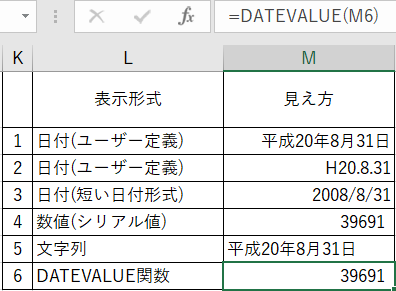
DATEVALUE関数は、文字列形式の日付をExcelの日付に変換するための強力なツールです。この関数は、テキスト形式の日付を認識し、それをExcelの日付形式に変換します。例えば、「2023-10-01」や「10/1/2023」などの文字列を日付に変換することができます。DATEVALUE関数の基本的な構文は、DATEVALUE("テキスト形式の日付")です。
実際の使用例を挙げると、セルA1に「2023-10-01」が入力されている場合、B1セルで=DATEVALUE(A1)と入力すると、B1セルは2023年10月1日の日付として認識されます。これにより、日付関連の計算や日付形式のフォーマットが適用できます。
DATEVALUE関数は、日付の形式が異なる地域設定でも動作しますが、正確な変換のために地域設定を確認することが重要です。例えば、米国では「10/1/2023」が10月1日を示しますが、日本では「1/10/2023」が10月1日を示します。そのため、地域設定に応じて文字列の形式を調整する必要があります。
また、DATEVALUE関数は、文字列の形式が正しい場合にのみ動作します。不正な形式の文字列(例:「2023-13-01」)はエラーを引き起こします。このような場合は、テキストの形式を事前に確認し、必要に応じて修正することが重要です。
TEXT関数の使用
TEXT関数は、文字列を日付に変換するための有効な手段の一つです。この関数は、数値や日付を特定の書式で表示するのに使用されます。例えば、"2023-05-15"という文字列を日付に変換するために、=TEXT("2023-05-15", "yyyy/mm/dd")と入力すると、"2023/05/15"という日付形式に変換されます。この方法は、特に日付の表示形式を細かく制御したい場合に便利です。
TEXT関数を使用する際には、入力する文字列が日付として認識できる形式であることが重要です。例えば、"20230515"という形式の文字列を日付に変換するには、=TEXT("20230515", "yyyy/mm/dd")と入力します。ただし、この方法では文字列が日付として認識されず、単に書式が変更されるだけになることがあります。そのため、このような形式の文字列を日付に変換するには、まず文字列を適切な形式に変換する必要があります。
また、TEXT関数の結果は文字列として扱われます。つまり、変換後の結果を日付として他の日付関数や計算に使用するには、さらにVALUE関数やDATEVALUE関数を使用して数値または日付に変換する必要があります。例えば、=VALUE(TEXT("20230515", "yyyy/mm/dd"))と入力することで、2023年5月15日を表す数値に変換できます。このように、TEXT関数と他の関数を組み合わせることで、より柔軟な日付変換が可能になります。
VALUE関数の使用
VALUE関数は、文字列形式の日付を数値形式の日付に変換するための便利な関数です。この関数は主に、Excelが認識できない形式で入力された日付を変換する場合に使用されます。例えば、"1/1/2023"という文字列がセルに存在する場合、VALUE関数を使用することで、Excelが認識できる日付形式に変換できます。
具体的な使用例として、セル A1 に "1/1/2023" という文字列が入力されているとします。この文字列を日付に変換するには、以下の式を使用します:=VALUE(A1)。これにより、A1 の内容が日付形式に変換され、結果はセルに 44927 という数値として表示されます。この数値は、Excel の日付システムにおいて 2023年1月1日を表しています。
VALUE関数は、単純な文字列から日付への変換だけでなく、数値と日付の混合文字列の変換にも対応しています。例えば、"2023/01/01" という形式の文字列でも、同じように =VALUE("2023/01/01") と入力することで、2023年1月1日に変換できます。ただし、日付形式が地域設定によって異なる場合、適切な形式に変換できない可能性があるため、注意が必要です。
また、VALUE関数を使用する際は、入力された文字列が正しく日付として解釈できる形式であることを確認することが重要です。不正な形式の文字列を入力すると、#VALUE! エラーが発生します。例えば、"2023/13/01" という不正な日付を入力すると、Excelはエラーを返します。このようなエラーを防ぐためには、事前にデータの形式を確認し、必要に応じて修正することが推奨されます。
「文字列から日付」機能の使用
Excelで文字列を日付に変換する最も簡単な方法の一つが、「文字列から日付」機能を使用することです。この機能は、文字列が日付形式に近い場合に特に効果的です。例えば、2023/04/15 や 2023-04-15 のような文字列は、この機能を使用することで簡単に日付に変換できます。
「文字列から日付」機能を使用するには、まず変換したい文字列が入力されているセルを選択します。次に、ホームタブの「データの種類」グループにある「文字列から日付」ボタンをクリックします。Excelは自動的に文字列を日付として認識し、適切な日付形式に変換します。ただし、この機能は文字列の形式が一貫している場合に最も効果的です。異なる形式の文字列が混在している場合は、個別に変換する必要があります。
また、地域設定によっては、日付形式が異なる場合があります。例えば、2023/04/15 という形式が日本では一般的ですが、米国では 2023-04-15 または 4/15/2023 といった形式が一般的です。このような違いを考慮し、適切な地域設定に変更することで、文字列の変換エラーを防ぐことができます。
VBAを使用した変換
VBAを使用してExcelで文字列を日付に変換する方法も有効です。VBA(Visual Basic for Applications)は、Excelのマクロ機能を使用してカスタムスクリプトを書くことができます。この方法は、大量のデータを一括で処理する場合や、特定のフォーマットの文字列を変換する必要がある場合に特に役立ちます。
例えば、セルに「20230115」(yyyyymmdd形式)という文字列が入っている場合、VBAを使用してこの文字列を日付に変換するスクリプトを作成できます。以下のVBAコードは、選択されたセル範囲内のすべての文字列を日付に変換します。
vba

Sub ConvertStringToDate()

Dim cell As Range

For Each cell In Selection

If IsNumeric(cell.Value) And Len(cell.Value) = 8 Then

cell.Value = DateSerial(Left(cell.Value, 4), Mid(cell.Value, 5, 2), Right(cell.Value, 2))

cell.NumberFormat = "yyyy/mm/dd"

End If

Next cell

End Sub
このスクリプトは、選択されたセル範囲内の各セルをループし、セルの値が8桁の数字であるかを確認します。条件を満たす場合、DateSerial関数を使用して日付を作成し、セルの書式を「yyyy/mm/dd」に設定します。この方法を使用することで、複雑な文字列の変換も容易に行えます。
VBAを使用した変換は、高度なカスタマイズが可能な一方で、エラー処理や例外処理を適切に行う必要がある点に注意してください。また、VBAスクリプトの作成と実行には、基本的なVBAの知識が必要となります。
yyyyymmdd形式の変換
Excelでyyyyymmdd形式の文字列を日付に変換する方法は、複数の手段がありますが、最も一般的なのはDATEVALUE関数を使用する方法です。この関数は、文字列形式の日付をExcelの日付形式に変換します。例えば、セルA1に「20230101」という文字列が入力されている場合、=DATEVALUE(A1)と入力すると、2023年1月1日という日付に変換されます。
ただし、DATEVALUE関数は、文字列が特定の形式(通常は「yyyy-mm-dd」や「mm/dd/yyyy」など)でなければ動作しない場合があります。そのため、yyyyymmdd形式の文字列をそのまま使用する場合、一度フォーマットを調整する必要があります。具体的には、MID関数やTEXT関数を組み合わせて、文字列を適切な形式に変換することが有効です。例えば、=DATEVALUE(MID(A1,1,4) & "-" & MID(A1,5,2) & "-" & MID(A1,7,2))と入力することで、20230101を2023年1月1日に変換できます。
また、TEXT関数を使用して、文字列を日付形式に直接変換することもできます。例えば、=TEXT(A1, "yyyy-mm-dd")と入力すると、文字列が「2023-01-01」の形式に変換されます。ただし、この方法では結果が文字列のままになるため、日付として扱う必要がある場合は、さらにVALUE関数やDATEVALUE関数を組み合わせて使用する必要があります。
これらの方法を組み合わせることで、yyyyymmdd形式の文字列を効率的に日付に変換することができます。ただし、地域設定や日付形式の設定に注意が必要です。例えば、地域設定が日本語(日本)以外の場合、日付の形式が異なる可能性があるため、適切に調整する必要があります。
数値の変換
Excelで文字列を日付に変換する際、さまざまな方法が利用できます。特に数値の変換は、yyyyymmdd形式やmm/dd/yyyy形式など、特定の形式で入力されたデータを扱う際に重要なテクニックです。例えば、20230415という形式の文字列を日付に変換する場合、TEXT TO COLUMN機能やDATEVALUE関数が効果的です。これらの方法は、文字列の構造に応じて適切な日付形式に変換することができます。
TEXT TO COLUMN機能を使用する場合、まず対象の列を選択し、[データ]タブから[テキストの列への変換]を選択します。次に、固定幅または区切り記号を選択し、日付形式を選択することで変換が完了します。この方法は、複数の文字列が特定の区切り文字で区切られている場合に特に便利です。
一方、DATEVALUE関数は、文字列を日付に直接変換するための関数です。例えば、DATEVALUE("2023/04/15")と入力することで、2023年4月15日という日付に変換できます。この関数は、文字列が既に日付形式に近い場合や、特定の日付形式で入力されている文字列を変換するのに役立ちます。また、TEXT関数と組み合わせることで、より複雑な文字列の変換も可能になります。
これらの方法を適切に選択し、使用することで、Excelでのデータ処理がよりスムーズに行えます。ただし、地域設定や日付形式の設定に注意が必要であり、変換エラーが発生した場合は、適切な対処法を知っておくことも重要です。
日付形式の設定
日付形式の設定は、Excelで文字列を日付に変換する際に重要なポイントです。特に、地域設定が異なる場合や、特定の形式で日付を表示したい場合に役立ちます。例えば、yyyy/mm/dd形式で日付を表示したい場合、セルの書式設定を適切に調整する必要があります。この設定は、メニューの「ホーム」タブから「書式設定」を選択し、「書式設定のセル」ダイアログボックスで行います。ここで、日付のカテゴリーを選択し、希望の形式を指定できます。また、地域設定が異なる場合は、Excelのオプションから「地域設定」を調整することで、文字列の変換がスムーズに行えるようになります。これらの設定を事前に確認することで、文字列から日付への変換エラーを防ぐことができます。
地域設定の考慮
Excelで文字列を日付に変換する際、地域設定が重要な役割を果たします。地域設定は、日付のフォーマットや、曜日の表示、月の表示など、日付関連の表示方法に影響を与えます。例えば、米国の地域設定では、日付は「月/日/年」の形式で表示されますが、日本の地域設定では「年/月/日」の形式が一般的です。そのため、文字列を日付に変換する際には、正しく地域設定を考慮することで、期待通りの日付形式に変換できます。
また、地域設定はExcelのオプションから変更可能です。[ファイル]メニューの[オプション]を選択し、[一般]タブで「地域設定」を変更できます。この設定は、Excelの全体的な動作に影響を与えるため、慎重に行うことが重要です。特に、複数の地域からユーザーがアクセスする場合や、国際的なプロジェクトで使用する場合、地域設定の統一を心がけることが推奨されます。
文字列から日付への変換では、地域設定が異なるとエラーが発生したり、意図しない結果が表示されることがあります。例えば、「1/2/2023」という文字列を日付に変換するとき、米国の地域設定では「2023年1月2日」、日本の地域設定では「2023年2月1日」と解釈されます。このような問題を避けるためには、データの元の地域設定を確認し、必要に応じてExcelの地域設定を調整することが有効です。
変換エラーの対処法
Excelで文字列を日付に変換する際、さまざまなエラーが発生する可能性があります。これらのエラーは、文字列の形式が予想外の形式である場合や、地域設定が異なる場合などに起こります。例えば、「2023/01/01」のような形式の文字列を日付に変換しようとしても、DATEVALUE関数がエラーを返すことがあります。これは、地域設定が「/」ではなく「-」を使用する形式に設定されている場合に起こることが多いです。このような問題を解決するには、地域設定を確認し、必要に応じて変更することが重要です。
また、文字列が日付として認識されない場合、TEXT TO COLUMNS機能を使って文字列を適切な形式に変換することも有効です。この機能を使用することで、文字列を指定した区切り文字で分割し、日付形式に変換することができます。例えば、「2023-01-01」の形式を「2023/01/01」に変換する場合、TEXT TO COLUMNS機能で「-」を区切り文字として指定し、日付形式に変換することができます。
さらに、日付形式が正しく設定されていない場合、CELL関数やFORMAT関数を使ってセルの形式を確認し、必要に応じて変更することも重要です。例えば、日付として認識されない文字列がセルに表示されている場合、CELL関数を使用してそのセルの形式を確認し、FORMAT関数を使って日付形式に変更することができます。これらの手順を踏むことで、文字列から日付への変換エラーを効果的に解決することができます。
まとめ
Excel では、文字列を日付に変換するための様々な方法が用意されています。主な方法には、TEXT TO COLUMN 機能、DATEVALUE 関数、TEXT 関数、VALUE 関数、および「文字列から日付」機能があります。これらの方法は、異なる形式の文字列から日付を生成するために使用できます。また、VBA を使用した変換も可能です。具体的な手順と使用例を紹介することで、効率的に文字列を日付に変換する方法を説明します。
TEXT TO COLUMN 機能は、文字列を特定の区切り文字で分割し、個々の部分を日付形式に変換することができます。この機能は、日付がハイフンやスラッシュで区切られている文字列に特に有効です。一方、DATEVALUE 関数は、文字列を日付値に変換するための最も一般的な方法の一つです。この関数は、年、月、日の順番が正しい形式の文字列を日付に変換します。
TEXT 関数は、数値を特定の文字列形式に変換するための関数ですが、逆に文字列を日付形式に変換するためにも使用できます。VALUE 関数は、文字列を数値に変換するための関数で、数値形式の文字列を日付に変換する際によく使用されます。さらに、「文字列から日付」機能は、自動的に文字列を日付に変換するための便利なツールで、複数のセルを一度に変換できます。
変換の際に注意すべき点として、日付形式の設定 と地域設定の考慮が必要です。地域設定によって、日付の形式が異なるため、変換がうまくいかない場合があります。また、文字列から日付への変換エラーが発生した場合、エラーメッセージや変換前の文字列の形式を確認し、適切な方法を選択することが重要です。
よくある質問
1. Excelで文字列を日付に変換する方法はどのようなものがありますか?
Excelで文字列を日付に変換する方法は複数あります。まず、テキストを列に変換する機能を使用することができます。この機能は、テキストが区切り文字で区切られている場合に特に有効です。また、日付関数を使用して、テキスト文字列の各部分を日付の各要素(年、月、日)に分割してから、それらを日付形式に組み合わせることもできます。さらに、FORMULA関数を用いて、テキスト文字列を直接日付に変換することも可能です。その他の方法には、カスタム書式の設定や、VBAを使用してマクロを作成することも含まれます。これらの方法はそれぞれ異なる状況に適しており、ユーザーのニーズに応じて選択することができます。
2. Excelで文字列を日付に変換する際に注意すべき点は何ですか?
Excelで文字列を日付に変換する際にはいくつかの注意点があります。まず、地域設定によって日付の形式が異なることがあり、これが変換の失敗につながることがあります。例えば、米国では「月/日/年」形式が一般的ですが、日本では「年/月/日」形式が使われます。また、テキスト文字列が正しい日付形式でない場合、変換が失敗する可能性があります。さらに、Excelのバージョンによってもサポートされる日付の範囲が異なるため、古い年や新しい年を扱う際には注意が必要です。これらの点を考慮に入れて、適切な方法を選択することが重要です。
3. Excelで日付の形式が自動的に変更されてしまう場合の対処法はありますか?
Excelで日付の形式が自動的に変更されてしまう場合の対処法はいくつかあります。まず、書式設定を確認し、セルの書式が「日付」に設定されていることを確認します。もし「一般」などの他の形式が設定されている場合は、セルを選択して「書式設定セル」ダイアログボックスから「日付」を選択します。また、テキストとして入力された日付を日付形式に変換する際には、VALUE関数やDATEVALUE関数を使用することで、日付形式に強制的に変換することができます。さらに、カスタム書式を設定することで、特定の日付形式を維持することも可能です。これらの方法を組み合わせることで、日付の形式が自動的に変更される問題を解決できます。
4. Excelで日付関数を使用して文字列を日付に変換する具体的な例を教えてください。
Excelで日付関数を使用して文字列を日付に変換する具体的な例を説明します。例えば、「2023-10-01」のようなテキスト文字列を日付に変換したい場合、DATEVALUE関数を使用することができます。セルA1に「2023-10-01」と入力されている場合、B1のセルには「=DATEVALUE(A1)」と入力します。これにより、A1のテキストが日付に変換され、B1には「2023/10/01」が表示されます。また、日付の各要素が別々のセルに分割されている場合、DATE関数を使用して日付を作成することができます。例えば、年がセルA1、月がセルB1、日がセルC1にそれぞれ入力されている場合、D1のセルには「=DATE(A1, B1, C1)」と入力します。これにより、D1には「2023/10/01」が表示されます。これらの関数は、テキスト文字列を日付に変換する際に非常に便利です。
Deja una respuesta
Lo siento, debes estar conectado para publicar un comentario.
関連ブログ記事