
Excelでドロップダウンリスト作成:効率化とミス削減の手順解説

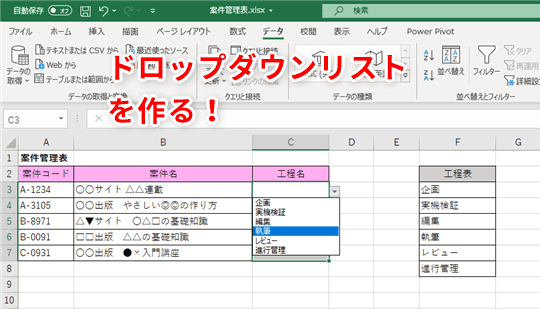
Excelのドロップダウンリストは、データ入力の効率化とミスの削減に大きく貢献する機能です。この記事では、ドロップダウンリストの作成方法を詳細に解説し、その利点や実際の活用例についても紹介します。ドロップダウンリストを使用することで、ユーザーは予め用意された選択肢から簡単にデータを選択できるため、入力ミスが大幅に減少し、データの一貫性も保たれます。また、動的なドロップダウンリストの作成方法や、カスタマイズの方法についても触れ、在庫管理、勤怠管理、アンケート調査などでの具体的な活用例を示します。さらに、FAQセクションでは、ドロップダウンリストの編集や複数選択、別のシートデータの使用方法など、頻繁に質問される内容についても説明します。Excelをより効果的に活用したい方にとって、この記事は役立つ情報が満載です。
ドロップダウンリストの概要
ドロップダウンリストは、Excelで使いやすく、効率的なデータ入力のためのツールです。ユーザーが選択可能な項目から値を選択することで、データ入力のミスを大幅に削減し、一貫性を保つことができます。また、ドロップダウンリストを使用することで、データの整理や分析が容易になるため、業務の効率化に大きく貢献します。例えば、在庫管理や勤怠管理、アンケート調査などのシーンで、ドロップダウンリストは非常に役立つ機能となります。
ドロップダウンリストの作成は、比較的簡単な手順で行えます。まず、リストデータの入力から始まり、次にドロップダウンリストを適用したい範囲を選択します。その後、データの入力規則を設定することで、ドロップダウンリストが機能します。このプロセスを通じて、ユーザーは選択可能な項目から簡単にデータを選択できます。さらに、動的なドロップダウンリストの作成方法や、カスタマイズの方法も紹介します。これにより、リストの内容を自動的に更新したり、個々のニーズに合わせてリストを調整することができます。
ドロップダウンリストの利点は、単にデータ入力の効率化だけでなく、ミスの減少や一貫性の確保にもあります。例えば、入力ミスやデータの一貫性の欠如は、後々のデータ分析や業務に大きな影響を及ぼす可能性があります。ドロップダウンリストを使用することで、これらの問題を事前に防ぐことができます。また、複数のユーザーが同じワークシートを使用する場合でも、一貫したデータ入力が保証されるため、チーム全体の生産性向上に貢献します。
リストデータの入力方法
ドロップダウンリストを効率的に作成するためには、まずリストデータの入力が重要です。リストデータとは、ドロップダウンリストから選択できる項目のリストです。このリストデータを適切に準備することで、ドロップダウンリストの機能が最大限に活用できます。具体的には、ドロップダウンリストに使用したい項目を一列に並べて入力します。例えば、商品名や従業員名、アンケートの選択肢など、必要な項目を一つずつセルに入力していきます。リストデータの入力は、ドロップダウンリストの基礎となる重要なステップです。
リストデータの入力は、シートの任意の場所で行うことができますが、一般的には一覧表の右側や下部に配置します。これにより、リストデータが主なデータと区別され、管理しやすくなります。また、リストデータを名前で定義する方法もあります。名前を定義することで、データを参照する際によりわかりやすく、また、他のシートやワークブックでも簡単に使用できます。名前を定義するには、リストデータを選択し、「式」タブから「名前を定義」を選択します。名前を入力し、「OK」をクリックすると、リストデータに名前が付けられます。
リストデータの入力が完了したら、次にドロップダウンリストの適用範囲を選択します。適用範囲は、ドロップダウンリストを設置したいセルやセル範囲を指定します。例えば、在庫管理表で商品名を入力するセルにドロップダウンリストを設置する場合、そのセルを選択します。適用範囲の選択は、ドロップダウンリストの機能を正しく機能させるために不可欠なステップです。
ドロップダウンリストの適用範囲選択
ドロップダウンリストの作成は、Excelの効率的なデータ管理に欠かせない機能です。特に、データ入力の効率化やミスの減少、一貫性の確保に役立ちます。ドロップダウンリストは、ユーザーが選択肢から必要な項目を選択できるようにすることで、手入力の時間を大幅に削減します。また、選択肢が制限されているため、不正なデータの入力やタイピングミスを防ぐことができます。
ドロップダウンリストの適用範囲選択は、リストが表示されるセル範囲を指定する重要なステップです。例えば、A1からA10までのセルにドロップダウンリストを適用したい場合、まずこれらのセルを選択します。選択範囲は、単一の列や行、あるいは複数の列や行にわたる範囲でも構いません。選択範囲が適切に設定されていることで、ユーザーは指定されたセルでしかドロップダウンリストを使用できません。
適用範囲の選択は、データの一貫性を保つためにも重要です。例えば、在庫管理システムでは、製品の名前やカテゴリを一貫した形式で入力する必要があり、ドロップダウンリストを使用することで、異なるユーザー間での入力の一貫性を確保できます。また、勤怠管理やアンケート調査などの場面でも、ドロップダウンリストは効果的に活用できます。
データの入力規則設定
データの入力規則設定は、Excelのドロップダウンリストを作成する際の重要なステップです。この設定によって、ユーザーが選択できる項目を制限し、データの一貫性と正確性を確保することができます。具体的には、ドロップダウンリストの項目を指定したセル範囲に適用することで、ユーザーが誤った入力を防ぐことができます。また、入力規則を設定することで、データの効率化も実現できます。例えば、在庫管理や勤怠管理のシートで、ドロップダウンリストを使用することで、入力時間の短縮やミスの削減が可能になります。
入力規則設定の手順は以下の通りです。まず、ドロップダウンリストを適用したいセル範囲を選択します。次に、「データ」タブから「データの入力規則」をクリックします。ここから「リスト」を選択し、リストの項目を指定します。リストの項目は、別のシートのセル範囲を指定することもできます。これにより、動的なドロップダウンリストを作成し、リストの内容を簡単に更新することができます。また、入力規則に違反した場合のエラーメッセージを設定することも可能です。これにより、ユーザーが適切な選択を行うためのガイダンスを提供できます。
ドロップダウンリストの使用は、データの一貫性と正確性を維持するだけでなく、データの管理や分析も容易にします。例えば、アンケート調査の結果をExcelで集計する場合、ドロップダウンリストを使用することで、回答の選択肢を統一し、結果の分析を効率的に行うことができます。また、複数のユーザーが同じシートを使用する場合でも、ドロップダウンリストは一貫したデータ入力を保証し、チーム内のコミュニケーションを円滑にします。
ドロップダウンリストの利点
Excelのドロップダウンリストは、データ入力の効率化とミスの削減に効果的なツールです。ドロップダウンリストを使用することで、ユーザーは予め設定された選択肢から目的の項目を選択するだけで済むため、手動でのデータ入力に伴う誤字や打ち間違いを大幅に減らすことができます。また、一貫性の確保も重要な利点の一つです。例えば、商品名や社員名などの項目が一貫した形式で入力されることで、データの整合性と管理が容易になります。
さらに、ドロップダウンリストはデータの一覧性を高め、選択肢が明確に表示されるため、ユーザーがデータを理解しやすく、操作しやすい環境を提供します。これにより、データ入力作業がスムーズに進行し、作業時間の短縮にもつながります。在庫管理や勤怠管理、アンケート調査などの様々なシーンで活用できるため、業務の効率化に大きく貢献します。
また、動的なドロップダウンリストの作成も可能です。例えば、別のシートにリストデータを用意し、そのデータを参照してドロップダウンリストを作成することで、リストの更新や管理が容易になります。これにより、リストの内容が変更されても、ドロップダウンリストを簡単に更新できます。このような柔軟性と効率性は、Excelのドロップダウンリストの大きな魅力であり、多くのユーザーに支持されています。
動的なドロップダウンリストの作成
動的なドロップダウンリストの作成は、Excelの高度な機能の一つで、リストの内容が自動的に更新されるように設定することができます。これにより、データの変更や追加が発生した場合でも、ドロップダウンリストが常に最新の状態を反映します。動的なドロップダウンリストを作成するには、まず、リストのデータを入力し、その範囲を選択します。その後、名前を定義することで、その範囲を動的な範囲として設定します。名前を定義するには、「フォーミュラ」タブから「名前の定義」を選択し、新しい名前を入力し、「範囲」に適切な数式を入力します。例えば、データがA1:A10に存在する場合、「=OFFSET(A1, 0, 0, COUNTA(A:A), 1)」という数式を使用することができます。これにより、A列のデータが自動的に追加や削除されても、ドロップダウンリストが常に最新のデータを表示します。
動的なドロップダウンリストの設定が完了したら、次にドロップダウンリストを適用したいセルを選択し、「データ」タブから「データの検証」を選択します。ここで、「設定」タブをクリックし、「許可」欄から「リスト」を選択します。その後、「ソース」欄に先ほど定義した名前を入力します。これにより、選択したセルには、動的に更新されるドロップダウンリストが設定されます。動的なドロップダウンリストは、在庫管理や勤怠管理など、データの更新が頻繁に発生する場面で特に有用です。また、アンケート調査やデータ入力フォームなどでも、ユーザビリティを大幅に向上させることができます。
ドロップダウンリストのカスタマイズ
ドロップダウンリストのカスタマイズは、Excelの機能を最大限に活用するための重要な要素です。基本的なドロップダウンリストの作成方法を理解した後、さらに高度な設定を施すことで、データの管理や入力の効率化を大幅に向上させることができます。例えば、動的なドロップダウンリストを生成することで、リストの内容を自動的に更新させることができます。これにより、例えば在庫管理や勤怠管理などで、リアルタイムに変化するデータに基づいて選択肢を更新することが可能になります。
また、複数選択機能を追加することで、ユーザーが複数の項目を選択できるようになります。これは、アンケート調査やプロジェクト管理などで特に有用です。複数選択機能は、標準的なドロップダウンリストには含まれていませんが、VBA(Visual Basic for Applications)を用いて実装できます。VBAを使用することで、ドロップダウンリストの動作をカスタマイズし、より複雑な要件に対応することが可能になります。
さらに、別のシートからのデータ使用も重要なカスタマイズの一つです。同じワークブック内の別のシートにリストデータを配置することで、データの管理を一元化し、更新の効率を高めることができます。例えば、商品コードや社員名などのリストを別シートに配置し、ドロップダウンリストで参照することで、一元管理の利点を活かすことができます。この方法は、大規模なデータ管理や複数のユーザーが同じワークブックを使用する場合に特に効果的です。
ドロップダウンリストの実用例
ドロップダウンリストは、Excelでデータ入力を効率化し、ミスを削減するための強力なツールです。在庫管理、勤怠管理、アンケート調査など、さまざまな場面で活用することができます。例えば、在庫管理では、商品の種類や供給元をドロップダウンリストに設定することで、入力ミスを防ぎ、一貫性を保つことができます。また、勤怠管理では、出勤状況や休暇の種類をドロップダウンリストに設定することで、入力の効率化と正確性を向上させます。アンケート調査では、回答選択肢をドロップダウンリストに設定することで、回答者の負担を軽減し、データの収集と分析を容易にします。これらの例は、ドロップダウンリストが実際の業務や調査においてどのように役立つかを示しています。
FAQ: ドロップダウンリストの編集と複数選択
ドロップダウンリストは、Excelの機能の中で特にデータ入力の効率化とミス削減に大きな役割を果たします。ドロップダウンリストを使うことで、ユーザーは予め定義された選択肢から必要な項目を選択するだけで済むため、入力時間の短縮と誤入力のリスク低減につながります。また、一貫性を保つことができるため、データの分析や管理も容易になります。例えば、在庫管理では製品名や数量、勤怠管理では出退勤時間や休憩時間、アンケート調査では回答選択肢など、さまざまなシーンで活用できます。
ドロップダウンリストの作成は簡単です。まず、選択肢となるデータをセルにリスト形式で入力し、その後、ドロップダウンリストを適用したいセル範囲を選択します。次に、「データ」タブから「データの検証」を選択し、出現したダイアログボックスで「リスト」を選択します。リストの範囲を指定するか、直接選択肢を入力すると、ドロップダウンリストが完成します。動的なドロップダウンリストを作成する場合は、Excelの名前付け機能やインデックス関数を使います。これにより、リストの内容を別のシートや範囲から動的に取得し、リストの更新が自動的に行われます。
ドロップダウンリストの編集も簡単です。既存のリストを変更するには、再度「データの検証」ダイアログボックスを開き、リストの範囲や選択肢を更新します。複数選択機能を実装するには、VBA(Visual Basic for Applications)を使用する必要があります。VBAスクリプトを記述することで、ユーザーが複数の項目を選択できるようにすることができます。また、別のシートのデータを使用する場合も、名前付けされた範囲や関数を活用することで、簡単に実現できます。これらの機能を活用することで、Excelのドロップダウンリストはさらに多様な用途に適応し、業務効率を大幅に向上させます。
まとめ
ドロップダウンリストは、Excelの機能の中でも特に効率化とミス削減に寄与するものとして広く活用されています。この機能を使用することで、データ入力のプロセスが大幅に簡素化され、一貫性が保たれます。例えば、在庫管理や勤怠管理、アンケート調査などの場面で、ドロップダウンリストはユーザーが選択肢から直接選択できるようにすることで、手動入力の間違いを防ぎます。
ドロップダウンリストの作成は比較的簡単です。まず、リストに使用するデータをシートの任意の場所にリスト形式で入力します。次に、ドロップダウンリストを適用したいセルを選択し、「データ」タブから「データの検証」を選択します。ここで、リストの範囲を指定することで、ドロップダウンリストが完成します。さらに、動的なドロップダウンリストを実現するためには、名前付き範囲やテーブルを活用することができます。これにより、リストの内容が自動的に更新され、常に最新の選択肢が利用可能になります。
ドロップダウンリストの活用は、単に選択肢を提供するだけでなく、データの一貫性を確保することで、データ分析やレポート作成の品質を向上させます。また、複数選択や条件付き書式設定との組み合わせなど、カスタマイズの可能性も広がります。これらの機能を活用することで、Excelの使い勝手が大きく向上し、業務効率化に貢献します。
よくある質問
1. Excelでドロップダウンリストを作成する方法は?
Excelでドロップダウンリストを作成するには、まずデータのリストを準備します。例えば、A1からA5のセルに「りんご」「みかん」「バナナ」「ぶどう」「メロン」のような選択肢を入力します。次に、ドロップダウンリストを配置したいセルを選択します。その後、[データ]タブを選択し、[データの検証]をクリックします。[データの検証]ダイアログボックスが開いたら、[許可]のドロップダウンリストから[一覧]を選択します。[ソース]フィールドには、先ほどの選択肢が入力されている範囲(A1:A5)を指定します。最後に[OK]をクリックすると、選択したセルにドロップダウンリストが作成されます。これにより、ユーザーはリストから選択するだけでデータ入力を完了できます。
2. ドロップダウンリストの選択肢を他のシートから参照することはできますか?
はい、ドロップダウンリストの選択肢を他のシートから参照することは可能です。例えば、選択肢が「シート2」のA1からA5にリストされている場合、ドロップダウンリストを配置したいセルを選択し、[データ]タブから[データの検証]を選択します。[データの検証]ダイアログボックスで[許可]のドロップダウンリストから[一覧]を選択し、[ソース]フィールドには「シート2!A1:A5」のように指定します。これにより、他のシートから選択肢を参照してドロップダウンリストを作成することができます。これにより、データの一元管理が可能になり、選択肢の更新も容易になります。
3. ドロップダウンリストを使用することでどのような効果がありますか?
ドロップダウンリストを使用することで、効率化とミス削減の両方が実現できます。まず、効率化の面では、ユーザーが選択肢からデータを選ぶことで、手動でテキストを入力する手間が省けます。これにより、データ入力時間が大幅に短縮され、作業効率が向上します。また、ミス削減の面では、入力ミスやスペルミスを防ぐことができます。選択肢が事前に定義されているため、ユーザーは間違ったデータを入力する可能性が低くなります。さらに、一貫性が保たれるため、データ分析やレポート作成も容易になります。これらの利点から、ドロップダウンリストは業務効率化に非常に有効なツールと言えます。
4. ドロップダウンリストの選択肢を動的に変更することはできますか?
はい、ドロップダウンリストの選択肢を動的に変更することは可能です。例えば、あるセルの値によって選択肢が変わるようなシナリオを実装できます。これには、名前付き範囲や関数を使用します。まず、選択肢が入力されている範囲に名前を付けます。例えば、A1からA5の範囲に「果物」、B1からB5の範囲に「野菜」という名前を付けます。次に、ドロップダウンリストを配置したいセルを選択し、[データ]タブから[データの検証]を選択します。[データの検証]ダイアログボックスで[許可]のドロップダウンリストから[一覧]を選択し、[ソース]フィールドには「=INDIRECT(参照セル)」のように関数を使用します。例えば、参照セルがC1で「果物」または「野菜」が入力されている場合、「=INDIRECT(C1)」と入力します。これにより、C1の値に応じて選択肢が動的に変更されます。このような機能により、複雑なデータ入力のニーズにも対応できます。
Deja una respuesta
Lo siento, debes estar conectado para publicar un comentario.
関連ブログ記事