
Excelショートカットでデータ整理効率化!グループ化の活用

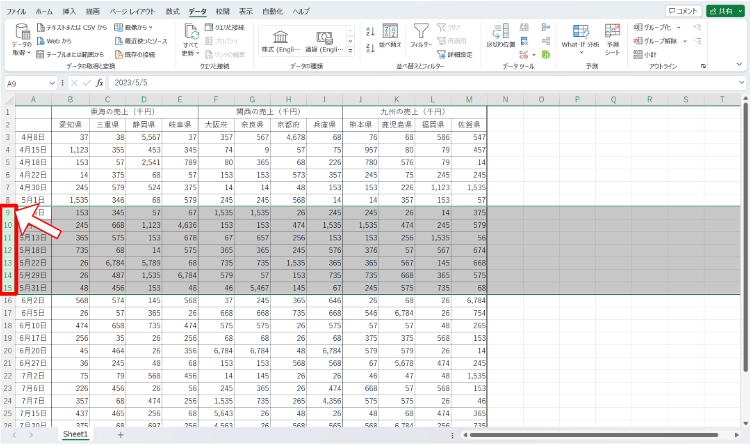
Excelのデータ整理効率を大幅に向上させるための手段として、グループ化機能が非常に役立ちます。この記事では、グループ化機能を活用するためのショートカットキーの使い方を解説します。グループ化は、関連性のあるデータをまとめて折りたたんだり、展開したりできる機能で、特に大量のデータを整理したり、期間別やカテゴリ別の分析をしたりする際に効果的です。Shift + Alt + → と Shift + Alt + ← のショートカットキーを使用することで、マウス操作よりもスピーディにグループ化を行うことができます。また、複数の行や列のグループ化、グループ化のレベル変更、グループ化の解除も同じショートカットキーで行うことが可能です。これらのテクニックを活用することで、Excelでの作業効率が大きく向上します。
グループ化の基本
Excelのグループ化機能は、関連性のあるデータを一括で折りたたむか展開することができる便利なツールです。この機能を活用することで、データの整理や分析が効率化され、視覚的な理解が促進されます。特に、大量のデータや複雑なデータ構造を扱う際には、グループ化は欠かせない機能の一つと言えるでしょう。
グループ化を行うには、まず関連する行や列を選択します。その後、Shift + Alt + →(右矢印)を押すことで、選択した行や列がグループ化され、折りたたまれます。逆に、Shift + Alt + ←(左矢印)を押すことで、グループ化された行や列が展開されます。これらのショートカットキーを使用することで、マウス操作よりも素早くグループ化の操作が行え、作業効率が大幅に向上します。
また、グループ化のレベル変更も簡単にできます。既にグループ化されている行や列を選択し、再度Shift + Alt + →を押すことで、グループ化のレベルを深くすることができます。逆に、Shift + Alt + ←を押すことで、グループ化のレベルを浅くしたり、完全に解除することも可能です。この機能を活用することで、データの階層構造を柔軟に管理することが可能になります。
グループ化ショートカット
Excelのグループ化機能は、関連性のあるデータをまとめて折りたたんだり、展開したりできる便利な機能です。この機能を活用することで、データの整理や分析の効率が大幅に向上します。特に、大量のデータを扱う際や、期間別やカテゴリ別の分析を行う場面で、グループ化は非常に効果的です。
グループ化を行う際のショートカットキーは、Shift + Alt + →(右矢印)とShift + Alt + ←(左矢印)です。これらのショートカットを使用することで、マウス操作よりもスピーディーにグループ化や折りたたみ、展開の操作を行うことができます。例えば、Shift + Alt + → を押すと選択した行や列がグループ化され、Shift + Alt + ← を押すとグループが解除されます。
さらに、複数の行や列を一度にグループ化することも可能です。複数の行や列を選択した状態でShift + Alt + → を押すことで、一括でグループ化が行われます。グループ化のレベルを変更する際も同様のショートカットを使用します。例えば、グループ内にさらにサブグループを作成したい場合、既存のグループを選択した状態でShift + Alt + → を押すことで、レベルを深くすることができます。
これらのショートカットキーを活用することで、Excelでの作業効率が大幅に向上します。視覚的にデータを整理し、必要な部分だけを展開して確認できるため、データの理解や分析がよりスムーズに行えます。特に、複雑なデータ構造を持つレポートや分析表を作成する際には、グループ化機能が大きな助けとなります。
複数の行や列のグループ化
Excelにおけるグループ化は、データの整理と分析を効率化するための強力な機能です。複数の行や列をグループ化することで、関連性のあるデータを一括で管理し、折りたたんだり展開したりすることができます。これにより、データの可読性が向上し、必要な情報を迅速に見つけることができます。
グループ化を行う際には、まずグループ化したい行や列を選択します。その後、Shift + Alt + → キーを押すと、選択した行や列がグループ化され、折りたたむことができます。一方、Shift + Alt + ← キーを押すと、折りたたまれたグループが展開されます。これらのショートカットキーを使用することで、マウス操作よりもスピーディにグループ化の作業を行うことができます。
さらに、グループ化のレベル変更も同様のショートカットを使用して行うことができます。例えば、複数のグループをさらに大きなグループにまとめる場合や、既存のグループをさらに細かく分割したい場合などに活用できます。グループ化の解除も簡単で、Shift + Alt + Ctrl + → キーを押すと、選択したグループが解除されます。これらのショートカットを活用することで、Excelでのデータ整理がより効率的に行え、作業時間を大幅に短縮することができます。
グループ化のレベル変更
グループ化のレベル変更は、Excelでのデータ整理の柔軟性を大幅に向上させます。グループ化機能を使用することで、データを複数のレベルに分割し、必要な部分だけを展開したり折りたたんだりすることができます。これにより、大量のデータを効率的に管理し、必要な情報を迅速に見つけることが可能になります。例えば、期間別の売上データをグループ化すると、年ごと、四半期ごと、月ごとなど、異なるレベルでデータを閲覧できます。これにより、全体像を把握しつつ、詳細な情報をいつでも確認できるようになります。
Shift + Alt + →キーを使用すると、グループ化されたデータを展開できます。逆に、Shift + Alt + ←キーを使用すると、グループ化されたデータを折りたたむことができます。これらのショートカットは、マウス操作に比べてはるかにスピーディーに操作でき、作業効率を大幅に向上させます。また、グループ化のレベルを変更することで、データの視覚的な理解が促進され、分析やレポート作成の際に非常に役立ちます。グループ化のレベル変更は、Excelのデータ整理における重要なテクニックの一つであり、マスターすることで、より効率的なデータ管理が可能になります。
グループ化の解除
グループ化の解除は、既にグループ化されたデータを元の状態に戻す操作です。これを行うことで、データの表示や編集がより柔軟に行え、必要な時に再グループ化することも可能です。Shift + Alt + ↑ のショートカットを使用すると、選択されているグループが即座に解除されます。この操作は、マウスでの右クリックメニューから「グループの解除」を選択するのと同等の効果がありますが、ショートカットを使うことで作業が非常にスピーディーになります。
また、複数のグループを一度に解除したい場合も、同じショートカットを使用することで効率的に処理できます。例えば、あるシート内で多次元のグループ化が行われている場合、Shift + Alt + ↑ を繰り返し使用することで、段階的にグループ化を解除していくことが可能です。これにより、データの全体像を把握しやすくし、必要に応じて再編成を行うことができます。
グループ化の解除は、データの再評価や再分析を行う際にも非常に役立ちます。例えば、あるプロジェクトの期間別分析でグループ化が行われている場合、新たな視点からデータを再検討する必要が生じた時、グループ化を解除することで新しいグループ化を容易に適用できます。このように、グループ化の解除は、データの柔軟な管理と再利用を可能にする重要な機能です。
グループ化の利点
グループ化機能は、Excelでのデータ整理と分析の効率化に大きく貢献します。関連性のあるデータをまとめて折りたたむことで、不要な情報を非表示にし、重要な情報を簡単に見つけることができます。これにより、データの視覚的な理解が促進され、全体像を把握しやすくなります。特に、大量のデータを扱う際や、期間別やカテゴリ別の分析、レポート作成などのシーンで、グループ化は非常に効果的です。例えば、月ごとの売上データをグループ化することで、各月の詳細を必要に応じて展開し、全体の動向を一目で把握することが可能になります。
また、グループ化はデータの整理にも役立ちます。複数の行や列をグループ化することで、データの構造を明確にし、一覧性を高めることができます。これにより、データの見やすさと操作性が向上し、作業効率が大幅に向上します。さらに、グループ化はデータの分析にも活用できます。グループ化されたデータを基に、サブトータルや集計値を簡単に計算でき、複雑なデータセットを整理して洞察を得やすくなります。これらの利点により、Excelでの作業がよりスムーズで効率的に行えるようになります。
グループ化の应用场景
グループ化の应用场景は多岐にわたり、特に大量のデータを扱う際にその効果が発揮されます。例えば、期間別やカテゴリ別の分析を行う場合、関連するデータをグループ化することで、視覚的に理解しやすく、分析作業がスムーズになります。また、レポート作成の際にも、グループ化機能を利用することで、必要な情報を簡単に展開したり、不要な情報を折りたたんだりできます。これにより、レポートの読みやすさや作成効率が向上します。さらに、複数の行や列をグループ化することで、データの整理や管理が容易になり、全体的な作業効率が向上します。これらの应用场景は、日々の業務において非常に役立つため、Excelのグループ化機能を活用することをおすすめします。
まとめ
Excel のデータ整理における効率化は、グループ化機能を活用することで大きく向上します。グループ化は、関連性のあるデータをまとめて折りたたんだり、展開したりできる機能で、特に大量のデータを扱う際や期間別、カテゴリ別の分析を行う際に効果的です。グループ化を使用することで、データの整理や分析がよりスピーディーに行え、視覚的な理解も促進されます。
ショートカットを使用することで、グループ化の操作がよりスピーディーに行えます。例えば、Shift + Alt + →キーを押すことで、選択した行や列をグループ化し、Shift + Alt + ←キーでグループ化を解除できます。これらのショートカットは、マウス操作よりもはるかに迅速で、複数の行や列のグループ化、グループ化のレベル変更も同様のショートカットで行えます。
Excel のグループ化機能は、データの整理や分析の効率化に加えて、レポート作成の際にも大いに役立ちます。グループ化することで、データの可読性が向上し、重要な情報を一覧で把握しやすくなります。また、グループ化されたデータは、必要な部分だけを展開することで、不要な情報を隠すことが可能で、より効果的なレポート作成が可能になります。これらの機能を活用することで、Excelでの作業効率が大幅に向上し、日常の業務がよりスムーズに進むでしょう。
よくある質問
Excelショートカットでデータ整理を効率化するためにはどのようなショートカットが有効ですか?
Excelでデータ整理を効率化するためには、いくつかのショートカットキーが非常に役立ちます。例えば、Ctrl + Shift + ; は現在の日付を挿入し、Ctrl + ; は現在の時間を挿入します。また、Ctrl + C でコピー、Ctrl + V で貼り付け、Ctrl + Z で元に戻すなどの基本的なショートカットも頻繁に使用されます。さらに、Ctrl + Shift + $ で通貨フォーマット、Ctrl + Shift + % でパーセントフォーマットを適用することができます。これらのショートカットキーを活用することで、データの入力や編集作業が大幅に効率化されます。
グループ化とは何ですか?どのように使用しますか?
Excelのグループ化機能は、データを階層的に整理し、一括して表示または非表示にすることができます。この機能を使用することで、複雑なデータセットをより整理しやすく、分析しやすくなります。グループ化は、データをサブレベルに分割し、それぞれのレベルを独立して折りたたむか展開することができます。例えば、月別の売上データをグループ化すると、各月のデータを個別に表示したり、全体の概要を一覧表示したりできます。グループ化はCtrl + Shift + (+) で展開、Ctrl + Shift + (-) で折りたたむ操作ができます。
グループ化のメリットは何ですか?
Excelのグループ化機能には、多くのメリットがあります。まず、データを階層的に整理することで、情報をより整理しやすく、視覚的に把握しやすくなります。これにより、データの分析やレポート作成が効率的に行えます。また、特定のデータのみを表示し、その他のデータを非表示にできるため、必要な情報に迅速にアクセスできます。さらに、グループ化はデータのフィルタリングにも役立ち、特定の条件に一致するデータを簡単に抽出できます。これらの機能により、データの管理と分析が大幅に効率化されます。
グループ化機能を使用する際の注意点はありますか?
Excelのグループ化機能を使用する際には、いくつかの注意点があります。まず、グループ化はデータの構造に依存するため、データが適切に整理されていることが重要です。例えば、グループ化する前にデータをソートすることが推奨されます。また、グループ化されたデータを編集する際には、注意が必要です。グループ化されたセルを編集すると、そのグループ全体に影響を与える可能性があります。さらに、グループ化を解除する際には、Ctrl + Shift + (8) を使用すると便利です。グループ化を正しく管理することで、データの整合性を保つことができます。
Deja una respuesta
Lo siento, debes estar conectado para publicar un comentario.
関連ブログ記事