
Excelカメラ機能でワークシートを画像化して効率化

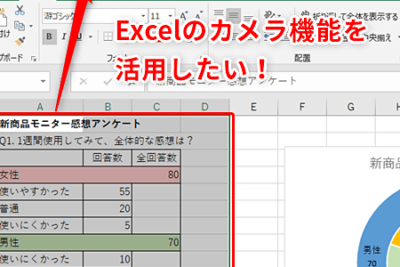
Excelカメラ機能は、ワークシートの指定範囲を画像として保存し、他のシートやドキュメントに挿入できる便利なツールです。この機能は、データの分析結果をプレゼンテーションに取り込んだり、複数のシートから情報をまとめる際に非常に役立ちます。特に、複雑なデータやグラフを簡単に共有する必要がある場合、カメラ機能は効果的です。しかし、この機能はデフォルトでは表示されていないため、クイックアクセスツールバーに追加する必要があります。本文では、カメラ機能の具体的な使い方やその利点、注意点について詳しく説明します。
Excelカメラ機能の概要
Excelのカメラ機能は、ワークシートの特定の範囲を画像としてキャプチャし、他のシートやドキュメントに挿入するための便利なツールです。この機能は、データの分析結果をプレゼンテーションに取り込んだり、複数のシートから情報をまとめる際に特に役立ちます。カメラ機能を活用することで、情報を効率的に共有し、視覚的に理解しやすい形式で表示することが可能になります。例えば、複雑なデータセットの特定の部分をハイライトしたり、分析結果を一覧表示することで、情報を一目で把握できるようにすることができます。
カメラ機能の使用方法は非常に簡単です。まず、ワークシートの任意の範囲を選択します。次に、「挿入」タブから「カメラ」ボタンをクリックして、選択範囲を画像化します。生成された画像は、クリップボードに保存され、任意の場所に貼り付けることができます。この機能は、Excel 2007以降のバージョンで利用可能ですが、デフォルトではクイックアクセスツールバーに表示されていません。したがって、カメラ機能を利用するためには、クイックアクセスツールバーに「カメラ」ボタンを追加する必要があります。
カメラ機能の利点には、データのスナップショットを取得できることと、情報をまとめて表示できる点があります。これにより、データの変更履歴を追跡したり、特定の時点でのデータ状態を記録することが容易になります。また、複数のシートやワークブックから情報を集約し、一元管理することも可能です。ただし、注意点として、画像化した範囲は元のデータとリンクされていないため、編集することはできません。さらに、大量の画像を挿入することで、ファイルサイズが大きくなる可能性があります。これらの点を考慮しながら、カメラ機能を効果的に活用することで、ワークフローの効率化を図ることができます。
カメラ機能の使用方法
Excelのカメラ機能は、ワークシートの指定範囲を画像化し、他のシートやドキュメントに挿入できる便利なツールです。この機能を活用することで、データの分析結果をプレゼンテーションに取り込んだり、複数のシートから情報をまとめることが容易になります。カメラ機能の使用方法は非常にシンプルです。まず、ワークシート上で画像化したい範囲を選択します。次に、「挿入」タブをクリックし、「カメラ」ボタンを押します。これにより、選択した範囲が画像としてクリップボードにコピーされます。その後、画像を貼り付けたい場所に移動し、「Ctrl + V」キーを押して画像を貼り付けます。
カメラ機能の最大の利点は、データのスナップショットを簡単に取得できることです。これにより、特定の時点でのデータ状態を記録したり、複数のシートから情報を一括して表示することが可能です。また、画像化した範囲は編集できず、元のデータとリンクされないため、データの一貫性を保つことができます。ただし、注意点としては、画像化した範囲は元のデータとは独立しているため、元のデータが変更されても画像は更新されません。また、画像を大量に使用すると、ファイルサイズが大きくなる可能性があります。
カメラ機能は、Excel 2007以降のバージョンで利用可能です。ただし、デフォルトではこの機能は隠されているため、クイックアクセスツールバーに追加する必要があります。設定方法は、「ファイル」タブの「オプション」を選択し、「クイックアクセスツールバー」をクリックします。次に、「カメラ」を選択して「追加」ボタンをクリックすることで、クイックアクセスツールバーにカメラ機能を追加できます。これにより、カメラ機能をすばやく使用できるようになります。
カメラ機能の利点
Excelのカメラ機能は、ワークシートの特定の部分を画像化し、他のシートやドキュメントに挿入できる便利なツールです。この機能を使用することで、データの分析結果を効果的にプレゼンテーションに取り入れたり、複数のシートから情報をまとめて表示することができます。たとえば、複雑なデータテーブルやグラフを簡単に画像として保存し、別のシートやレポートに挿入することで、情報の共有を効率化できます。カメラ機能は、特に大規模なデータセットや複数のワークシートを扱う際、非常に役立ちます。
カメラ機能の主な利点の一つは、データのスナップショットを取得できることです。これにより、特定の時点でのデータの状態を確実に記録し、後で参照することができます。また、画像として保存されたデータは、編集や変更の影響を受けないため、重要な情報の保護にも役立ちます。さらに、カメラ機能を使用することで、複数のシートから情報を一元的にまとめ、一覧性を高めることができます。これにより、データの全体像を把握しやすくし、意思決定のプロセスを効率化できます。
注意点
Excelのカメラ機能は、ワークシートの指定範囲を画像化し、他のシートやドキュメントに挿入できる便利なツールです。この機能は、データの分析結果をプレゼンテーションに取り込んだり、複数のシートから情報をまとめる際に非常に役立ちます。使用方法は簡単で、まずワークシートの一部を選択し、「挿入」タブの「カメラ」ボタンをクリックします。すると、選択した範囲が画像としてクリップボードにコピーされ、その後、画像を貼り付けたい場所に移動して貼り付けることができます。
カメラ機能の利点には、データのスナップショット取得や情報をまとめて表示できる点があります。例えば、複雑なデータセットの一部をクリアに示すために、特定の範囲を画像として取り込むことができます。また、他のドキュメントやレポートにデータを挿入する際にも、画像形式でデータを保持することで、元のデータが変更されても画像はそのまま保持されます。これにより、特定の時点でのデータの状態を記録し、後で参照することができます。
一方、注意点としては、画像化した範囲は編集できず、ファイルサイズが大きくなる可能性がある点です。編集が必要な場合、画像を元のワークシートに戻して編集し、再度画像化する必要があります。また、大量の画像を使用すると、Excelファイルのサイズが大幅に増加し、パフォーマンスに影響を与える可能性があります。そのため、必要最小限の範囲を画像化し、ファイルの大きさを適切に管理することが重要です。
カメラ機能の設定方法
カメラ機能は、Excelの隠された機能の一つで、デフォルトでは表示されていません。この機能を使用するには、まずクイックアクセスツールバーにカメラボタンを追加する必要があります。クイックアクセスツールバーの設定方法は、Excelのバージョンによって多少異なりますが、一般的な手順は以下の通りです。まず、クイックアクセスツールバーの右端にある小さな下向きの矢印をクリックします。すると、ドロップダウンメニューが表示されるので、「その他のコマンドの表示」を選択します。次に、表示される「Excelオプション」ダイアログボックスで、「クイックアクセスツールバー」を選択し、「コマンドの追加」ボタンをクリックします。ここから、「すべてのコマンド」から「カメラ」を選択し、「追加」ボタンをクリックしてクイックアクセスツールバーに追加します。
カメラ機能をクイックアクセスツールバーに追加したら、ワークシートの任意の範囲を選択し、追加したカメラボタンをクリックします。これにより、選択した範囲が画像としてクリップボードにコピーされます。その後、別のシートやドキュメントに移動して、クリップボードの内容を貼り付けることができます。この方法で、データのスナップショットを簡単に取得し、プレゼンテーションや報告書に利用することが可能です。カメラ機能は、データを画像として保存することで、複数のシートやファイル間での情報の共有を効率化します。ただし、画像化した範囲は編集できないという点に注意が必要です。また、画像を多用するとファイルサイズが大きくなる可能性があるため、適切な使用を心がけることが重要です。
まとめ
Excelのカメラ機能は、ワークシートの特定の範囲を画像としてキャプチャし、他のシートやドキュメントに挿入することができる便利なツールです。この機能は、データの分析結果をプレゼンテーションに取り込む際や、複数のシートから情報を一括して表示する際に非常に役立ちます。例えば、複数のシートに分散している重要なデータを一覧化したり、レポート作成の際に必要な情報を効率的にまとめることが可能です。
カメラ機能を使用するには、まずワークシートの必要な範囲を選択します。次に、「挿入」タブにある「カメラ」ボタンをクリックします。このボタンは、デフォルトでは表示されないため、クイックアクセスツールバーに追加する必要があります。ボタンをクリックすると、選択した範囲が画像としてクリップボードにコピーされ、その後、任意の場所に貼り付けることができます。
カメラ機能の主な利点は、データのスナップショットを簡単に取得できることです。これにより、特定の時点のデータ状態を記録し、変更履歴を追跡することが容易になります。また、複数のシートやワークブックから情報をまとめて表示できるため、データの整理や分析が効率化されます。ただし、注意点としては、画像化した範囲は編集ができないため、後から修正が必要な場合は元のデータに戻って作業する必要があります。さらに、画像を大量に使用すると、ファイルサイズが大きくなる可能性があるため、適切な管理が必要です。
よくある質問
Excelカメラ機能とはどのようなものですか?
Excelのカメラ機能は、ワークシートの特定の範囲を画像としてキャプチャし、他のワークシートやドキュメントに挿入できる便利なツールです。この機能を使用することで、データのビジュアル化が可能になり、レポート作成やプレゼンテーションの準備が効率的に行えます。カメラ機能は Excel の標準的な機能の一つで、特別なアドインやプラグインをインストールする必要はありません。ただし、この機能は一部の Excel バージョンではデフォルトで非表示になっている場合がありますので、設定から表示する必要があります。
カメラ機能を有効にする方法は?
カメラ機能を有効にするには、まず Excel のオプション にアクセスします。具体的な手順は以下の通りです。1. 「ファイル」タブをクリックします。2. 「オプション」を選択します。3. 「リボンのカスタマイズ」をクリックします。4. 「コマンドから選択」のドロップダウンメニューから「すべてのコマンド」を選択します。5. 「カメラ」コマンドを探し、リボンの適切な場所に追加します。これでカメラアイコンがリボンに表示され、いつでも使用できるようになります。カメラ機能を有効にすることで、ワークシートの特定の範囲を簡単に画像としてキャプチャできるようになります。
カメラ機能を使用してワークシートを画像化する手順は?
カメラ機能を使用してワークシートを画像化する手順は非常にシンプルです。まず、キャプチャしたい範囲を選択します。次に、リボンの カメラアイコン をクリックします。これにより、選択した範囲がメモリに一時的に保存されます。その後、新しいワークシートやドキュメントを開き、画像を挿入したい場所をクリックします。すると、選択した範囲が画像として挿入されます。この画像は、通常の画像オブジェクトとして扱われ、サイズ変更や移動が可能です。また、元のデータが変更されると、挿入された画像も自動的に更新されます。
カメラ機能で作成した画像を更新する方法は?
カメラ機能で作成した画像を更新するには、元のワークシートのデータを編集します。編集後、画像が自動的に更新される場合がありますが、更新されない場合は、画像を右クリックして「更新リンク」を選択します。これにより、最新のデータが反映された画像に更新されます。更新リンク 機能を使用することで、常に最新のデータを表示できるため、レポートやプレゼンテーションの準備がより効率的に行えます。また、複数のワークシートやドキュメントで同じデータを使用する場合にも、この機能は非常に役立ちます。
Deja una respuesta
Lo siento, debes estar conectado para publicar un comentario.
関連ブログ記事