
Excel 散布図で2つの変数の関係性を可視化!作成方法と活用例

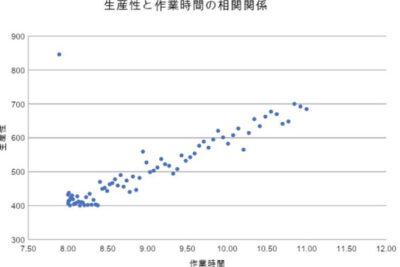
Excelの散布図は、2つの変数の関係性を視覚的に表現する強力なツールです。このグラフを使えば、データの傾向やパターンを把握し、意思決定や問題解決に活用することができます。本記事では、散布図の作成方法を3つの簡単なステップで説明し、さらに相関係数の解釈やグラフのカスタマイズ、他のグラフとの組み合わせ方などの応用テクニックも紹介します。具体的な活用例として、売上と広告費、学習時間とテスト結果、製品価格と売上個数の関係分析など、実際のビジネスや教育現場で役立つ分析方法を詳しく解説します。また、相関と因果関係の区別という重要な注意点についても触れ、よくある質問に対する回答も提供します。Excelの散布図を活用して、データ分析のスキルを磨きましょう。
散布図の基本
Excelの散布図は、2つの変数の関係性を視覚的に把握するための強力なツールです。このグラフは、データの各点をX軸とY軸にマッピングすることで、データ間のパターンや傾向を明確に示します。例えば、売上と広告費の関係を分析する場合、散布図はこれらの変数がどのように連動しているかを一目で理解できるようにします。また、学習時間とテスト結果の関係を調べる際も、散布図は学習の効果を可視化し、最適な学習方法を見つけるのに役立ちます。
散布図の作成は、Excelの直感的なインターフェースにより、非常に簡単に行えます。まず、データをエクセルのワークシートに配置します。次に、データを選択し、「挿入」タブから「散布図」を選択します。最後に、適切な散布図の種類を選択することで、グラフが即座に生成されます。このプロセスは、誰でも簡単に実行でき、データ分析の第一歩として最適です。
散布図の活用には、相関係数の解釈が重要です。相関係数は、-1から1の値を取る指標で、2つの変数の関係の強さと方向性を示します。1に近い値は強い正の相関、-1に近い値は強い負の相関、0に近い値は相関がないことを意味します。相関係数を活用することで、データの傾向をより深く理解し、意思決定に役立てることができます。ただし、相関があるからといって、必ずしも因果関係があるわけではありません。相関と因果関係の区別を明確にすることは、データ分析の基本的な注意点の一つです。
散布図の作成方法
Excelの散布図は、2つの変数の関係性を視覚的に把握するのに最適なツールです。散布図を作成することで、データの傾向やパターンを簡単に理解し、意思決定や問題解決に役立てることができます。散布図の作成は、3つの簡単なステップで完了します。
まず、データの準備が必要です。2つの変数のデータを列に並べて入力します。例えば、A列に「広告費」、B列に「売上」を入力します。次に、データを選択し、[挿入] タブから [散布図] をクリックします。ここで、散布図の種類を選択できます。最も基本的な形は「散布図(マーカーのみ)」ですが、データの特性に応じて「散布図(直線とマーカー)」や「散布図(滑らかな線とマーカー)」なども利用できます。
最後に、散布図のカスタマイズを行います。タイトルや軸ラベル、凡例などを追加することで、グラフの読みやすさを向上させることができます。また、データに線形回帰線を追加することで、変数間の相関関係をより明確に表示することも可能です。これらの設定は、散布図を選択した状態で [チャートのデザイン] タブや [チャートの書式] タブから行えます。
相関係数の解釈
相関係数は、2つの変数間の線形関係の強さと方向性を示す重要な指標です。相関係数の値は-1から1の範囲を取り、値が1に近づくほど正の相関(一方の変数が増加すると他方も増加する傾向)が強く、-1に近づくほど負の相関(一方の変数が増加すると他方が減少する傾向)が強いことを示します。0に近い値は、2つの変数間にほとんど相関がないことを意味します。相関係数を用いることで、散布図から得られる視覚的な情報に加えて、数値的な証拠に基づいた分析を行うことができます。
相関係数を解釈する際には、単純な数値だけに頼らないことが重要です。たとえば、相関係数が0.8であっても、それが必ずしも2つの変数間に因果関係があることを意味するわけではありません。他の要因が影響している可能性があるため、相関係数を他の分析結果と組み合わせて解釈することが推奨されます。また、相関係数が0に近い場合でも、非線形の関係性が存在する可能性があるため、散布図を十分に観察することが重要です。
Excelでは、相関係数を簡単に計算することができます。データ範囲を選択し、「データ」タブから「データ分析」を選択し、さらに「相関」を選択することで、相関行列を生成することができます。この相関行列には、選択したデータ範囲内のすべての変数の組み合わせの相関係数が表示されます。この方法を用いることで、複数の変数間の関係性を一括で把握することができます。また、散布図と相関係数を組み合わせることで、より深い洞察を得られるようになります。
散布図のカスタマイズ
Excel の散布図は、2つの変数の関係性を視覚的に理解するための強力なツールであり、データの傾向やパターンを把握することで、意思決定や問題解決に大いに役立ちます。散布図は単純なグラフですが、そのカスタマイズの幅は非常に広く、データの特性に合わせて最適な形に調整できます。例えば、データポイントの色やサイズ、ラベルの追加など、様々な要素をカスタマイズすることで、より詳細な情報を提供することが可能です。
カスタマイズ の具体的な手法としては、まずデータポイントの色を変更することで、異なるカテゴリーやグループを視覚的に区別することができます。これは、複数の変数や条件を比較する際に特に有用です。さらに、データポイントのサイズを変更することで、ある変数の値に応じてポイントの重要度を強調することもできます。例えば、売上の額に応じてデータポイントのサイズを変えることで、高売上のデータが一目でわかるようになります。
また、ラベル の追加も重要なカスタマイズの一つです。データポイントにラベルを付けることで、特定のポイントの詳細情報を直接グラフに表示できます。これは、特定のデータポイントを強調したり、その背景にある理由を説明したりするのに便利です。さらに、トレンド線の追加や、異なるグラフタイプとの組み合わせも可能です。トレンド線はデータの傾向を明確に示すのに効果的で、線形回帰や多項式回帰などのオプションから選択できます。これらのカスタマイズによって、散布図は単なるデータの可視化ツールから、より深い分析と洞察を提供するツールへと変貌を遂げます。
他のグラフとの組み合わせ
Excelの散布図は、2つの変数の関係性を視覚的に把握するための強力なツールです。しかし、単独で使用するだけでなく、他のグラフと組み合わせることで、より深い洞察を得ることができます。例えば、散布図と線形回帰線を組み合わせることで、変数間の関係性の傾向を明確に示すことができます。線形回帰線は、データ点の分布に基づいて最適な直線を引くことで、変数間の相関関係を視覚的に強調します。
また、散布図とヒストグラムを組み合わせることも有効です。この組み合わせでは、散布図の横や下にヒストグラムを配置し、各変数のデータ分布を表示します。これにより、各変数のデータの集中度や偏りを把握することができます。また、散布図とボックスプロットを組み合わせることで、データの四分位範囲や外れ値の存在を確認することができます。これらの組み合わせは、データの特性をより詳細に理解するのに役立ちます。
さらに、散布図とトレンド線を組み合わせることで、時間とともに変化する2つの変数の関係性を分析することができます。例えば、月別の売上と広告費の関係性を可視化する際、トレンド線を追加することで、長期的な傾向や季節性を把握することができます。これらの応用的な組み合わせは、データ分析の幅を広げ、より精度の高い意思決定を支援します。
活用例1: 売上と広告費
Excelの散布図は、売上と広告費の関係性を可視化するのに最適なツールです。例えば、企業が広告費を増やしたときに売上がどのように変化するかを分析したい場合、散布図を使用することで、両者の関係を明確に把握することができます。散布図では、各データポイントが広告費と売上の組み合わせを表し、それらの分布から傾向やパターンを読み取ることができます。
広告費を増やしても売上が必ずしも比例して増加するとは限らないことが、散布図から明らかになります。相関係数を計算することで、広告費と売上の関係がどの程度強いのかを数値で評価することも可能です。相関係数が+1に近い場合は強い正の相関関係、0に近い場合は相関関係が弱い、-1に近い場合は強い負の相関関係を示します。ただし、相関係数が高くても、因果関係を直接証明するものではないことに注意が必要です。
具体的な例として、ある企業の過去12ヶ月の広告費と売上のデータを散布図にプロットした場合、広告費が増加すると売上が徐々に上昇する傾向が見られるかもしれません。しかし、その傾向が一貫しているかどうか、また他の要因が影響している可能性があるかどうかを検討することも重要です。散布図と相関係数の組み合わせにより、より精度の高い分析が可能となり、企業は効果的な広告戦略を立てることができます。
活用例2: 学習時間とテスト結果
Excelの散布図を使用して、学習時間とテスト結果の関係性を分析することで、効果的な学習方法の見直しや個々の学習者に対するサポートの最適化が可能となります。例えば、あるクラスの学生たちの学習時間とテスト結果を散布図にプロットすると、学習時間が長い学生ほど高いテスト結果を出す傾向が面白い結果として現れることがあります。この関係性を可視化することで、教師は個々の学生の学習効率を評価し、必要に応じて個別の指導や学習計画の調整を行うことができます。
さらに、相関係数を計算することで、学習時間とテスト結果の関係性の強さを数値で評価することもできます。相関係数が0.7以上であれば、強い正の相関関係があると解釈できます。これは、学習時間が増加するにつれてテスト結果も向上する傾向が明確にあることを意味します。ただし、相関関係があるからといって因果関係があるとは限らない点には注意が必要です。例えば、テスト結果が良い学生は自学自習のスキルが高く、その結果として学習時間が増加している可能性もあります。
また、カスタマイズ機能を活用することで、より詳細な分析が可能になります。例えば、異なる色やマーカー形状を使用して、男女別の学習効果を比較したり、学年や学習科目ごとの傾向を分析したりすることができます。これらの高度な機能を用いることで、より深い洞察を得ることができ、教育の質の向上に寄与します。
活用例3: 製品価格と売上個数
製品価格と売上個数の関係性を分析することは、ビジネス戦略を策定する上で重要な役割を果たします。Excelの散布図を活用することで、価格設定が売上に与える影響を視覚的に把握することが可能になります。例えば、製品の価格を横軸、売上個数を縦軸に設定し、各データポイントをプロットすることで、価格がどのように売上個数に影響しているかを明確に示すことができます。
実際の分析では、相関係数を計算することで、価格と売上個数の関係性を数値的に評価できます。相関係数は、-1から1の範囲で表され、-1に近い場合は強い負の相関、1に近い場合は強い正の相関を示します。0に近い場合は、相関がないことを意味します。例えば、相関係数が-0.8の場合、価格が上がると売上個数が減少する傾向があると解釈できます。
さらに、回帰直線を散布図に追加することで、価格と売上個数の関係性をより具体的に把握できます。回帰直線は、データポイントの分布を最適に表現する直線で、その傾きから価格変動が売上に与える影響の大きさを定量的に理解できます。また、回帰直線の式を用いて、特定の価格設定が期待される売上個数を予測することも可能です。
ただし、相関と因果関係の区別を忘れてはなりません。価格と売上個数に相関関係があるからといって、必ずしも価格が売上個数に直接影響を与えているとは限りません。他の要因、例えば製品の品質や競合他社の動向なども、売上個数に影響を与える可能性があります。そのため、散布図を用いた分析結果は、他の情報と組み合わせて総合的に判断することが重要です。
注意点: 相関と因果関係
Excelの散布図は、2つの変数の関係性を視覚的に把握するための強力なツールです。このグラフを用いることで、データの傾向やパターンを明確に理解し、意思決定や問題解決に役立てることができます。散布図の作成は非常に簡単で、データを選択し、散布図の種類を選んで適用するだけの3つの簡単なステップで完了します。さらに、散布図では相関係数を計算することで、2つの変数間にどれだけ強い関連性があるかを数値化することも可能です。
しかし、散布図を活用する際には、相関と因果関係の区別を明確にすることが重要です。相関があるからといって、一方の変数が他方の変数を直接的に影響しているわけではないことを理解する必要があります。たとえば、売上と広告費の間に高い相関が見られる場合でも、広告費が売上を直接的に増加させているわけではない可能性もあります。他の要因が関与している可能性も考慮する必要があります。
具体的な活用例として、学習時間とテスト結果の関係分析があります。この場合、学習時間が長いほどテスト結果が良くなる傾向があることが示されますが、学習時間だけでなく、学習方法や個々の能力なども影響を与える可能性があります。同様に、製品価格と売上個数の関係を分析することで、価格設定の最適化に役立てることもできます。価格が高すぎると売上が減少する傾向があるかもしれませんし、逆に価格を下げると売上が増加する可能性もあります。このような予測や分析は、経営戦略の立案に大いに役立ちます。
よくある質問
Excelの散布図は、2つの変数間の関係性を視覚的に示すためのグラフです。このグラフを使うことで、データの傾向やパターンを一目で理解でき、意思決定や問題解決に役立ちます。例えば、売上と広告費、学習時間とテスト結果、製品価格と売上個数の関係性を分析することができます。
散布図の作成は非常に簡単で、主に3つのステップに分かれています。まず、データをExcelのシートに配置します。次に、データを選択し、「挿入」タブから「散布図」を選択します。最後に、グラフのタイトルや軸ラベルを設定し、必要に応じてカスタマイズを行います。これらの手順を踏むことで、短時間で散布図を作成できます。
相関係数は、2つの変数間の関係性の強さと方向性を数値で表す指標です。相関係数は-1から1の範囲を取り、1に近づくほど正の相関関係(一方が増加すると他方も増加)、-1に近づくほど負の相関関係(一方が増加すると他方が減少)、0に近いほど無相関(関係性がない)を示します。相関係数の解釈は、データ分析において重要な役割を果たします。
相関関係と因果関係の区別は重要です。相関関係があるからといって、必ずしも因果関係があるわけではありません。例えば、売上が増加している時期に広告費も増加しているとしても、売上が増加した原因が必ずしも広告費の増加であるとは限りません。他の要因が影響している可能性もあるため、相関関係を因果関係と混同しないように注意が必要です。
散布図のカスタマイズは、グラフの見た目や機能を改善するための重要な要素です。軸の範囲や目盛り、データポイントの色や形、トレンド線の追加など、さまざまな設定が可能です。これらのカスタマイズにより、グラフがより分かりやすく、分析に役立つ形になります。
散布図は単独で使用するだけでなく、他のグラフと組み合わせることもできます。例えば、散布図にトレンド線を追加することで、データの傾向をより明確に示すことができます。また、複数の散布図を並べて比較することで、異なるデータセット間の違いや共通点を把握できます。これらの応用編を活用することで、データ分析の幅が広がります。
まとめ
Excelの散布図は、2つの変数の関係性を視覚化するための強力なツールです。このグラフを使用することで、データの傾向やパターンを明確に把握し、意思決定や問題解決に役立てることができます。例えば、売上と広告費、学習時間とテスト結果、製品価格と売上個数の関係を分析することで、具体的な洞察を得ることができます。
散布図の作成は非常に簡単で、3つの基本的なステップで完了します。まず、データを用意し、Excelのワークシートに配置します。次に、データを選択し、「挿入」タブから「散布図」を選択してグラフを作成します。最後に、グラフのタイトル、軸ラベル、データラベルなどを設定して、視覚的に分かりやすく仕上げます。
応用編では、相関係数の解釈やグラフのカスタマイズ、他のグラフとの組み合わせ方などを紹介します。相関係数は、2つの変数の関係の強さと方向を示す指標で、-1から1の範囲の値を取ります。1に近い値は強い正の相関、-1に近い値は強い負の相関を示します。0に近い値は、相関が弱いことを意味します。
具体的な活用例として、マーケティングでは売上と広告費の関係を分析することで、広告の効果を評価できます。教育では、学習時間とテスト結果の関係を調べることで、効果的な学習方法を見つけることができます。ビジネスでは、製品価格と売上個数の関係を分析することで、最適な価格設定を検討できます。
ただし、散布図を用いた分析では、相関と因果関係の区別が重要です。2つの変数が相関しているからといって、一方が他方を因果的に影響しているとは限りません。他の要因が両者に影響を与えている可能性もあるため、慎重な解釈が必要です。
よくある質問
Excelの散布図とは何ですか?
Excelの散布図は、2つの変数の関係性を視覚的に表現するためのグラフの一種です。特に、データポイントをX軸とY軸にプロットすることで、変数間の相関関係やパターンを把握することができます。散布図は、線形回帰分析や相関係数の計算など、統計的な分析にも活用され、ビジネスや研究分野で広く利用されています。Excelの散布図作成機能は直感的で使いやすく、データ入力後すぐにグラフを作成し、さまざまなカスタマイズオプションも用意されています。
散布図をExcelで作成する手順は?
Excelで散布図を作成するには、以下の手順に従います。まず、データを用意し、2つの変数を列に配置します。次に、データを選択し、「挿入」タブから「散布図」を選択します。ここで、散布図の種類(点線グラフ、滑らかな線グラフなど)を選択できます。グラフが作成された後は、タイトルや軸ラベル、データラベルなどを追加することで、より詳細な情報を提供できます。さらに、トレンドラインを追加することで、データの傾向を明確に表示することも可能です。
散布図でどのような相関関係を確認できますか?
散布図では、主に正の相関、負の相関、無相関の3つの相関関係を確認できます。正の相関はX軸の値が増加するにつれてY軸の値も増加するパターンを示し、逆に負の相関はX軸の値が増加するにつれてY軸の値が減少するパターンを示します。無相関は、X軸とY軸の値に明確な関係性がないことを示します。これらの相関関係を把握することで、データの特性や潜在的なパターンを理解し、より効果的な意思決定に役立てることができます。
散布図の活用例は?
散布図は、さまざまな分野で活用されています。例えば、マーケティングでは、広告費と売上高の関係を分析し、効果的な広告戦略を立てることができます。また、医学研究では、患者の年齢と病状の重症度の関係を調査し、治療方針を決定する際の参考にします。さらに、金融分野では、株価と経済指標の相関を分析し、投資判断に利用します。これらの例のように、散布図は複雑なデータをシンプルに可視化し、重要な洞察を得るための強力なツールです。
Deja una respuesta
Lo siento, debes estar conectado para publicar un comentario.
関連ブログ記事