
Excel ROUND関数:数値の四捨五入と応用テクニック

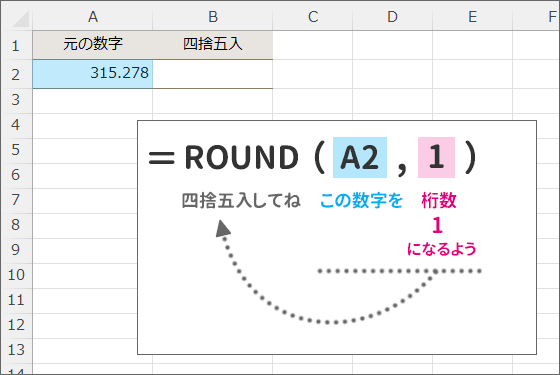
本記事では、ExcelのROUND関数について詳しく解説します。ROUND関数は、指定された桁数で数値を四捨五入するための基本的な関数です。この関数の基本的な使い方から、負の桁数を指定する場合の挙動、そして応用的なテクニックまで幅広く紹介します。また、ROUND関数を他の関数と組み合わせて使用する方法や、ROUNDUP関数やROUNDDOWN関数との違いについても触れていきます。これらの内容を通じて、Excelでの数値処理の効率化や正確性向上のための知識を身につけていただけます。
ROUND関数の基本
ROUND関数は、Excelで数値を指定された桁数で四捨五入するための基本的な関数です。この関数は、数値の丸め処理を必要とするさまざまな場面で役立ちます。例えば、金融計算や測定値の表示、統計データの処理など、精度を維持しながら適切な桁数で数値を表示したい場合に利用されます。
ROUND関数の基本的な構文は =ROUND(数値, 桁数) です。ここで、数値は四捨五入したい数値またはセル参照、桁数は四捨五入する桁数を指定します。例えば、=ROUND(A1, 2) は、A1セルの数値を小数点以下2桁で四捨五入します。また、桁数に負の値を指定すると、小数点以上の桁数で四捨五入が行われます。例えば、=ROUND(1234.56, -2) は、1200と四捨五入されます。
注意点としては、桁数が0の場合は、数値が四捨五入されずそのまま返されます。また、数値が不適切な形式やエラー値の場合は、ROUND関数はエラー値を返します。この関数を適切に使用することで、データの精度を保ちながら見やすく表示することが可能になります。
桁数の指定方法
ExcelのROUND関数は、数値を指定された桁数で四捨五入するための基本的な関数です。この関数は、主に2つの引数を取ります:第一引数は四捨五入したい数値、第二引数は四捨五入する桁数です。例えば、=ROUND(A1, 2)はA1セルの数値を小数点以下2桁で四捨五入します。このように、桁数を正の数値で指定することで、小数点以下の桁数で四捨五入することができます。
また、負の桁数を指定すると、小数点以上の桁数で四捨五入することができます。例えば、=ROUND(A1, -1)はA1セルの数値を10の位で四捨五入します。この機能は、大きな数値を扱う際や、特定の単位で数値を丸めたい場合に便利です。注意点としては、桁数が0の場合、数値は四捨五入されずそのまま返されます。これは、整数部分をそのまま保持したい場合に有用です。
エラー値が返る場合もあります。例えば、第一引数が数値でない場合や、第二引数が数値でない場合、関数はエラーを返します。このようなエラーを避けるためには、入力値が正しい数値であることを確認することが重要です。また、ROUND関数は他の関数と組み合わせて使用することで、より複雑な計算や処理を実現することができます。例えば、金額の計算や測定値の表示、統計データの処理など、様々なシーンで活用できます。
負の桁数の使用
ExcelのROUND関数は、負の桁数を指定することで、小数点以上の桁数で四捨五入を行うことができます。例えば、=ROUND(1234.567, -1)は1234.567を10の位で四捨五入し、1230を返します。同様に、=ROUND(1234.567, -2)は1234.567を100の位で四捨五入し、1200を返します。この機能は、大規模な数値を扱う際や、データの概算値を求める際に非常に役立ちます。特に、財務計算や統計分析において、数値を簡略化して見やすく表示したい場合に有効です。負の桁数を使用することで、数値の全体像を把握しやすくなり、データの扱いやすさが向上します。
注意点とエラー処理
ExcelのROUND関数は、数値の四捨五入に非常に役立つ関数ですが、使用する際にはいくつかの注意点があります。まず、桁数が0の場合は、四捨五入せずに数値をそのまま返します。これは、整数部分を丸める場合には特に注意が必要です。例えば、=ROUND(12.345, 0)は12を返しますが、=ROUND(12.5, 0)も12を返します。これは、0.5が四捨五入の対象にならないためです。
また、負の桁数を指定すると、小数点以上の桁数で四捨五入します。例えば、=ROUND(1234.56, -1)は1230を返します。これは、10の位で四捨五入するためです。同様に、=ROUND(1234.56, -2)は1200を返します。負の桁数を使うことで、大きな数値を簡単に丸めることができます。
エラー値が返る場合もあります。例えば、第1引数が数値でない場合や、第2引数が整数でない場合は、#VALUE! エラーが発生します。また、第1引数が非常に大きな数値の場合、計算結果がExcelの範囲を超えると #NUM! エラーが発生します。これらのエラーを避けるためには、入力値のチェックや、エラー処理用の関数(例如:IFERROR関数)を使用することをお勧めします。
注意点として、ROUND関数は四捨五入の基本的な機能を提供しますが、特定の要件に応じて他の関数と組み合わせることでより高度な処理ができます。例えば、金額の計算では、ROUND関数をSUM関数やAVERAGE関数と組み合わせて使用することで、より正確な結果を得られます。また、測定値の表示では、ROUND関数をTEXT関数と組み合わせて使用することで、指定した桁数で表示することができます。
金額計算での応用
ExcelのROUND関数は、金額の計算において特に有用です。例えば、商品の価格が1234.56円であり、これを10円単位で四捨五入したい場合、=ROUND(1234.56, -1)を使用することで1230円になります。この方法は、小売価格や割引価格の設定に役立ちます。また、税込価格の計算でも活用できます。例えば、1000円の商品に10%の消費税を課す場合、税込価格は1100円になりますが、これを100円単位で四捨五入したい場合、=ROUND(1000 * 1.1, -2)を使用することで1100円になります。
さらに、総額の計算でもROUND関数は欠かせません。複数の商品の価格を合計し、その合計を四捨五入することで、支払い金額を整数にすることが可能です。例えば、3つの商品の価格がそれぞれ500.34円、499.75円、600.50円である場合、これらの合計は1600.59円になります。これを四捨五入して1601円にしたい場合、=ROUND(SUM(A1:A3), 0)を使用します。このように、ROUND関数は金額の計算において精度を保ちつつ、実用的な結果を得るための重要なツールです。
測定値の表示での応用
測定値の表示において、ROUND関数は非常に役立つツールです。例えば、科学的な研究や工学の分野では、測定値の精度を保ちつつ、読みやすさも確保することが重要です。測定値を適切な桁数で表示することで、データの解釈を容易にし、誤解を防ぐことができます。 ROUND関数を使用すれば、測定値を特定の桁数で四捨五入し、表示形式を統一することが可能です。これにより、報告書やプレゼンテーションでのデータの一貫性が保たれ、視覚的にも整理された状態で情報を提供できます。
また、小数点以下の桁数を適切に調整することで、測定値の精度を適切に表現できます。例えば、測定装置の精度が0.1単位までであれば、小数点以下1桁で四捨五入するのが適切です。このように、測定値の精度と表示形式のバランスを取ることが重要であり、ROUND関数はそのバランスを実現するための有力な手段です。測定値を適切に四捨五入することで、データの信頼性を高め、より正確な分析や判断を支援することができます。
統計データ処理での応用
統計データの処理では、ROUND関数が非常に役立ちます。データ分析では、測定値や計算結果を適切な桁数で表示することが重要です。例えば、平均値や標準偏差などの統計量を小数点以下2桁で表示したい場合、=ROUND(AVERAGE(A1:A10), 2)のように使用することができます。これにより、データの読みやすさが向上し、分析結果の解釈も容易になります。
また、大規模なデータセットを扱う際には、数値の丸め処理が一貫性を保つために不可欠です。 ROUND関数を適切に活用することで、データの精度と一貫性を維持しながら、視覚的にもわかりやすい形で情報を提供できます。例えば、グラフや表を作成する際に、軸の目盛りやデータラベルの数値を丸めることで、全体の見栄えを整えることができます。
さらに、条件付き書式やデータ検証と組み合わせることで、データの一貫性チェックやバリデーションも行えます。例えば、ある範囲の数値が特定の桁数で丸められているかを確認し、異常値をハイライト表示するなどの操作が可能です。これにより、データの品質管理と分析の信頼性が向上します。
5単位の端数処理
5単位の端数処理は、Excelで特定の単位で数値を四捨五入する応用テクニックの一つです。例えば、価格設定や料金計算において、5円単位で端数を調整したい場合があります。この処理を行うには、ROUND関数だけでは不十分で、MROUND関数やCEILING関数、FLOOR関数と組み合わせて使用することが一般的です。MROUND関数は、指定された倍数に最も近い数値に四捨五入します。例えば、=MROUND(A1, 5)はA1セルの数値を5の倍数に四捨五入します。一方、CEILING関数は指定された倍数以上の最小の数値に切り上げ、FLOOR関数は指定された倍数以下の最大の数値に切り下げます。これらの関数を活用することで、5円単位や10円単位など、任意の単位で端数を処理することが可能になります。また、これらの関数は他の計算式と組み合わせて使用することで、より複雑な処理も容易に行えます。
小数点第2位の四捨五入
小数点第2位の四捨五入は、ExcelのROUND関数を使用して簡単に実現できます。例えば、=ROUND(A1, 2)という式では、A1セルの数値を小数点以下2桁で四捨五入します。これにより、データの表示が一貫性を持ち、読みやすくなります。例えば、商品の価格や測定値など、精度が重要であるが小数点以下の桁数を制限したい場合に特に役立ちます。また、統計データの集計やグラフ作成の際、小数点第2位までの一貫した表示が求められる場合も、この方法が有効です。
小数点第2位の四捨五入は、数値の精度と読みやすさのバランスを取りながらデータを整理するうえで重要です。例えば、金融データや科学的な測定値では、不必要な桁数が含まれると誤差が生じたり、データの解釈が難しくなることがあります。そのため、ROUND関数を活用して適切な桁数で四捨五入を行うことで、データの正確性と見やすさを両立させることができます。また、複数の数値を比較する際や、計算結果をまとめる際も、一貫した表示がデータの信頼性を高めます。
他の関数との組み合わせ
ExcelのROUND関数は、単体で使用するだけでなく、他の関数と組み合わせることでより高度な計算やデータ処理が可能になります。例えば、SUM関数と組み合わせて、複数の数値の合計を四捨五入することができます。具体的には、=ROUND(SUM(A1:A10), 2)とすることで、A1からA10までの数値の合計を小数点以下2桁で四捨五入します。
また、IF関数と組み合わせることで、条件付きの四捨五入を行うことができます。例えば、ある数値が100以上の場合のみ四捨五入を行い、100未満の場合はそのまま表示するには、=IF(A1 >= 100, ROUND(A1, 2), A1)と記述します。これにより、条件に応じた柔軟なデータ処理が可能になります。
さらに、AVERAGE関数と組み合わせて、平均値を四捨五入することもできます。例えば、=ROUND(AVERAGE(A1:A10), 1)とすることで、A1からA10までの数値の平均値を小数点以下1桁で四捨五入します。これらの一例は、Excelで複雑な計算やデータ分析を行う際に非常に役立ちます。
ROUNDUP関数とROUNDDOWN関数
ROUNDUP関数とROUNDDOWN関数は、ROUND関数と同様に数値の丸め処理を行う関数ですが、それぞれ異なる方法で丸めます。ROUNDUP関数は、指定された桁数で常に切り上げます。例えば、=ROUNDUP(3.14, 1)は3.2を返します。一方、ROUNDDOWN関数は、指定された桁数で常に切り下げます。例えば、=ROUNDDOWN(3.14, 1)は3.1を返します。これらの関数は、ROUND関数と組み合わせて使用することで、より柔軟な数値処理が可能になります。
例えば、金額の計算で常に端数を切り上げたい場合や、測定値を一貫して切り下げたい場合などに便利です。これらの関数は、財務計算や科学的な測定値の処理など、精度や一貫性が重要な場面で活用されます。また、エクセルの数式を組み合わせて使用することで、より複雑な計算やデータ処理を実現できます。例えば、IF関数と組み合わせて、特定の条件を満たす場合にのみ丸め処理を行うことも可能です。
ROUNDUP関数とROUNDDOWN関数は、ROUND関数と同様に、引数として数値と桁数を取ります。負の桁数を指定すると、小数点以上の桁数で丸めます。例えば、=ROUNDUP(1234, -2)は1300を返し、=ROUNDDOWN(1234, -2)は1200を返します。これらの関数を活用することで、データの表示や計算結果の調整がより細かく行え、エクセルにおけるデータ処理の幅が広がります。
まとめ
ExcelのROUND関数は、数値を指定された桁数で四捨五入するための便利な機能です。この関数は、主に2つの引数を取ります。1つ目は四捨五入したい数値やセル参照、2つ目は四捨五入する桁数です。例えば、=ROUND(A1, 2)はA1セルの数値を小数点以下2桁で四捨五入します。負の桁数を指定すると、小数点以上の桁数で四捨五入します。例えば、=ROUND(A1, -1)はA1セルの数値を10の位で四捨五入します。
ROUND関数の基本的な使い方を理解した後は、応用的なテクニックも学ぶことができます。例えば、金額の計算では、5単位の端数を四捨五入する必要がある場合があります。これは、=ROUND(A1 * 2, 0) / 2という式で実現できます。また、測定値の表示では、小数点第2位を四捨五入する必要がある場合もよくあります。このような場合、=ROUND(A1, 2)を使用することで簡単に実現できます。
ROUND関数は他の関数と組み合わせて使用することも可能です。例えば、IF関数と組み合わせることで、特定の条件に基づいて四捨五入を行うことができます。また、SUM関数と組み合わせて、複数の数値の合計を四捨五入することも可能です。ROUND関数と似た関数として、ROUNDUP関数とROUNDDOWN関数があります。ROUNDUP関数は常に切り上げ、ROUNDDOWN関数は常に切り下げを行います。これらの関数も、特定の用途に応じて使い分けることで、より柔軟な数値処理が可能になります。
よくある質問
ROUND関数の基本的な使い方は?
ExcelのROUND関数は、数値を指定した桁数で四捨五入するための関数です。基本的な構文は =ROUND(数値, 桁数) で、ここで「数値」は四捨五入したい数値またはセル参照、「桁数」は四捨五入したい桁数を指定します。例えば、数値 123.456 を小数点以下1桁で四捨五入したい場合、=ROUND(123.456, 1) と入力すると、結果は 123.5 になります。また、桁数が負の値の場合、小数点より左の桁で四捨五入が行われます。例えば、=ROUND(1234.56, -2) と入力すると、結果は 1200 になります。この関数は、データの精度を調整したり、計算結果をより読みやすくするために広く利用されています。
ROUND関数とROUNDUP関数、ROUNDDOWN関数の違いは?
ROUND関数、ROUNDUP関数、ROUNDDOWN関数は、それぞれ異なる四捨五入の方法を提供します。ROUND関数は、一般的な四捨五入を行います。つまり、指定された桁数で5以上の数字は1つ上の桁に丸め上げ、4以下の数字は丸め下げるという動作をします。一方、ROUNDUP関数は常に指定された桁数で1つ上の桁に丸め上げます。例えば、=ROUNDUP(123.456, 1) と入力すると、結果は 123.5 になります。ROUNDDOWN関数は常に指定された桁数で1つ下の桁に丸め下げます。例えば、=ROUNDDOWN(123.456, 1) と入力すると、結果は 123.4 になります。これらの関数は、特定の用途に応じて異なる四捨五入の方法を適用する必要がある場合に便利です。
ROUND関数を使用して、特定の桁数で四捨五入した結果を取得する方法は?
ExcelのROUND関数を使用して、特定の桁数で四捨五入した結果を取得するには、関数の第二引数に四捨五入したい桁数を指定します。例えば、数値 123.456 を小数点以下2桁で四捨五入したい場合、=ROUND(123.456, 2) と入力すると、結果は 123.46 になります。また、小数点より左の桁で四捨五入したい場合、負の値を指定します。例えば、数値 1234.56 を10の位で四捨五入したい場合、=ROUND(1234.56, -1) と入力すると、結果は 1230 になります。この方法により、さまざまな精度で数値を調整することが可能になります。
ROUND関数の応用テクニックは?
ExcelのROUND関数は、単純な四捨五入だけでなく、さまざまな応用テクニックで利用できます。例えば、結合計算とROUND関数を組み合わせて、複雑な計算結果を四捨五入することができます。具体的には、=ROUND(A1 + B1, 2) のように、他の数式の結果を四捨五入できます。また、条件付きフォーマットとROUND関数を組み合わせて、特定の条件を満たす数値を四捨五入して表示することもできます。例えば、売上データの表で、1000円以上の売上を1000円単位で四捨五入して表示したい場合、=ROUND(A1, -3) と条件付きフォーマットを設定できます。さらに、データの可視化にROUND関数を活用することも可能です。グラフを作成する際、データを適切に四捨五入することで、グラフの読みやすさを向上させることができます。これらの応用テクニックにより、ROUND関数はより高度なデータ処理に利用できます。
Deja una respuesta
Lo siento, debes estar conectado para publicar un comentario.
関連ブログ記事