
Excel ボタン:マクロ実行の効率化!簡単ボタン作成方法

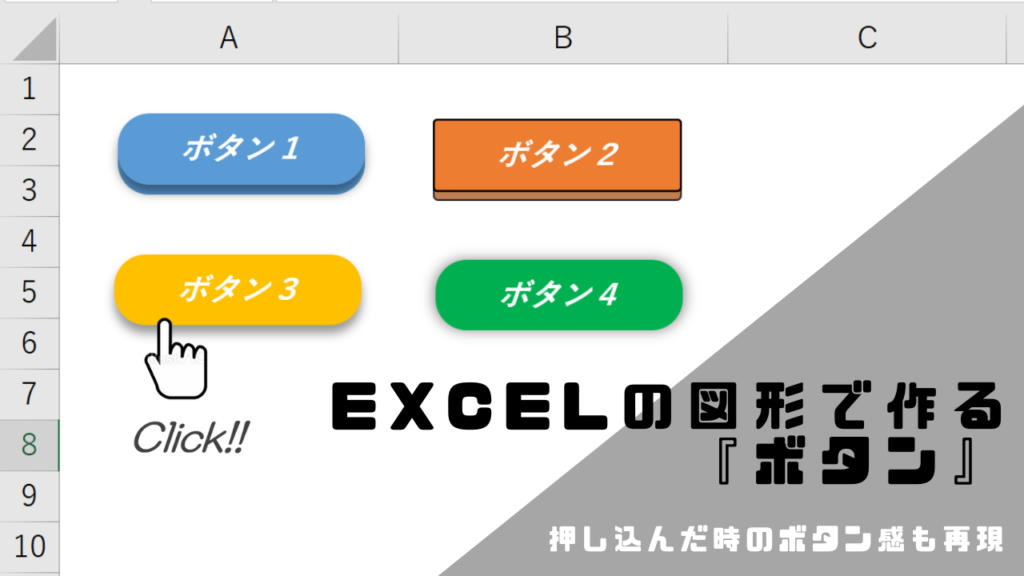
Excelのマクロを実行するためのボタンを作成することで、作業の効率化を実現できます。この記事では、マクロボタンの作成方法を詳しく解説します。まず、マクロの記録から始まり、開発タブの「挿入」ボタンを使用してフォームコントロールのボタンを作成します。その後、ボタンにマクロを割り当て、ボタンのデザインや配置、サイズをカスタマイズする方法を紹介します。これにより、マクロの実行が簡単になり、ワークシートのレイアウトも改善されます。また、ボタンのコピー方法や注意点も紹介しており、初心者でも簡単にマクロボタンを作成できるようになっています。
マクロの記録方法
Excelのマクロを作成する最初のステップは、マクロの記録です。マクロの記録は、Excelの操作を自動的に記録し、後で再利用できるようにする機能です。この機能を使用することで、複雑な操作を簡単に自動化することができます。マクロの記録方法は非常に簡単で、まず「開発タブ」を選択します。開発タブが表示されていない場合は、Excelの設定から表示を有効にする必要があります。開発タブが表示されたら、「マクロの記録」ボタンをクリックします。ここで、マクロの名前を入力し、マクロを保存する場所も指定します。その後、実行したい操作を順に行います。操作が完了したら、「マクロの記録」ボタンを再度クリックして記録を停止します。
マクロの記録は、手動で行う操作を自動化するための基本的なステップです。記録したマクロは、後から編集することもできます。例えば、特定のセルの値を変更したり、条件分岐を追加したりするなど、VBAコードを直接編集することで、より複雑な処理を実現できます。マクロの記録は、初心者でも簡単に始められるため、Excelの効率化に大いに役立ちます。また、記録したマクロをボタンに割り当てることで、より直感的な操作が可能になります。
ボタンの作成手順
Excelのマクロを使用して作業を効率化するためには、マクロの実行を簡単にできるボタンの作成が欠かせません。まず、マクロの記録から始めましょう。Excelで行いたい操作を記録することで、マクロを作成できます。次に、開発タブの「挿入」ボタンから「フォームコントロール」のボタンを選択し、ワークシート上にボタンを配置します。ここで、ボタンの位置やサイズを調整し、デザインをカスタマイズすることができます。
ボタンを作成したら、次はそのボタンにマクロを割り当てます。ボタンを右クリックし、「マクロの割り当て」を選択します。表示される一覧から作成したマクロを選んで割り当てることで、ボタンをクリックするだけでマクロが実行されるようになります。これにより、複雑な操作を一発で実行できるようになり、作業効率が大幅に向上します。
また、ボタンのデザインや配置を工夫することで、ワークシートの見栄えや操作性も改善されます。ボタンの色や文字の大きさ、位置を調整することで、より使いやすく、視覚的にも魅力的なワークシートを作成できます。さらに、ボタンのコピーも簡単に行えます。ボタンを右クリックし、「コピー」を選択し、希望の場所に「貼り付け」することで、複数のボタンを迅速に作成できます。
マクロの割り当て方法
マクロをボタンに割り当てる方法は、Excelの作業効率を大幅に向上させる重要なステップです。まず、作成したボタンを右クリックし、「マクロの割り当て」を選択します。これにより、マクロの割り当てウィンドウが開きます。ここで、実行したいマクロの名前を一覧から選択し、「OK」ボタンをクリックすると、そのマクロがボタンに割り当てられます。これで、ボタンをクリックするたびに選択したマクロが実行されます。
マクロの割り当ては、複数のボタンに対して同じマクロを割り当てることも可能です。例えば、複数のシートで同じマクロを実行したい場合や、ユーザーが簡単に選択できるように異なるマクロを複数のボタンに割り当てることができます。また、マクロの編集が必要な場合や、新しいマクロを追加したい場合も、同じ手順で簡単に変更できます。
ボタンにマクロを割り当てた後は、ボタンのデザインや配置をカスタマイズすることで、ワークシートの使い勝手をさらに向上させることができます。ボタンの色や文字のフォント、サイズを変更したり、ボタンの配置を最適な位置に調整することで、ユーザーが直感的に操作できるようにすることが重要です。これらの設定は、「書式設定」メニューから簡単に変更できます。
ボタンのカスタマイズ
ボタンのカスタマイズは、Excelのワークシートをより使いやすく、視覚的に魅力的なものに変える重要なステップです。フォームコントロールのボタンは、その見た目や配置、サイズを自由に変更できます。まず、ボタンのテキストを編集することで、ユーザーにどのような機能が実行されるのかを明確に示すことができます。例えば、「データ更新」や「レポート作成」など、具体的なアクション名を設定すると、ユーザーがボタンの目的をすぐに理解できます。
次に、ボタンの色やフォントを変更することで、ワークシート全体のデザインを統一したり、重要なボタンを強調したりできます。色はボタンの背景色や文字色を変更でき、フォントは文字の大きさや種類、スタイルを調整できます。これらのカスタマイズを行うことで、ワークシートの見栄えが向上し、ユーザーにとって操作がより直感的になります。
さらに、ボタンのサイズや位置も調整できます。ボタンが大きすぎるとワークシートが混雑し、小さすぎるとクリックしづらいという問題が生じます。適切なサイズと位置を設定することで、ワークシートの布局が整います。また、複数のボタンがある場合は、それらの配置を整えることで、ユーザーが操作しやすくなります。ボタンをグループ化したり、関連のあるボタンを近接させたりすることで、ワークフローがスムーズになります。
ボタンのコピーと注意点
ボタンのコピーは、同じ動作を行う複数のボタンが必要な場合に便利です。ボタンをコピーする方法は単純で、まず元のボタンを選択し、「Ctrl」キーを押しながらドラッグするか、「Ctrl+C」でコピーし、「Ctrl+V」で貼り付けることができます。これにより、新しいボタンが作成され、元のボタンと同じマクロが割り当てられます。ただし、コピーしたボタンのマクロが正しく動作するかどうか確認する必要があります。特に、マクロが特定のセルや範囲を参照している場合、コピーしたボタンが同じセルや範囲を正しく参照しているかチェックすることを忘れないでください。
また、ボタンの配置やサイズを調整することで、ワークシートの美観を保つことができます。ボタンの位置を微調整するには、ボタンを選択してから矢印キーを使用すると便利です。ボタンのサイズを変更するには、ボタンの端をドラッグしてサイズを調整できます。これらの調整は、ワークシートのデザインを整え、ユーザーがボタンを見つけやすく、使いやすいインターフェースを作成するのに役立ちます。
ボタン作成時に注意すべき点として、マクロが正しく動作するかどうかをテストすることが挙げられます。マクロが予期せぬ動作を引き起こす可能性があるため、ボタンをクリックしてマクロを実行し、期待通りの結果が得られるか確認することが重要です。また、マクロが複雑な場合や、他のマクロや関数と連携している場合には、特に注意が必要です。これらの点に気をつけることで、効率的で信頼性の高いExcelボタンを作成することができます。
まとめ
Excelのマクロを効率的に実行するためのボタンを作成することで、作業の自動化と効率化を大幅に進めることができます。この記事では、マクロの記録から始まり、開発タブの「挿入」ボタンを使用してフォームコントロールのボタンを作成する方法を解説します。マクロをボタンに割り当て、ボタンのデザインや配置、サイズをカスタマイズすることで、マクロの実行がより簡単になります。また、ワークシートのレイアウトも改善され、作業効率が向上します。
マクロの記録は、Excelの基本的な機能を使用して簡単に開始できます。まず、開発タブを表示し、マクロの記録を開始します。必要に応じて、セルの入力やフォーマットの変更、シートの移動などの操作を記録します。記録が完了したら、マクロの記録を停止します。次に、開発タブから「挿入」ボタンを選択し、フォームコントロールのボタンを作成します。作成したボタンには、記録したマクロを割り当てます。これにより、ボタンをクリックするだけでマクロが実行されます。
ボタンのデザインや配置、サイズのカスタマイズは、ワークシートの見た目を改善し、操作性を高めます。ボタンの色や文字のフォント、サイズを変更したり、位置を調整したりすることで、ユーザーが直感的に操作できるようになります。また、複数のボタンを配置する場合は、一貫性のあるデザインを心がけることで、ワークシート全体の品質が向上します。ボタンのコピー方法や注意点についても説明しますので、初心者でも安心してマクロボタンを作成できます。
よくある質問
Excelのマクロ実行ボタンはどのように作成しますか?
Excelでマクロ実行ボタンを作成するには、まずマクロを記録またはプログラムする必要があります。マクロの作成が完了したら、次にボタンを作成します。ボタンを作成するには、[開発タブ]から[挿入]を選択し、[ボタン]を選択します。その後、配置範囲を指定し、[マクロの割り当て]を選択します。ここで、先に作成したマクロを選択し、[OK]をクリックします。最後に、ボタンに表示したいテキストを入力し、デザインを調整します。これで、マクロを実行するためのボタンが完成します。
マクロ実行ボタンの配置範囲はどのように指定しますか?
マクロ実行ボタンの配置範囲は、ボタンを挿入した後で指定できます。ボタンを配置したいセルを選択し、[挿入] -> [ボタン]を選択します。ボタンが表示されたら、ドラッグして位置を調整できます。また、ボタンのサイズもドラッグすることで変更できます。ボタンの配置範囲を指定することで、ワークシートのデザインを整え、ユーザーがボタンを見つけやすくなります。また、配置範囲を適切に設定することで、ボタンが他のデータやオブジェクトと干渉することを防ぐことができます。
マクロ実行ボタンのデザインをカスタマイズする方法はありますか?
マクロ実行ボタンのデザインをカスタマイズするには、まずボタンを選択します。選択されたボタンが強調表示された状態で、[形式]タブが表示されます。このタブから、ボタンの色、スタイル、テキストのフォントやサイズを変更できます。また、ボタンの形状も変更でき、四角形以外にも円や星などの形状を選ぶことができます。さらに、ボタンに画像を挿入することもできます。これらのカスタマイズ機能を活用することで、ボタンがワークシートにマッチし、操作がより直感的になります。
マクロ実行ボタンが正しく機能しない場合はどうしますか?
マクロ実行ボタンが正しく機能しない場合は、いくつかのトラブルシューティングを行って問題を解決します。まず、マクロが正しく記録またはプログラムされていることを確認します。マクロにエラーがないか、VBAコードを確認します。次に、ボタンが正しくマクロに割り当てられていることを確認します。[マクロの割り当て]ダイアログボックスを開き、指定されたマクロが正しいことを確認します。また、エクセルのマクロセキュリティ設定が問題を引き起こしていないか確認します。必要に応じて、セキュリティレベルを調整します。最後に、ワークブックを保存し、Excelを再起動してみてください。これらの手順を試しても問題が解決しない場合は、マクロやボタンの再作成を検討してください。
Deja una respuesta
Lo siento, debes estar conectado para publicar un comentario.
関連ブログ記事