
Excelで先頭に0を付ける:数値フォーマット設定方法

Excelで数値の先頭に0を付ける方法について解説します。例えば、電話番号やバーコードなどのデータを扱う際、先頭の0を維持することが必要となることがよくあります。この記事では、数値フォーマットの設定を変更することで、先頭に0を付ける方法を詳しく説明します。また、テキストフォーマットやカスタム数値形式の使用、TEXT関数や条件付き書式の利用方法も紹介します。これらの方法を用いて、データの表示と整合性を保つための具体的な手順を示します。
先頭に0を付ける必要性
Excelで数値の先頭に0を付ける必要性は、様々な場面で生じます。例えば、郵便番号や社員番号、商品コードなど、特定の形式を維持する必要があるデータを扱う場合にその必要性が際立ちます。これらのデータは、単なる数値ではなく、特定の情報を含む識別子として機能します。そのため、先頭の0を削除すると情報が失われる可能性があります。また、データの整合性を保つためにも、先頭の0を正確に表示することが重要です。
先頭に0を付ける方法はいくつかありますが、最も一般的な方法は、表示形式の設定を変更することです。具体的には、セルの数値フォーマットを「テキスト」に設定することで、先頭の0を含む数値を正確に表示できます。また、カスタム数値形式を使用し、先頭に0を追加することも可能です。例えば、「00000」などの形式を設定することで、5桁の数値を常に表示できます。
さらに、TEXT関数や条件付き書式も利用できます。TEXT関数は、数値を指定した形式の文字列に変換するため、先頭に0を付けるのに便利です。例えば、=TEXT(A1, "00000")と入力することで、A1セルの数値を5桁の形式で表示できます。条件付き書式は、特定の条件を満たすセルの表示形式を変更するため、複雑な表示要件にも対応できます。
ただし、先頭に0を付けても、計算や関数では通常の数値として扱われることに注意が必要です。例えば、テキスト形式で先頭に0を付けた数値を他の数値と計算すると、エラーが発生する可能性があります。また、データの整合性を保つためにも、データの用途や処理方法を考慮した適切なフォーマット設定を行うことが重要です。
セルの数値フォーマットを「テキスト」に設定
Excelで数値の先頭に0を付けるには、セルの数値フォーマットを「テキスト」に設定するのが一般的な方法です。この設定を行うことで、入力した数値がそのまま文字列として扱われ、先頭の0が表示されます。例えば、先頭に2つの0を付けて「00123」を入力したい場合、セルを「テキスト」に設定してから「00123」を入力すれば、そのままの形で表示されます。
ただし、この方法を使用すると、入力された数値は文字列として扱われるため、計算や関数の使用に制限が生じることがあります。例えば、数値の合計を計算する場合や、数値に基づいて他の計算を行う場合、テキスト形式の数値は通常の数値とは異なる扱いになるため、注意が必要です。このような場合、数値を通常の数値形式に変換する必要があるかもしれません。
また、データの整合性も考慮する必要があります。例えば、データを他のシステムやプログラムにインポートする場合、テキスト形式の数値が正しく扱われない可能性があります。そのため、先頭に0を付ける必要がある場合でも、データの用途や使用方法を慎重に検討することが重要です。
カスタム数値形式で「0」を追加
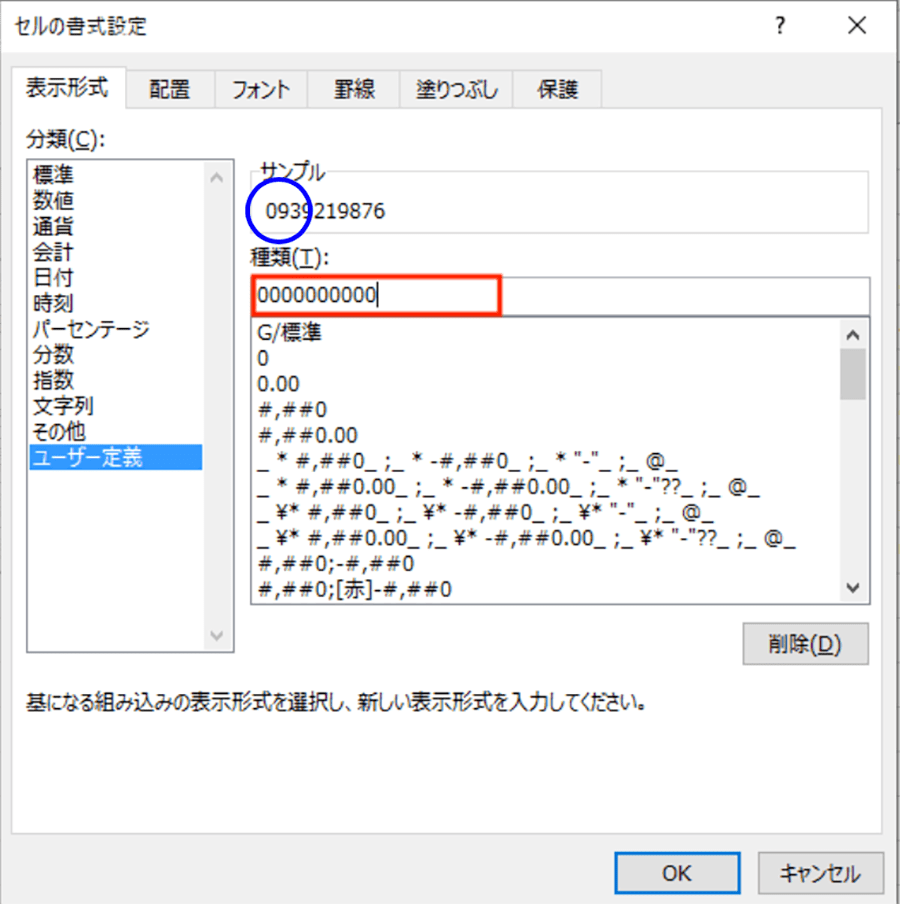
Excelで先頭に0を付けるための主要な方法の一つが、カスタム数値形式を設定することです。これを行うには、まず対象のセルを選択し、[ホーム] タブの [数式] グループにある [書式設定] ボタンをクリックします。次に、[セルの書式設定] ダイアログボックスが開くので、[数値] タブをクリックし、[カスタム] を選択します。ここで、必要な0の数に応じて形式を入力します。例えば、3桁の数値で先頭に0を付けたい場合、000 と入力します。これにより、1は001、2は002と表示されます。
この方法は、データの一貫性を保ちながら、視覚的にわかりやすい形式で数値を表示するのに役立ちます。例えば、商品コードや社員番号など、特定の桁数が必要な場面で効果的です。ただし、計算や関数では、これらの数値は通常の数値として扱われます。そのため、先頭の0が重要な情報である場合、データの整合性を保つための追加の措置が必要となることがあります。
TEXT関数の利用
TEXT関数 を使用することで、数値を特定の文字列形式に変換することができます。この関数は、数値を文字列として扱う必要がある場合や、数値の表示形式をカスタマイズしたい場合に非常に役立ちます。例えば、先頭に0を付ける必要がある場合、TEXT関数 を利用することで簡単に実現できます。
具体的には、TEXT関数 の構文は TEXT(値, "形式コード") です。ここで、「形式コード」には、先頭に0を付けるために適切な文字列を指定します。例えば、3桁の数値に先頭の0を付ける場合は、TEXT(A1, "000") と入力します。これにより、セル A1 に 1 が入力されている場合、結果は "001" となります。
TEXT関数 を使用することで、データの表示形式を柔軟に制御できます。ただし、TEXT関数 で変換された結果は文字列となり、計算や他の数値関数には使用できません。そのため、データの整合性や用途に応じて、適切な方法を選択することが重要です。例えば、計算が必要な場合は、元の数値を別セルに保持し、TEXT関数 の結果を表示用に使用することが有効です。
条件付き書式の利用
Excelでは、条件付き書式を活用して先頭に0を付けることもできます。条件付き書式は、特定の条件を満たすセルに特定の書式を自動的に適用する機能です。例えば、数値が2桁未満のセルに先頭に0を付けるために、条件付き書式を使用することができます。具体的には、セルを選択し、「ホーム」タブから「条件付き書式」をクリックし、「新しいルール」を選択します。次に、「セルの値」で「数値が」を選択し、条件を「小于」(小于は「小于」の意味で、ここでは2桁未満を指定するための条件として使用します)に設定し、値を「10」にします。その後、「書式設定」をクリックし、カスタム数値形式で「00」を入力します。これにより、2桁未満の数値には先頭に0が付加されます。
ただし、条件付き書式を使用する際は、適用範囲や他の条件との競合に注意が必要です。特に、複数の条件付き書式が設定されている場合、優先順位や適用される書式が複雑になる可能性があります。そのため、条件付き書式を設定する前に、全体的なシートの設計や他の書式設定との兼ね合いを考慮することが重要です。また、条件付き書式は表示形式に影響を与えますが、数値そのものは変更されないため、計算や関数での扱いには影響を与えないことに注意してください。
計算や関数での扱い
Excelで数値の先頭に0を付ける際、計算や関数での扱いに注意が必要です。数値フォーマットを「テキスト」に設定して先頭に0を付けると、そのセルの内容はテキストとして認識されます。そのため、一般的な数値計算や関数では直接使用できず、事前に数値に変換する必要があります。例えば、SUM関数やAVERAGE関数などの数値関数を使用する際には、先頭に0を付けてテキストとして入力された数値を数値に変換する必要があります。
また、先頭に0を付けても、カスタム数値形式で表示形式を変更した場合は、実際のセルの値は通常の数値のままです。そのため、計算や関数では通常通り数値として扱われますが、表示上は先頭に0が付きます。この方法を使用する場合、見た目と実際の値が異なることに注意が必要です。特に、他のワークシートやファイルとのデータ連携を行う際には、データの整合性を保つために、形式の設定を適切に管理することが重要です。
データの整合性の考慮
Excelでの作業において、先頭に0を付ける必要がある場合、その目的は主にデータの視覚的な表示や特定の形式のデータの管理にあります。例えば、電話番号、商品コード、または日付の形式などが該当します。これらの場合、先頭の0を保持することが重要となることがありますが、Excelはデフォルトで数値として認識し、先頭の0を削除します。そのため、先頭に0を付けるためには、セルの数値フォーマットを調整する必要があります。
先頭に0を付ける方法の一つは、セルをテキストフォーマットに設定することです。これを行うには、まずセルを選択し、メニューバーの「ホーム」タブから「数値グループ」内の「テキスト」を選択します。テキストフォーマットに設定した後、セルに数値を入力すると、先頭の0が保持されます。もう一つの方法は、カスタム数値形式を使用することです。これを行うには、セルを選択し、「ホーム」タブの「数値グループ」から「フォーマットの設定」を選択し、カスタム数値形式に「0」を追加します。例えば、5桁の数値の先頭に0を付けるためには、「00000」の形式を設定します。
TEXT関数や条件付き書式も、先頭に0を付ける際の有用なツールです。TEXT関数は、数値を指定した形式のテキストに変換することができます。例えば、TEXT(A1, "00000")という式で、A1セルの数値を5桁の形式に変換し、先頭に0を付けることができます。条件付き書式は、特定の条件を満たすセルに対して格式を適用することができます。例えば、数値が3桁未満のセルに対して、先頭に0を付ける形式を適用できます。
ただし、先頭に0を付けても、Excelでは基本的に数値として扱われ、計算や関数では通常の数値として動作します。これは、データの整合性を考慮する上で重要な点です。例えば、先頭に0を付けても、ソートやフィルタリングでは数値として扱われるため、意図しない結果が生じる可能性があります。そのため、データの管理や分析においては、先頭の0を付ける必要があるかどうかを慎重に検討することが重要です。また、他のシステムやアプリケーションとのデータの連携を考慮する際も、先頭の0が適切に保持されるかどうかを確認する必要があります。
まとめ
Excelで数値の先頭に0を付けるには、主にセルの表示形式を変更することが一般的な方法です。具体的には、セルの数値フォーマットを「テキスト」に設定したり、カスタム数値形式で「0」を追加したりすることができます。この操作により、例えば、000123という形式で数値を表示することが可能になります。また、TEXT関数や条件付き書式も利用することで、より複雑な表示形式の設定が可能です。
数値の先頭に0を付ける方法には、まずセルをテキスト形式に変更する方法があります。この方法では、セルを選択し、メニューバーから「ホーム」タブの「数値」グループにある「テキスト」を選択します。これにより、入力した数値はテキストとして扱われ、先頭の0が表示されます。ただし、この方法では数値としての計算や関数の利用が制限される場合があるため、注意が必要です。
カスタム数値形式を使用する方法では、セルを選択し、「ホーム」タブの「数値」グループにある「形式」をクリックして「セルの書式設定」ダイアログボックスを開きます。次に、「数値」タブを選択し、「カスタム」を選択して「種類」欄に「000000」(表示したい桁数分の0)と入力します。これにより、入力した数値が指定した桁数で表示され、先頭の0が自動的に追加されます。
TEXT関数を使用する方法では、例えば、数値123を000123として表示したい場合、「=TEXT(123, "000000")」と入力します。この関数は、指定した数値を指定した形式でテキストとして変換します。条件付き書式を使用する方法では、セルの値に基づいて特定の形式を適用することができます。この方法は、特定の条件を満たす数値に対してのみ先頭の0を付ける場合に便利です。
先頭に0を付ける操作は、データの表示を一貫性のある形に保つために有効ですが、データの整合性や計算の正確性にも配慮する必要があります。特に、データを他のシステムやアプリケーションにエクスポートする際には、先頭の0が適切に扱われるかどうか確認することが重要です。
よくある質問
Excelで数値の先頭に0を付ける方法は?
Excelで数値の先頭に0を付けるには、数値フォーマット設定を使用します。まず、0を付けたいセルを選択します。次に、「ホーム」タブの「数値」グループにある「フォーマット」をクリックし、「セルの書式設定」を選びます。ここで「カスタム」を選択し、フォーマットコードに「00000」のように0の数を指定します。例えば、セルに「123」を入力すると、「00123」と表示されます。この方法では、指定した桁数に足りない分だけ0が先頭に追加されます。ただし、この設定は視覚的な表示のみに影響し、実際の数値は変更されません。そのため、計算や他の操作を行う際には注意が必要です。
カスタム数値フォーマットで0を付けた場合、データの種類は変わる?
カスタム数値フォーマットで0を付けた場合、データの種類は変更されません。つまり、数値として扱われ続けます。例えば、カスタムフォーマット「00000」を適用したセルに「123」を入力すると、「00123」と表示されますが、このセルの内容は依然として数値の123として認識されます。そのため、他の数値との計算や比較などの操作を問題なく行うことができます。ただし、0が付加された表示は視覚的なものであり、実際の数値としては無視されます。
文字列として0を付けたい場合の方法は?
文字列として0を付ける場合、テキスト形式に変更する必要があります。まず、0を付けたいセルを選択し、「ホーム」タブの「数値」グループにある「テキスト」を選択します。次に、セルに「'00123」のように入力することで、0が先頭に付いた文字列として認識されます。または、既存の数値に対してテキスト形式に変更する場合は、セルを選択し、「フォーマット」から「テキスト」を選択した後、セルの内容を再入力します。この方法では、0が先頭に付いた文字列が正確に表示され、数値としての計算は行えませんが、文字列としての操作が可能になります。
一括で先頭に0を付けるマクロの例は?
一括で先頭に0を付けるためには、VBAマクロを使用することができます。以下のサンプルコードは、選択した範囲内のすべてのセルに0を先頭に付けて文字列として設定します。
vba

Sub AddZeroToCells()

Dim cell As Range

For Each cell In Selection

If IsNumeric(cell.Value) Then

cell.Value = Format(cell.Value, "00000")

cell.NumberFormat = "@"

End If

Next cell

End Sub
このマクロを実行するには、Excelの「開発ツール」タブを開き、「Visual Basic」をクリックします。VBAエディタが開いたら、「挿入」メニューから「モジュール」を選択し、上記のコードを貼り付けます。その後、「閉じる」をクリックし、Excelに戻ります。マクロを実行するには、「開発ツール」タブの「マクロ」をクリックし、リストから「AddZeroToCells」を選択して「実行」をクリックします。選択した範囲のすべての数値セルに0が先頭に付きます。ただし、この操作は元のデータを変更するため、実行前にデータのバックアップを取ることをおすすめします。
Deja una respuesta
Lo siento, debes estar conectado para publicar un comentario.
関連ブログ記事