
Excel 区切り位置:5つの方法でセル内の文字列を効率的に分割

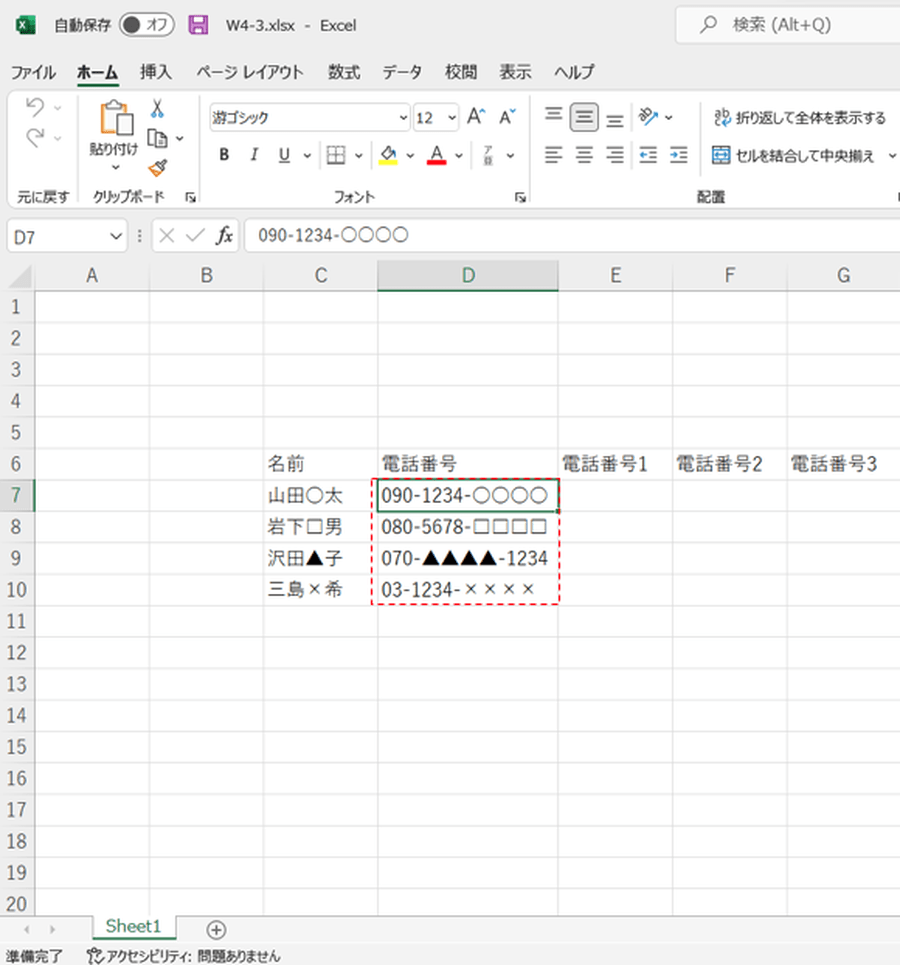
Excelの「区切り位置」機能は、セル内の複数の情報を簡単に区切るための便利なツールです。例えば、一つのセルに姓名、住所、日付などが含まれている場合、この機能を使用することで、それぞれの要素を別々のセルに分けることができます。この記事では、5つの方法でセル内の文字列を効率的に分割する方法を紹介します。具体的には、テキストを列に分割、LEFT、RIGHT、MID関数の使用、SEARCHとLEN関数の組み合わせ、Flash Fill機能の使用、そしてVBAマクロの使用について解説します。これらの方法を活用することで、データの整理作業を大幅に効率化できます。また、区切り位置を指定して文字列を区切る方法や、元のデータの保持方法についても触れています。
テキストを列に分割
Excelの「テキストを列に分割」機能は、セル内の文字列を特定の区切り文字(コンマ、タブ、スペースなど)に基づいて複数の列に分割するための便利なツールです。例えば、一つのセルに「山田, 太郎, 35歳」のように入力されているデータを、名前、姓、年齢のそれぞれの列に分けることができます。この機能を使用することで、データを効率的に整理し、分析やレポート作成に活用することが容易になります。
この機能を使用するには、まずデータが入力されているセルを選択し、「データ」タブから「テキストを列に分割」を選択します。次に、表示されるウィザードで区切り文字を指定し、新しい列に分割されたデータを配置する場所を選択します。このプロセスは直感的で、複雑な関数の使用なしに簡単に操作できます。また、区切り文字が一貫している場合、この機能は特に効果的です。
LEFT、RIGHT、MID関数の使用
LEFT、RIGHT、および MID 関数は、Excelで文字列を効率的に分割する際に非常に役立つツールです。これらの関数は、文字列の特定の部分を抽出することで、データを整理することができます。LEFT 関数は文字列の左端から指定した数の文字を抽出します。例えば、LEFT(A1, 5) はセル A1 の左端から 5 文字を抽出します。これにより、文字列の最初の部分を簡単に取得できます。
一方、RIGHT 関数は文字列の右端から指定した数の文字を抽出します。RIGHT(A1, 3) はセル A1 の右端から 3 文字を抽出します。この関数は、文字列の末尾に重要な情報が含まれている場合に特に便利です。MID 関数は、文字列の任意の位置から指定した長さの文字を抽出します。MID(A1, 3, 4) はセル A1 の 3 文字目から 4 文字分を抽出します。これにより、文字列の任意の部分を正確に取得できます。
これらの関数を組み合わせることで、より複雑な文字列の分割も可能になります。例えば、LEFT 関数と RIGHT 関数を組み合わせることで、文字列の両端の部分を同時に取得できます。また、MID 関数を用いて、文字列の中央部分を抽出することも可能です。これらの関数を活用することで、データの整理作業が大幅に効率化されます。
SEARCHとLEN関数の組み合わせ
SEARCH と LEN 関数を組み合わせることで、特定の区切り文字の位置を特定し、文字列を分割することができます。この方法は、区切り文字が固定されていない場合や、複雑な文字列を扱う場合に特に役立ちます。例えば、名前と姓がスペースで区切られている場合、SEARCH 関数でスペースの位置を見つけ、LEFT 関数と RIGHT 関数を組み合わせてそれぞれの部分を抽出します。具体的には、SEARCH 関数でスペースの位置を特定し、LEFT 関数でスペースまでの文字列(名前)を取得し、RIGHT 関数でスペース以降の文字列(姓)を取得します。この方法は、区切り文字が複数存在する場合や、区切り文字の位置が不規則な場合にも適用できます。また、LEN 関数を用いて文字列の長さを確認することで、より正確な文字列の抽出が可能になります。これらの関数を組み合わせることで、複雑な文字列を効率的に分割し、データの整理作業をスムーズに行うことができます。
Flash Fill機能の使用
Flash Fill機能は、Excel 2013以降のバージョンで利用可能な便利なツールです。この機能は、ユーザーが手動で一部のデータを入力すると、Excelがそのパターンを学習し、残りのデータを自動的に埋めることができます。例えば、一つのセルに「姓 名」の形式で記載されている情報を、別の列に「姓」と「名」に自動的に分けて入力することができます。この機能を使用することで、大量のデータを手動で分割する手間を大幅に減らすことができます。また、Flash Fillは非常に直感的な操作性を備えており、初心者でも簡単に利用することができます。ただし、正確な結果を得るためには、最初のいくつかの例を正しく入力することが重要です。これにより、Excelが正しいパターンを認識し、残りのデータを自動的に処理します。
VBAマクロの使用
VBAマクロの使用は、Excelでより複雑な文字列の分割処理を自動化するための強力な手段です。VBA(Visual Basic for Applications)は、Excelに内蔵されているプログラミング言語で、ユーザーがカスタムの機能を追加したり、既存の機能を拡張したりすることができます。特定のパターンや複雑な条件に基づいて文字列を分割する必要がある場合、VBAマクロは非常に役立ちます。
例えば、複数の区切り文字を含む文字列を分割したり、特定の文字列の前後を区切ったりする場合、VBAマクロを使用することで効率的に処理できます。また、大量のデータに対して一括で処理を行うことも可能で、手動で行う場合に比べて時間と労力を大幅に節約できます。
VBAマクロの作成には、Excelの開発者タブを使用します。開発者タブが表示されていない場合は、Excelのオプションから有効にする必要があります。マクロの作成には、VBAエディタ(VBE)を使用し、必要なコードを記述します。VBAの基本的な文法を理解していれば、比較的簡単にマクロを作成することができます。
VBAマクロの使用は、Excelの高度な機能を活用したいユーザーにとって、非常に有用なツールです。文字列の分割だけでなく、データの整理や分析、レポート作成など、さまざまな用途に活用できます。ただし、VBAマクロは高度な知識を必要とするため、初学者には少し難易度が高いかもしれません。そのため、まずは基本的な使い方から学んで、徐々に複雑な処理に挑戦していくことがおすすめです。
まとめ
Excelの「区切り位置」機能は、セル内の複数の情報を効率的に区切るための強力なツールです。例えば、一つのセルに姓名や住所、日付などが含まれている場合、この機能を活用することで、それぞれの要素を別々のセルに分けることができます。これにより、データの整理や分析がより容易になります。具体的には、テキストを列に分割、LEFT、RIGHT、MID関数の使用、SEARCHとLEN関数の組み合わせ、Flash Fill機能の使用、VBAマクロの使用の5つの方法が有効です。
テキストを列に分割は、特定の区切り文字(コンマ、タブ、スペースなど)に基づいて、セル内の文字列を複数の列に分割します。この方法は、シンプルで使いやすく、多くの場合に適しています。一方、LEFT、RIGHT、MID関数を用いる方法は、文字列の左端、右端、または指定した位置から特定の長さの文字列を抽出するため、より細かい制御が可能です。
SEARCHとLEN関数を組み合わせることで、区切り文字の位置を特定し、文字列を正確に分割することができます。これは、区切り文字が固定でない場合や、複雑な文字列処理が必要な場合に便利です。また、Flash Fill機能は、Excel 2013以降で利用可能で、セル内の文字列を自動的に区切り位置で分割します。この機能は、大量のデータを迅速に処理するのに役立ちます。
最後に、VBAマクロを使用することで、より複雑な文字列の分割処理を自動化できます。VBAは、プログラミング知識が必要ですが、一度設定すれば、繰り返しの作業を大幅に効率化できます。これらの方法を活用することで、データの整理作業を効率化し、業務の生産性を向上させることができます。
よくある質問
Excelでセル内の文字列を分割する主な方法は何ですか?
Excelでセル内の文字列を分割する方法は主に5つあります。最初の方法は、「テキストの列」機能を使用することです。これは、特定の区切り文字(カンマ、スペース、タブなど)を使って文字列を分割します。2番目の方法は、「MID」、「LEFT」、「RIGHT」などのテキスト関数を使用することです。これらの関数は、文字列の特定の部分を抽出するために役立ちます。3番目の方法は、「Power Query」を使用することです。Power Queryは、複雑なデータ変換を簡単に実行できる強力なツールで、文字列の分割も容易に行えます。4番目の方法は、「VBA」を使用することです。VBAスクリプトを書くことで、カスタマイズされた文字列分割が可能です。最後の方法は、「DATA > Text to Columns」を使用することです。この機能は、固定幅または区切り文字を使用して文字列を分割します。
どの方法が最も簡単ですか?
どの方法が最も簡単かは、ユーザーのスキルレベルや具体的な要件によって異なります。初心者向けには、「テキストの列」機能が最も簡単な方法です。この機能は、Excelのユーザーインターフェースから簡単にアクセスでき、直感的な操作で文字列を分割できます。区切り文字が明確な場合、この方法は非常に効果的です。一方、テキスト関数を使用する方法も比較的簡単で、特定の位置や文字数に基づいて文字列を抽出することができます。ただし、複雑な操作が必要な場合は、Power QueryやVBAを使用することで、より高度な文字列分割が可能になります。
文字列を固定幅で分割するにはどうすればよいですか?
文字列を固定幅で分割するには、「DATA > Text to Columns」機能を使用するのが最も効果的です。この機能は、固定幅の文字列を簡単に分割することができます。手順としては、まず、分割したいセルを選択します。次に、「DATA」タブから「Text to Columns」をクリックし、「Fixed width」を選択します。画面に表示されるウィザードに従って、分割位置の線を追加または削除します。線の位置を調整して、必要な幅で文字列を分割します。最後に、「Finish」ボタンをクリックして分割結果を確定させます。この方法は、固定幅のデータを処理する際に非常に便利です。
Power Queryを使用して文字列を分割する利点は何ですか?
Power Queryを使用して文字列を分割する利点は、高度なデータ変換機能と再利用性にあります。Power Queryは、Excelの高度なデータ操作ツールで、複雑な文字列分割や他のデータ変換を簡単に実行できます。例えば、複数の区切り文字や条件に基づいた分割、複数の列からのデータの結合など、高度な操作が可能です。また、Power Queryはクエリとして保存され、後で再利用や編集が容易です。これにより、同じ操作を頻繁に行う場合でも、一度設定すれば効率的に実行できます。さらに、Power Queryは大量のデータを処理する際にも優れたパフォーマンスを発揮します。これらの利点により、Power QueryはExcelの文字列分割に非常に有用なツールです。
Deja una respuesta
Lo siento, debes estar conectado para publicar un comentario.
関連ブログ記事