
Excelで3D参照を使って複数のシートを効率的にまとめる

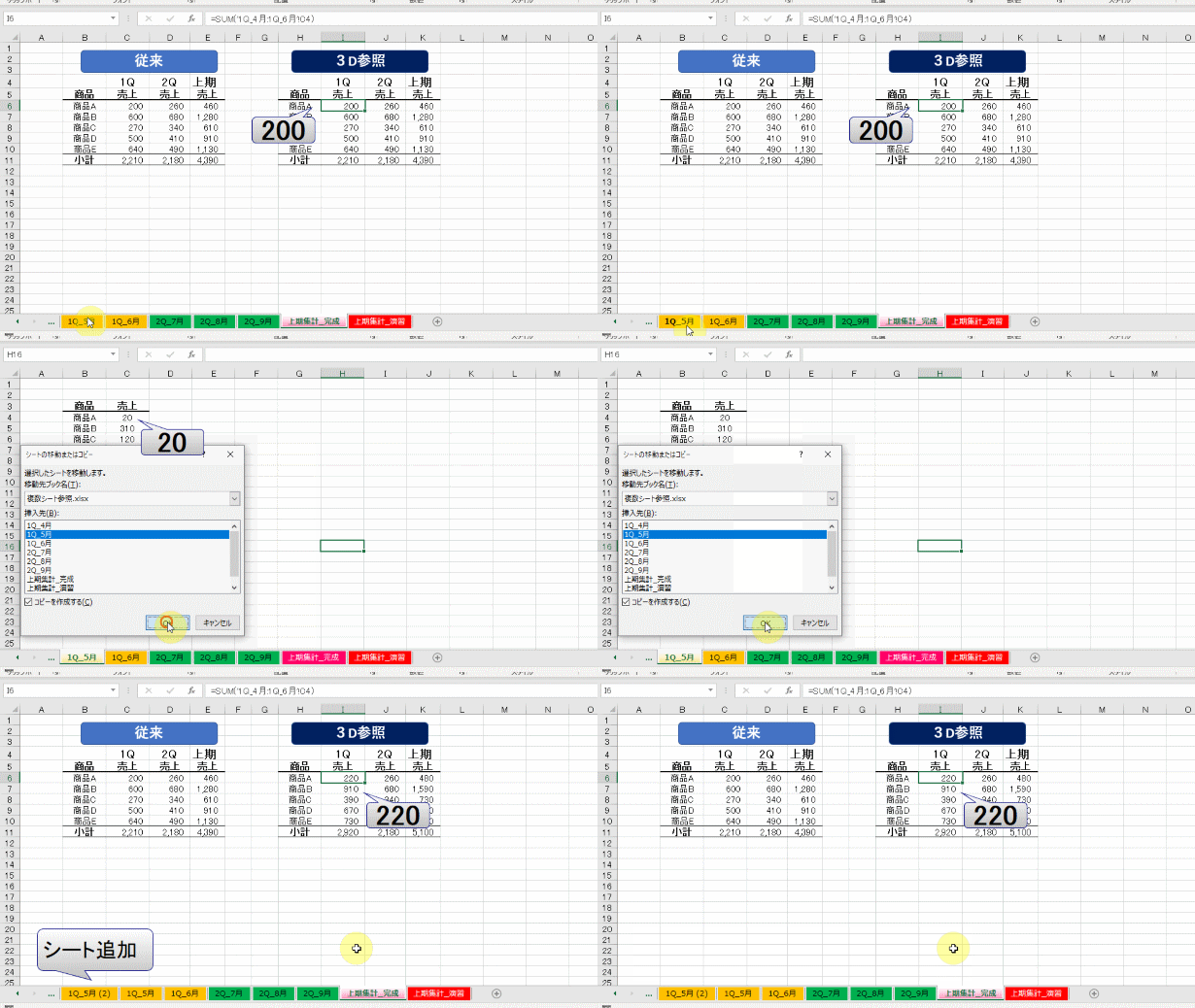
Excelの3D参照機能を使用することで、複数のシートにまたがるデータを効率的にまとめ、分析することが可能です。この機能は、同じ構造のデータが入力された複数のシートのデータを簡単に集計し、合計や平均を計算できます。3D参照は、データの集計だけでなく、グラフ化や条件付き書式の設定など、さまざまなシーンで活用できます。本記事では、3D参照の具体的な使用方法や注意点について解説します。
3D参照は、複数のシートに同じ形式でデータが入力されている場合に特に有用です。例えば、各月の売上データを複数のシートに記録している場合、3D参照を使用することで、これらのデータを簡単に集計し、全体の売上状況を把握できます。具体的には、連続するシートを選択し、=SUM(シート名1:シート名2!セル範囲)の形式で数式を入力することで、指定した範囲のデータをまとめることが可能です。
ただし、3D参照を使用する際には、参照するシートのデータ構造が同じであることが重要です。シート名に空白や記号が含まれる場合は、シングルクォーテーションで囲む必要があります。また、シートの順番や範囲が正確でない場合、正しい結果が得られない可能性があります。これらの点に注意しながら、3D参照を活用することで、複数のシートにまたがるデータの集計や分析を効率的に行うことができます。
3D参照の概要
3D参照は、Excelで複数のシートにまたがるデータを効率的にまとめ、分析するために使用される機能です。この機能を使用することで、同じ構造のデータが入力された複数のシートのデータを一度に参照し、合計や平均などの計算が簡単にできます。3D参照は、データの集計やグラフ化、条件付き書式の設定など、さまざまなシーンで活用できます。特に、大量のデータを扱う場合や、複数のシートから情報を抽出する必要がある場面で非常に便利です。
3D参照の基本的な使用方法は、連続するシートを選択し、数式を入力することです。例えば、売上1から売上3までのシートにあるB2からB10のセルの合計を計算するには、=SUM(売上1:売上3!B2:B10)と入力します。この数式は、指定された範囲のデータを自動的に合計します。3D参照を使用することで、複数のシートを手動で開く必要がなく、データの集計が迅速に行えます。
ただし、3D参照を使用する際には、参照するシートのデータ構造が同じであることが重要です。シートの構造が異なると、エラーが発生する可能性があります。また、シート名に空白や記号が含まれる場合は、シート名をシングルクォーテーションで囲む必要があります。例えば、シート名が「売上 1」から「売上 3」の場合は、=SUM('売上 1':'売上 3'!B2:B10)と入力します。これらの注意点を守ることで、3D参照を効果的に活用できます。
3D参照の基本的な使用方法
3D参照は、Excelで複数のシートにまたがるデータを効率的にまとめ、分析するための強力な機能です。この機能を使用することで、同じ構造のデータが入力された複数のシートから一括してデータを参照し、合計や平均を簡単に計算できます。3D参照の基本的な使用方法は、連続するシートを選択し、数式に入力することで実現します。例えば、=SUM(シート名1:シート名2!セル範囲)という形式で数式を入力することで、複数のシートの指定範囲のデータを合計できます。
具体的な例として、売上1から売上3までのシートでB2からB10のセル範囲の合計を計算する場合、=SUM(売上1:売上3!B2:B10)と入力します。これにより、3つのシートの同じセル範囲のデータが合計され、結果が表示されます。3D参照は、単に合計だけでなく、平均や最大値、最小値などの統計的な計算にも応用できます。例えば、平均を計算するには=Average(シート名1:シート名2!セル範囲)と入力します。
3D参照を活用することで、複数のシートにまたがるデータの集計や分析が簡単にできます。ただし、3D参照を使用する際には、参照するシートのデータ構造が同じであることが重要です。異なる構造のシートを参照しようとすると、エラーが発生します。また、シート名に空白や特殊な記号が含まれる場合は、シート名をシングルクォーテーションで囲む必要があります。例えば、シート名が「売上 1」と「売上 3」の場合は、=SUM('売上 1':'売上 3'!B2:B10)と入力します。これらの点に注意しながら3D参照を活用することで、Excelでのデータの効率的な管理が可能になります。
3D参照の具体的な例
3D参照を使用することで、Excelで複数のシートにまたがるデータを効率的にまとめることができます。例えば、1年間の各月別の売上データが別々のシートに記録されている場合、これらのデータを簡単に集計することができます。具体的には、各月の売上データをまとめたシートを作成し、そのシートで3D参照を使用して、1月から12月までの各月の売上データを合計することができます。
例えば、「1月」から「12月」までのシートがあり、各シートのB2からB10のセルに売上データが入力されているとします。この場合、新しいシートを作成し、=SUM(1月:12月!B2:B10)と数式を入力することで、1月から12月までの売上データの合計を簡単に計算できます。これにより、各月の売上データを一度にまとめ、全体の売上状況を把握することが可能です。
また、3D参照は単に合計だけでなく、平均値や最大値、最小値などの統計的な計算にも活用できます。例えば、=AVERAGE(1月:12月!B2:B10)と数式を入力することで、1月から12月までの売上データの平均値を計算できます。このように、3D参照は複数のシートにまたがるデータを効率的に処理し、分析を支援する強力なツールとなります。
3D参照の利点
3D参照は、Excelにおいて複数のシートにまたがるデータを効率的にまとめる強力なツールです。特に、同様の構造を持つ複数のシートからデータを抽出し、それらを一括で処理したい場合に有効です。例えば、各月の売上データが別々のシートに記録されている場合、3D参照を使用することで、これらのデータを簡単に合算したり、平均を計算したりできます。これにより、データの集計や分析が大幅に効率化され、ワークブック全体の管理が容易になります。
3D参照の主な利点の一つは、複雑な数式の簡素化です。通常、複数のシートからデータを参照する場合、各シートのデータを個別に参照し、それらを合算する必要があります。しかし、3D参照を使用すれば、この手間が省け、一つの数式で複数のシートを同時に扱えます。これにより、ワークブックがより簡潔になり、エラーの可能性も低減されます。また、3D参照は、データの更新にも対応しています。シートのデータが変更されても、3D参照を使用している数式は自動的に更新されるため、常に最新の結果を得ることができます。
さらに、3D参照は、グラフの作成や条件付き書式の設定など、Excelの他の機能とも連携できます。例えば、複数のシートのデータを元にグラフを作成する場合、3D参照を使用することで、データの範囲を簡単に指定できます。同様に、条件付き書式を設定する際も、3D参照によって複数のシートのデータを一括で評価することができます。これらの機能を活用することで、データの視覚化や分析がより効果的になります。
3D参照の注意点
3D参照の使用にあたっては、いくつかの注意点があります。まず、3D参照を使用するシートの構造が同じであることが必須です。例えば、売上データをまとめている場合、各シートのデータが同じセル位置に配置されていることが重要です。シートの構造が異なると、3D参照が正しく動作しなくなる可能性があります。
また、シート名に空白や特殊文字が含まれている場合、シート名をシングルクォーテーションで囲む必要があります。例えば、シート名が「売上 1」から「売上 3」である場合、数式は=SUM('売上 1':'売上 3'!B2:B10)と記述します。この点に注意することで、エラーを防ぐことができます。
さらに、3D参照は連続するシートに対して効果的ですが、非連続なシート間では使用できません。例えば、「売上1」、「売上2」、「売上4」のシートからデータを集計したい場合、それぞれのシートを個別に参照する必要があります。このような場合、3D参照のかわりに、一般的なSUM関数や他の関数を組み合わせて使用することで、目的の計算を達成できます。
最後に、3D参照は複数のシートを効率的にまとめる強力なツールですが、シートの数やデータの量が非常に多い場合、計算速度が低下する可能性があります。そのため、大量のデータを扱う際は、パフォーマンスに配慮した設計を心がけることが重要です。
まとめ
Excel の 3D参照 機能は、複数のシートにまたがるデータを効率的にまとめ、分析するための強力なツールです。この機能を使用することで、同じ構造のデータが入力された複数のシートのデータを一括で参照し、合計や平均を簡単に計算できます。例えば、複数の月別売上シートから全体の売上合計を求める場合、3D参照を使って数式を入力することで、一括で計算が可能です。
3D参照の基本的な使用方法は、連続するシートを選択し、数式を入力することです。具体的には、=SUM(シート名1:シート名2!セル範囲)の形式で数式を記述します。例えば、売上1から売上3までのB2からB10のセルの合計を計算するには、=SUM(売上1:売上3!B2:B10)と入力します。このように、シートの範囲とセル範囲を指定することで、複数のシートのデータを簡単に集計できます。
3D参照 は、データのグラフ化や条件付き書式の設定など、さまざまなシーンで活用できます。例えば、複数のシートのデータをグラフに表示したい場合、3D参照を使用してデータをまとめ、その結果をグラフに反映させることができます。また、特定の条件に基づいてセルの書式を変更する条件付き書式でも、3D参照を活用することで、複数のシートのデータを一括で管理できます。
ただし、3D参照を使用する際には、参照するシートのデータ構造が同じであることが重要です。異なる構造のデータを参照すると、予期せぬ結果が生じる可能性があります。また、シート名に空白や記号が含まれる場合は、シート名をシングルクォーテーションで囲む必要があります。例えば、シート名が「売上 1」から「売上 3」の場合、=SUM('売上 1':'売上 3'!B2:B10)と入力します。これらの注意点を守ることで、3D参照を効果的に活用できます。
よくある質問
3D参照とは何ですか?
3D参照とは、Microsoft Excelで複数のワークシート間でデータを参照する機能のことを指します。具体的には、あるワークシートで他のワークシートの同じセルや範囲を参照することで、複数のシートのデータを効率的にまとめることが可能です。3D参照を使用することで、複数のシートに同じ計算式を適用したり、データの合計や平均を簡単に計算することができます。例えば、各月の販売実績をまとめたシートを1つのワークブックに複数作成し、それらのシートのデータをまとめて分析したり、レポートを作成したりすることができます。
3D参照を使用するメリットは gìですか?
3D参照を使用することで、複数のワークシートのデータを効率的に管理し、分析することができます。主なメリットには、データの一元管理、計算の簡素化、更新の容易さなどが挙げられます。データの一元管理は、複数のシートのデータを1つのワークブック内で統一的に管理することで、データの一貫性を保つことができます。計算の簡素化は、複数のシートのデータを1つの式でまとめて計算することができ、複雑な計算を簡素化することができます。更新の容易さは、1つのシートのデータが変更された場合、3D参照を使用している他のシートのデータも自動的に更新されるため、手動でデータを修正する必要がありません。これらのメリットにより、3D参照は大規模なデータ管理や複雑な計算に非常に役立ちます。
3D参照の基本的な使い方を教えてください。
3D参照の基本的な使い方を説明します。まず、3D参照を使用するには、ワークブック内に複数のワークシートを作成する必要があります。次に、3D参照を使用したいワークシートで、必要なセルに計算式を入力します。例えば、各月の販売実績をまとめたシートが1月から12月まであり、それらのシートの同じセルのデータを合計したい場合、以下のように3D参照を使用した計算式を入力します:=SUM(1月:12月!A1)。この式は、1月から12月までのシートのA1セルのデータを合計するという意味です。3D参照を使用することで、複数のシートのデータを簡単に参照し、計算することができます。また、3D参照は、SUM、AVERAGE、COUNTなどの関数と組み合わせて使用することで、さらに高度な分析が可能です。
3D参照を使用する際の注意点はありますか?
3D参照を使用する際には、いくつかの注意点があります。まず、3D参照を使用するワークシートの名前や順序が変更されると、3D参照が正しく動作しなくなる可能性があります。例えば、シート名が変更されたり、シートの順序が入れ替えられると、3D参照が参照する範囲が変わってしまうため、予期しない結果が生じる可能性があります。そのため、3D参照を使用するワークシートの名前や順序は慎重に管理する必要があります。また、3D参照は同じワークブック内のシート間でのみ使用できます。異なるワークブック間での3D参照はサポートされていません。さらに、3D参照を使用するワークシートが大量に存在する場合、ワークブックのパフォーマンスに影響を与える可能性があるため、注意が必要です。これらの注意点を踏まえて、3D参照を効果的に使用することで、複数のシートの管理や分析をより効率的に行うことができます。
Deja una respuesta
Lo siento, debes estar conectado para publicar un comentario.
関連ブログ記事