
「Excelで#NUM!エラーを解決!原因と対処法」

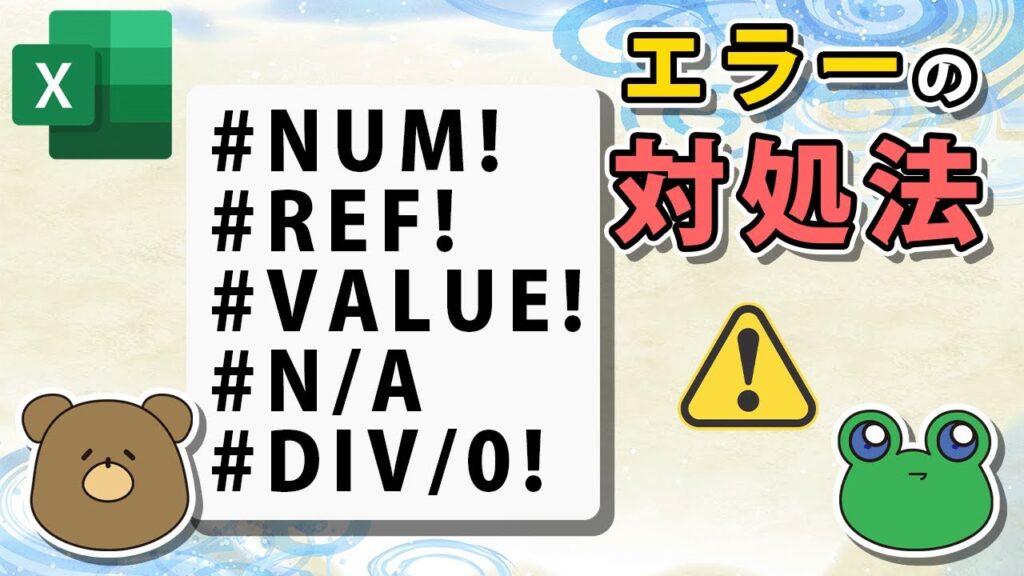
「Excelで#NUM!エラーを解決!原因と対処法」
Excelの使用中に遭遇する数値エラーの一つとして、#NUM! エラーがあります。このエラーは、数式が有効な数値を生成できない場合に表示されます。例えば、負の数の平方根を求めようとしたり、対数関数の引数が許容範囲外だったりすると、このエラーが発生します。また、反復計算の制限を超える場合や、数値が非常に大きすぎる場合も同様です。この記事では、#NUM! エラーの発生原因と具体的な対処法について解説します。具体的には、計算式の確認方法やデータの入力ミスの修正、Excelの設定調整など、エラーを解消するための手順を詳しく説明します。さらに、他の数式エラーについても触れ、効果的なエラーハンドリングの方法を紹介します。これらの内容を理解することで、Excelの数値エラーをスムーズに解決し、より効率的なデータ処理が可能になります。
数値エラーの原因
Excelで#NUM!エラーが発生する主な原因は、数式の誤りやデータの入力ミス、Excelの設定に問題がある場合です。特に、数式の計算が正常に行われない場合、このエラーが表示されることがあります。例えば、平方根の計算で負の数を使用したり、ゼロ除算を行うと、数値エラーが発生します。また、関数の引数が適切でない場合や、数値の範囲が許容範囲を超えている場合も、#NUM!エラーが発生します。これらの問題は、数式の構造や使用するデータの確認によって解決することが可能です。
さらに、データの入力ミスも重要な原因の一つです。例えば、数値をテキストとして入力したり、セルに不適切な文字列を含めると、数式が正しく計算されず、#NUM!エラーが発生します。また、Excelの設定が間違っている場合、例えば数値の書式が適切でない場合も、計算に支障をきたし、エラーが発生します。これらの問題は、データの再確認やExcelの設定を見直すことで解決することができます。
数値エラーの解決方法
Excelで数値エラーが発生すると、#NUM!というエラーメッセージが表示されます。このエラーは主に、数式が計算不可能な値を返す場合に発生します。例えば、負の数の平方根を求めようとしたり、ゼロ除算をしたりした場合などに見られます。このようなエラーを解決するには、まずエラーの原因を特定し、適切な対処法を実行することが重要です。
エラーの原因を特定するには、まず該当する数式を確認し、数値データが正しいかどうかを再チェックします。数式に誤りがないか、参照しているセルのデータが適切かどうかを確認しましょう。例えば、平方根関数SQRTを使用している場合、引数が負の数でないことを確認します。また、除算をする際は、分母がゼロにならないように注意が必要です。
IFERROR関数やIFBLANK関数を使用することで、エラーが発生した場合の対処法を設定することもできます。IFERROR関数は、指定した式がエラーを返す場合に別の値を返すように設定できます。例えば、=IFERROR(SQRT(A1), "エラー")とすることで、A1の値が負の場合には「エラー」というテキストを表示します。これにより、エラーが発生してもワークシートが正常に機能し続けることができます。
さらに、Excelには数式の自動チェック機能やデータの整合性チェック機能が用意されています。これらの機能を使用することで、エラーを事前に防ぐことができます。例えば、「式の自動チェック」機能は、数式が正しいかどうかを自動的に確認し、誤りを指摘してくれます。また、「データの整合性チェック」機能は、データの一貫性を確認し、不整合なデータを検出します。これらの機能を活用することで、数値エラーを効果的に防ぐことができます。
エラー値#NUM!の対処
エラー値#NUM!は、Excelで数値計算を行う際に発生する可能性のあるエラーの一つです。このエラーは、数式が適切に実行できない場合や、計算の結果が数値として扱えない範囲の値になる場合に表示されます。例えば、負の数の平方根を求めようとしたり、ゼロで割ろうとした場合などにこのエラーが発生します。
エラー値#NUM!を解決するためには、まず数式や数値データを確認し、問題の原因を特定することが重要です。計算式が正しくない場合は、式の構文や使用する関数を見直し、誤りを修正します。また、入力された数値データが適切であるかを確認し、必要に応じてデータを修正します。例えば、平方根を求めようとする数値が負の数である場合は、その数値を正の数に変更するか、数式自体を修正します。
さらに、ゼロ除算を防ぐために、分母がゼロにならないようにする工夫も必要です。具体的には、分母にゼロが入力されないように条件付きの関数を使用したり、IF関数を使って分母がゼロの場合は別の値を返すように設定します。これらの対処法を適切に実施することで、エラー値#NUM!を回避し、スムーズなデータ処理を実現できます。
Excelの数式エラーの種類と対処法
Excelの数式エラーは、データ入力や計算式の誤りによって発生することがあります。これらのエラーは、ワークシートの正確性を損なうだけでなく、データ分析や報告書作成の効率を著しく低下させます。#NUM!エラーは、数式が不適切な数値を返す場合に表示されるエラーの一種です。例えば、負の数の平方根を求めようとすると、#NUM!エラーが発生します。
N/Aエラーは、データが存在しない場合や参照先が空白のセルである場合に表示されます。これは、VLOOKUPやHLOOKUPなどの検索関数で使われることが多いエラーです。例えば、検索範囲に指定された値が見つからない場合、N/Aエラーが表示されます。このエラーを解決するには、検索範囲や対象のデータを確認し、必要なデータが存在していることを確認することが重要です。
VALUE!エラーは、異なるデータ型を演算したり、数式の構文に誤りがある場合に発生します。例えば、文字列と数値を加算しようとすると、VALUE!エラーが表示されます。また、数式の括弧が正しく閉じられていない場合や、関数の引数の数が間違っている場合にも、同じエラーが発生します。このエラーを解決するには、数式の構文を確認し、正しいデータ型を使用することが必要です。
REF!エラーは、参照されるセルが削除されたり、存在しない場合に表示されます。例えば、シートを移動したり、セル範囲を削除した後に、その範囲を参照している数式があると、REF!エラーが発生します。このエラーを解決するには、参照先のセルが存在することを確認し、必要に応じて数式を修正する必要があります。
エラーハンドリング
Excelで数値エラーが発生した際、エラーハンドリングを行うことで、エラーを効率的に管理し、スプレッドシートの信頼性を高めることができます。エラーハンドリングは、エラーが発生した場合に適切な値やメッセージを表示する機能です。特に、IFERROR関数やIFBLANK関数を使用することで、エラーが発生したセルに特定の値やメッセージを表示させることができます。
IFERROR関数は、指定した式がエラーを返す場合に、別の値を返すことができます。たとえば、=IFERROR(A1/B1, "エラー")という式では、A1をB1で割った結果がエラー(例えば、B1が0のとき)の場合、「エラー」というメッセージが表示されます。これにより、エラーが発生したセルを一目で識別でき、データの整合性を保つことができます。
IFBLANK関数は、参照されたセルが空白である場合に、別の値を返すことができます。たとえば、=IFBLANK(A1, "データなし", A1)という式では、A1が空白の場合、「データなし」というメッセージが表示され、A1に値が入力されている場合はその値が表示されます。これにより、データの入力状況を確認しやすくなります。
これらの関数を使用することで、エラーが発生した場合の対処法を事前に設定し、スプレッドシートの機能を最大限に活用することができます。エラーハンドリングは、データの整合性を保つだけでなく、ユーザーがエラーを理解しやすくするための重要な手段でもあります。
数値エラーを防ぐためのチェック機能
Excelでは、数値エラーを防ぐための様々なチェック機能が用意されています。これらの機能を利用することで、エラーが発生する前に問題を特定し、対処することが可能になります。特に、式の自動チェックやデータの整合性チェックは、効果的なエラー防止策として注目されています。
式の自動チェック機能は、セルに入力した数式が適切かどうかを自動的に確認します。例えば、計算式に誤りがある場合や、参照しているセルが存在しない場合など、潜在的な問題を即座に指摘してくれます。この機能を活用することで、エラーの早期発見が可能となり、データの正確性を保つことができます。
また、データの整合性チェックは、入力されたデータが一貫性を持っているかどうかを確認します。例えば、特定の列には数値データのみを入力するように設定することで、テキストデータの誤入力を防ぐことができます。このように、データの一貫性を維持することで、数値エラーの発生を大幅に減らすことができます。
これらのチェック機能を定期的に利用し、エラーの発生を予防することで、Excelでのデータ処理をより効率的かつ安全に行うことができます。
まとめ
数値エラー #NUM! は、Excelでのデータ処理において頻繁に遭遇する問題の一つです。このエラーは、数式が無効な数値を生成した場合や、計算結果が数値の範囲を越えた場合に発生します。具体的には、負の数の平方根を求めようとしたり、ゼロ除算を試みたりした際に #NUM! エラーが表示されます。エラーの原因を正確に特定し、適切な対処法を実行することで、スムーズなデータ処理を確保できます。
数式のエラー は、計算式に問題がある場合や、使用している関数が正しい数値を返さない場合に発生します。例えば、SQRT関数で負の数の平方根を求めようとすると、#NUM! エラーが表示されます。また、データの入力ミスや、Excelの設定が適切でない場合にも、数値エラーが発生することがあります。これらの問題を解決するには、まず計算式を確認し、数値データが正しいかどうかを再チェックすることが重要です。
エラーハンドリング としては、IFERROR関数やIFBLANK関数を使用することで、エラーが発生した場合の対処法を設定できます。IFERROR関数は、数式がエラーを返す場合に指定した値を返すことができます。これにより、エラーが発生してもワークシートの他の部分が影響を受けないようにすることができます。また、式の自動チェックやデータの整合性チェックなどの機能を活用することで、数値エラーを事前に防ぐことも可能です。これらの機能を活用することで、より効率的なデータ処理を実現できます。
よくある質問
1. 「#NUM!」エラーが表示される原因は?
「#NUM!」エラーは、Excelで数値の計算中に 無効な数値 が生成された場合に表示されます。このエラーは主に以下の理由で発生します。まず、数式が 無効な数値 を返す場合、例えば、対数関数 LOG に負の数値を入力した場合や、平方根関数 SQRT に負の数値を入力した場合などです。また、数式の結果が Excelの数値範囲 を超える場合も「#NUM!」エラーが表示されます。例えば、非常に大きな数値の累乗計算や、非常に小さな数値の逆数計算などで発生することがあります。さらに、数式が 反復計算 を行い、収束しない場合にも「#NUM!」エラーが表示されます。これらの原因を理解することで、エラーの発生を防ぐことができます。
2. 「#NUM!」エラーを解決する方法は?
「#NUM!」エラーを解決するには、まず 数式の内容を確認 し、無効な数値や範囲外の数値を修正することが重要です。例えば、対数関数や平方根関数に負の数値が入力されている場合は、数値を正の数値に変更するか、条件分岐を使用して無効な数値を処理します。また、計算結果が Excelの数値範囲 を超えている場合は、計算式を変更したり、結果を適切な範囲内に収めるための方法を検討します。反復計算においては、反復計算の 収束条件 を設定し、収束しない場合は計算を停止するようにします。これらの対策を講じることで、「#NUM!」エラーを解決することができます。
3. 「#NUM!」エラーが複数のセルに表示される場合、どのように対処すれば良いですか?
「#NUM!」エラーが複数のセルに表示される場合、原因となる数式や数値が複数のセルに影響を与えている可能性があります。そのため、最初に エラーが発生しているセル を特定し、その数式や数値を詳細に確認することが重要です。例えば、特定のセルの数式が他のセルの数値を参照している場合、その参照元の数値が無効である可能性があります。また、複数のセルで同じ数式が使用されている場合は、その数式自体に問題がある可能性があります。このような場合は、数式を修正し、修正後の数式を他のセルに適用することで、複数の「#NUM!」エラーを一括で解決することができます。
4. 「#NUM!」エラーを防ぐための一般的なテクニックはありますか?
「#NUM!」エラーを防ぐためには、数式の 入力値の範囲 を事前に確認し、無効な数値を入力しないようにすることが重要です。例えば、対数関数や平方根関数を使用する際は、入力値が正の数値であることを確認します。また、計算結果が Excelの数値範囲 を超えないように、適切な計算式を使用することが推奨されます。さらに、反復計算を行う場合は、収束条件を明確に設定し、反復計算が無限に続かないようにすることが重要です。また、エラーハンドリングのテクニックとして、 IFERROR 関数や IF 関数を使用して、無効な数値やエラーを適切に処理することも有効です。これらのテクニックを活用することで、「#NUM!」エラーの発生を防ぐことができます。
Deja una respuesta
Lo siento, debes estar conectado para publicar un comentario.
関連ブログ記事