
⚡️ Excel プルダウンリスト:効率的な入力とミス削減のテクニック

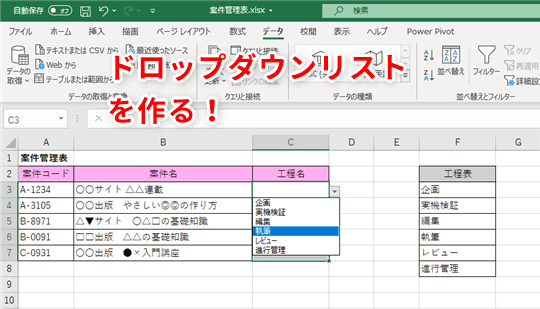
Excelのプルダウンリストは、データ入力の効率化とミスの削減に大変役立つ機能です。この記事では、プルダウンリストの作成方法からその活用法まで、詳しく解説します。特に、データの一貫性を保つための方法や、在庫管理や勤怠管理などでの具体的な使用例についても触れます。また、リストのソートやフィルター、動的更新などの高度なカスタマイズ方法も紹介します。さらに、プルダウンリストを使用する際の注意点や、エラーの原因と修正方法についても説明することで、より効果的にプルダウンリストを活用できるようにサポートします。
プルダウンリストの概要
Excel における プルダウンリスト は、データ入力の効率化と正確性を大幅に向上させる強力なツールです。プルダウンリストを使用することで、ユーザーは事前に定義された選択肢からデータを選択できるため、手動での入力ミスを大幅に削減できます。また、データの一貫性を保つことができ、データ分析やレポート作成の際にも非常に役立ちます。
プルダウンリストの作成は簡単で、データの準備、セルの選択、そしてデータの入力規則の設定という3つのステップで行います。まず、プルダウンリストに表示したいデータを別のシートや範囲にリストアップします。次に、プルダウンリストを表示したいセルを選び、データタブから「データの検証」を選択し、プルダウンリストのソースとして先ほど準備したデータを指定します。これらの手順を踏むことで、簡単にプルダウンリストを設定することができます。
プルダウンリスト の主なメリットは、データ入力の効率化、入力ミスの削減、データの一貫性の保持にあります。特に、大量のデータを扱う在庫管理や勤怠管理、アンケート調査などでは、プルダウンリストの利用が非常に効果的です。また、リストのソートやフィルター、動的更新などの機能を活用することで、さらに高度なデータ管理が可能になります。ただし、プルダウンリストを設定する際には、データの重複や不完全なリストといった注意点に気をつける必要があります。これらの点に注意しながら、適切にプルダウンリストを活用することで、作業の効率性と精度を大幅に向上させることができます。
作成手順
Excelのプルダウンリストは、データ入力の効率化とミスの削減に非常に役立ちます。プルダウンリストの作成方法は、シンプルかつ直感的で、たとえエクセルの初心者であっても簡単に取り組むことができます。作成手順を詳しく説明します。
まず、プルダウンリストに表示したいデータを準備します。これらのデータは、別のシートや同じシートの別の範囲に配置できます。次に、プルダウンリストを設置したいセルを選択します。このセルが、ユーザーが選択できる項目を表示する場所となります。選択したセルで右クリックし、メニューから「データの検証」を選択します。ここで、プルダウンリストの設定を行うことができます。
「データの検証」ダイアログボックスが表示されます。ここでは、「リスト」を選択し、リストの範囲を指定します。範囲は、先に準備したデータのセル範囲を入力します。例えば、A1からA10までがリストの項目である場合、「=$A$1:$A$10」のように入力します。また、「ドロップダウン」のチェックボックスをオンにすることで、セルにプルダウンリストが表示されます。これで、プルダウンリストの基本的な設定は完了です。
プルダウンリストの設定が完了したら、選択したセルをクリックすると、用意したデータがプルダウンメニューとして表示されます。ユーザーは、このメニューから適切な項目を選択するだけで、データを入力できます。これにより、入力時間が短縮され、ミスが大幅に削減されます。また、一貫性のあるデータを維持することができ、データ管理の効率が向上します。
データの準備
データの準備は、Excel のプルダウンリスト作成における重要な最初のステップです。まず、プルダウンリストに表示したい項目を一覧で用意します。例えば、商品の種類、社員の名前、または選択肢を列挙したリストなどを考えることができます。これらのデータは、別のシートや同じシートの別の範囲に配置し、後に参照用の範囲として設定します。データの一覧を整理することで、プルダウンリストの内容が明確になり、後の手順がスムーズに進みます。
データの一覧を準備する際には、重複のない項目を用意することが推奨されます。重複した項目があると、ユーザーが選択する際に混乱を招く可能性があります。また、データの一覧をアルファベット順やカテゴリ順にソートしておくと、ユーザーが目的の項目を見つけやすくなります。このように、事前にデータを整理しておくことで、プルダウンリストの利用者がより効率的に情報を選択できます。
準備したデータを用いてプルダウンリストを作成することで、データ入力の効率化と入力ミスの削減が実現できます。ユーザーが手動で入力する必要がなくなり、選択肢から適切な項目を選択するだけで済むため、作業時間が短縮され、誤入力のリスクも大幅に低減されます。これらの利点は、特に大量のデータを扱う業務において大きな効果を発揮します。
セルの選択
エクセルのプルダウンリストを効果的に活用するためには、まずセルの選択が重要です。プルダウンリストを作成するセル範囲を選択することで、リストが適切に適用されます。例えば、在庫管理表で商品名を一覧表示する場合、商品名を入力するセル範囲を選択します。この選択は、プルダウンリストの適用範囲を明確にし、一貫性のあるデータ入力を実現します。
セルの選択方法は単純で、リストを適用したい範囲のセルをドラッグして選択します。複数の範囲を選択する場合は、Ctrlキーを押しながら各範囲を選択します。選択範囲が適切であることを確認した後、次の手順に進みます。この選択手順は、プルダウンリストの正確な適用を保証し、入力ミスを最小限に抑えます。また、選択範囲が広い場合は、名前を定義することで、後から簡単に参照できます。
入力規則の設定
入力規則の設定は、エクセルのプルダウンリスト作成において重要なステップです。この機能を使用することで、特定のセルに表示される選択肢を制限し、ユーザーが誤ったデータを入力するのを防ぐことができます。まず、プルダウンリストに使用するデータを準備します。例えば、商品の種類や従業員の名前などをリスト形式で用意します。次に、プルダウンリストを配置したいセルを選択し、「データ」 タブから 「データの検証」 をクリックします。ここで、「設定」 タブを選択し、「許容値」 として 「リスト」 を選びます。リストの範囲を入力するには、データが記録されているセル範囲を指定するか、直接データを入力します。これにより、選択したセルにはプルダウンリストが表示され、ユーザーはリストから正しい値を選択することができます。
入力規則の設定は、データの一貫性を保つだけでなく、作業の効率化にも貢献します。例えば、在庫管理では、商品の種類や供給元を一覧表示することで、データ入力の時間を大幅に短縮できます。また、勤怠管理では、従業員の勤務状況や休暇の種類を選択肢として用意することで、入力ミスを減らし、データの正確性を高めることができます。さらに、アンケート調査では、回答の選択肢を制限することで、回答の一貫性を保つことができます。
入力規則の設定は、エクセルの機能を最大限に活用するための基本的なスキルの一つです。プルダウンリストを活用することで、データの入力作業がより効率的になり、ミスのリスクも大幅に低減されます。また、リストのソートやフィルター、動的更新などの機能を組み合わせることで、より高度なデータ管理が可能となります。これらの機能を活用することで、業務の効率化やデータの一貫性の保持に大きく貢献できます。
メリット
プルダウンリストの使用がもたらす主なメリットの1つは、データ入力の効率化です。エクセルのシートでデータを入力する際、同じ選択肢を何度も手動で入力することで時間と労力が浪費されがちです。しかし、プルダウンリストを設定することで、必要な選択肢が一覧表示され、使用者は単に適切な項目を選択するだけで済みます。これにより、入力作業の速度が大幅に向上し、作業時間の短縮につながります。
また、入力ミスの削減も重要なポイントです。手動での入力は人為的なミスを招きやすく、特に長い文字列や複雑なデータを扱う際には誤りが発生しやすいです。プルダウンリストを使用することで、選択肢が事前に定義されているため、誤ったデータが入力される可能性が低減されます。これにより、データの一貫性が保たれ、後ほどの分析やレポート作成の信頼性が向上します。
さらに、データの一貫性の保持も見逃せないメリットの1つです。例えば、商品名や部署名などの項目は、同じ表記を使用することが重要ですが、手動入力では表記の違いが生じることがあります。プルダウンリストを導入することで、使用者が一貫した選択肢から選ぶことができ、データの整合性が確保されます。これにより、データベース全体の品質が向上し、効果的なデータ管理が可能になります。
効率化
効率化のためのテクニックとして、Excelのプルダウンリストは非常に役立つツールです。この機能を活用することで、データ入力の時間を大幅に削減し、入力ミスを防ぐことができます。また、データの一貫性を保つことで、全体のデータ管理がよりスムーズに行えます。プルダウンリストは、在庫管理、勤怠管理、アンケート調査など、さまざまなシーンで活用され、業務の効率化に大きく貢献します。
プルダウンリストは、特定のセルに予め定義された選択肢を表示することで、ユーザーが簡単にデータを選択できるようにします。これにより、手動でデータを入力する際のミスを大幅に軽減できます。例えば、在庫管理においては、商品名やカテゴリをプルダウンリストとして設定することで、誤った商品名の入力を防げます。また、勤怠管理では、出勤状況や休暇の種類をプルダウンリストとして設定することで、入力の一貫性を保つことができます。
データの一貫性を保つことも、プルダウンリストの重要なメリットの一つです。異なるユーザーが同じデータを入力する際、個々の判断や打ち間違いにより、データが不一致になることがよくあります。プルダウンリストを使用することで、選択肢が制限され、一貫したデータ入力が可能になります。これにより、データ分析やレポート作成の際に、正確な情報を得ることができます。また、データの一貫性が保たれることで、データベースの管理も容易になります。
動的更新やソート、フィルターなどのカスタマイズ機能も、プルダウンリストの魅力の一つです。例えば、在庫管理では、新しい商品が追加された場合、プルダウンリストを動的に更新することで、最新の商品情報を反映できます。また、アンケート調�查では、回答の選択肢をソートやフィルター機能を使用して整理することで、より効率的なデータ収集が可能になります。これらの機能を活用することで、プルダウンリストの機能を最大限に引き出すことができます。
ミス削減
ミス削減は、エクセルでのデータ入力において重要な課題の一つです。プルダウンリストを活用することで、入力ミスのリスクを大幅に軽減することができます。例えば、商品コードや社員番号などの一貫性のあるデータを入力する場合、手入力ではタイポや誤った数字の入力が発生しやすくなります。しかし、プルダウンリストを使用すれば、予め定義された選択肢から適切な値を選択するだけで済むため、入力ミスの確率が大幅に低下します。
また、データの一貫性を保つことも、プルダウンリストの大きなメリットの一つです。特に、複数のユーザーが同じデータを入力する場合、それぞれのユーザーが異なる表記や形式を使用してしまうことがよくあります。これにより、データの一貫性が失われ、後での分析やレポート作成に支障をきたすことが少なくありません。プルダウンリストを用いることで、あらかじめ定義された選択肢からしか選択できないため、データの形式や表記が統一され、正確な分析が可能になります。
さらに、在庫管理や勤怠管理などの業務においても、プルダウンリストは非常に効果的です。在庫管理では、商品名や数量、入出庫の履歴を正確に記録することが重要です。プルダウンリストを使用することで、商品名の表記ミスや数量の入力ミスを防ぐことができます。勤怠管理においても、出勤・退勤時間や休憩時間の入力ミスが発生しやすいですが、プルダウンリストを使用することで、これらの時間を正確に記録し、勤怠管理の精度を高めることができます。
このように、プルダウンリストはデータ入力の効率化とミス削減に大きく貢献します。エクセルをより効果的に利用するために、プルダウンリストの活用は欠かせないテクニックの一つと言えるでしょう。
一貫性の保持
プルダウンリストの最大の利点の一つは、一貫性の保持です。エクセルでデータ入力を行う際、同じ情報が複数の場所で入力されることがしばしばあります。例えば、在庫管理では商品名やカテゴリ、勤怠管理では部署名や社員名などが頻繁に使用されます。これらの情報が手動で入力される場合、入力ミスや一貫性の欠如が発生しやすくなります。一方、プルダウンリストを使用することで、選択肢が限定され、一貫したデータが入力されるため、データの一貫性が保たれます。
一貫性が保たれることで、データ分析やレポート作成がより正確に行え、意思決定の精度が向上します。また、データの一貫性は、後々のデータの取り扱いにおいても重要な役割を果たします。例えば、在庫管理では商品の在庫数を正確に把握でき、過不足を防ぐことができます。勤怠管理では、勤務時間や休暇の管理が正確に行われ、労務管理の効率化につながります。
さらに、プルダウンリストは、データの動的更新にも対応しています。データソースが変更された場合、プルダウンリストも自動的に更新されるため、常に最新のデータが使用できます。これにより、データの一貫性を維持しながら、最新の情報を活用することが可能になります。
活用例
Excel の プルダウンリスト は、様々な業務シーンで威力を発揮します。例えば、在庫管理 では、プルダウンリストを使用することで、商品名やカテゴリを一覧から選択できるようになります。これにより、入力ミスを大幅に削減し、データの一貫性を保つことができます。また、新しい商品を追加する際も、リストに簡単に追加することで、最新のデータをすぐに利用できます。
勤怠管理 でも、プルダウンリストは役立ちます。従業員の出退勤時間や休暇の種類をプルダウンリストから選択することで、入力作業が効率化され、ミスも減ります。さらに、リストに基づいて自動的に計算や集計を行うことで、人事部門の負担を軽減できます。
アンケート調査 では、回答者に選択肢を提示することで、回答の質を向上させることができます。例えば、年齢や性別、職業などの基本情報をプルダウンリストから選択させることで、データの一貫性を保ち、分析が容易になります。また、複数の質問に対して同じ選択肢を使用することで、回答の比較や統計的な分析がスムーズに行えます。
プルダウンリストは、データの入力規則を厳密に管理する必要がある場面で特に有効です。例えば、製品コード や 部門コード などの特定の形式を持つデータに対して、プルダウンリストを使用することで、誤った入力を防ぐことができます。これにより、データベースの整合性が保たれ、後続の処理がスムーズに行えます。
在庫管理
在庫管理において、Excelのプルダウンリストは非常に効果的なツールです。在庫の品目が多岐にわたる場合、それぞれの品目を手動で入力すると時間がかかり、入力ミスのリスクも高まります。プルダウンリストを使用することで、これらの問題を解決できます。例えば、品目名や供給元、在庫状況などをあらかじめリストに登録しておけば、必要な情報を簡単に選択するだけで入力が完了します。これにより、入力作業が大幅に効率化され、入力ミスを大幅に削減できます。
さらに、在庫管理では、データの一貫性の保持が重要です。プルダウンリストを使用することで、同一の品目名や供給元が一貫した形式で記録されるため、データの整合性を保つことができます。また、在庫状況の変更や供給元の追加など、データの更新も容易に行えます。例えば、新しい品目を追加する場合や、既存の品目を削除する場合でも、リストを簡単に編集することで、常に最新の情報を反映させることができます。
在庫管理におけるプルダウンリストの活用は、データの可視化にも役立ちます。例えば、在庫状況を示すプルダウンリストを設定し、在庫数が一定以下の品目を自動的に表示するように設定すれば、在庫補充が必要な品目を一目で把握できます。これにより、在庫管理の効率性が向上し、在庫過多や在庫不足を防ぐことができます。また、在庫データを基にしたレポート作成や分析も、プルダウンリストを使用することでよりスムーズに行えます。
勤怠管理
勤怠管理において、Excelのプルダウンリストは非常に効果的なツールとなります。例えば、従業員の出退勤時間を記録する際、プルダウンリストを使用することで、入力ミスを大幅に削減できます。また、一貫性のあるデータ入力が可能となり、データの分析やレポート作成がスムーズに行えます。例えば、出勤時間、退勤時間、休憩時間などの選択肢をプルダウンリストに設定すれば、従業員はその中から適切な時間を選択できます。これにより、手動入力による誤りや不一致を防ぐことができます。
さらに、動的更新機能を利用することで、勤怠管理表が最新の状態を常に保つことができます。例えば、新しい従業員が加わった場合や、勤怠ルールが変更された場合、プルダウンリストを簡単に更新することで、管理表全体がその変更を反映します。これにより、管理作業の負担が軽減され、正確なデータに基づいた意思決定が可能となります。
また、フィルタリング機能を使用することで、特定の従業員や期間のデータを簡単に抽出できます。例えば、月ごとの勤怠状況を確認したい場合、フィルタリング機能を使用すれば、必要なデータを迅速に表示できます。これにより、労務管理や給与計算などの作業が効率化され、業務の生産性が向上します。
アンケート調査
アンケート調査では、エクセルのプルダウンリストが非常に効果的なツールとなります。回答者に選択肢を提供することで、回答の品質を向上させ、データの一貫性を保つことができます。また、複数の回答者から得られたデータを一元管理し、分析しやすくなるという利点もあります。例えば、アンケートの質問項目に「性別」「年齢層」「職業」などがある場合、これらの選択肢をプルダウンリストとして設定することで、回答者の入力ミスを大幅に削減できます。これにより、後続のデータ分析における誤りや不整合を防ぐことができます。
さらに、動的更新機能を活用すれば、アンケートの回答状況に応じて選択肢を自動的に更新することも可能です。例えば、ある質問の回答によって次の質問の選択肢が変化するような複雑なアンケート設計も実現できます。また、フィルター機能を使用すれば、特定の回答者グループに焦点を当てた分析を行うことも容易になります。これらの機能を組み合わせることで、アンケート調査の効率と精度が大きく向上します。
プルダウンリストの活用は、アンケート調査におけるデータ収集と分析の効率化だけでなく、回答者の負担軽減にも貢献します。選択肢が明確に表示されることで、回答者が迷うことが少なくなり、調査の完了時間も短縮されます。これにより、より多くの回答を集め、信頼性の高いデータを取得することができます。
カスタマイズ方法
カスタマイズ方法について詳しく説明します。Excelのプルダウンリストは、基本的な設定だけでなく、さまざまなカスタマイズが可能です。例えば、リストのソートやフィルター機能を使用することで、特定のデータを簡単に選択したり、不要なデータを非表示にしたりできます。また、動的更新機能を使用すると、リストの内容が他のセルの値や条件に応じて自動的に変更されるため、より柔軟なデータ管理が可能になります。
さらに、プルダウンリストの項目を別のシートに移動して管理することで、リストのメンテナンスが容易になります。この方法では、リストの項目を別のシートに配置し、その範囲を指定することで、プルダウンリストのソースとして利用できます。このように、別シートで管理することで、リストの更新や追加が簡単に行え、データの一貫性を保つことができます。
また、データ検証の設定を活用することで、プルダウンリストに表示される項目を制限したり、特定の条件を満たす項目のみを表示させることも可能です。例えば、在庫管理では、在庫数が一定以下の商品のみを表示するように設定できます。これにより、必要な情報を効率的に選択できるようになります。これらのカスタマイズ方法は、Excelの機能を最大限に活用し、業務効率を大幅に向上させるための重要な手段です。
ソートとフィルター
Excel の プルダウンリスト は、データの整理や分析に非常に役立ちます。特に、ソート と フィルター の機能を活用することで、データの見やすさと効率性が大幅に向上します。ソート機能を使用すると、リスト内の項目をアルファベット順や日付順など、特定の順序で並べ替えることができます。これにより、特定の情報を素早く見つけることができ、データの理解を深めることができます。
フィルター機能もまた、データの管理に欠かせないツールです。フィルターを使用すると、特定の条件に一致する項目のみを表示させることができます。例えば、在庫管理において、在庫数が10未満 の商品だけを表示させることで、在庫補充が必要な商品を一覧で確認できます。また、勤怠管理では、遅刻回数が5回以上 の従業員を抽出することで、問題のある個所を特定し、対策を講じることが可能になります。
これらの機能は、単にデータを表示するだけでなく、データの分析や意思決定の支援にも役立ちます。例えば、アンケート調査 の結果を分析する際、特定の質問の回答をフィルターして、その回答の傾向を把握することができます。これにより、より具体的な洞察を得ることができ、適切なアクションを講じるための基礎データを提供します。
ソート と フィルター の機能を組み合わせることで、データの整理と分析がより効率的に進められます。例えば、在庫管理表をソートしてから、特定の条件でフィルターを適用することで、在庫状況の全体像を把握しつつ、詳細な分析を行うことができます。これらの機能は、Excelのプルダウンリストをより強力なツールにし、業務の効率化に大きく貢献します。
動的更新
動的更新は、エクセルのプルダウンリストをより効果的に活用するための重要な要素です。動的更新を実装することで、リストの内容を自動的に変更し、最新の情報を常に反映させることができます。例えば、在庫管理システムでは、新しい商品が追加されたり、既存の商品が在庫から削除されたりした場合、プルダウンリストが自動的に更新され、ユーザーが最新の在庫状況に基づいて選択できるようになります。これにより、データの一貫性が保たれ、入力ミスのリスクが大幅に軽減されます。
また、動的更新は、データの整合性を維持する上で非常に役立ちます。例えば、勤怠管理システムでは、社員のリストが定期的に変更されることがあります。新しい社員が追加されたり、退職した社員が削除されたりした場合、プルダウンリストが自動的に更新され、最新の社員情報を反映させることができます。これにより、管理者は手動でリストを更新する必要がなくなり、効率的な管理が可能になります。
動的更新の実装には、エクセルの名前範囲やインデックス関数、間接参照関数などの高度な機能を利用することができます。これらの機能を組み合わせることで、複雑な動的リストを作成し、さまざまなシナリオに対応することができます。例えば、アンケート調査では、回答者の選択によって次の質問の内容が変化するような動的なプルダウンリストを作成することが可能です。これにより、より洗練されたユーザー体験を提供し、より正確なデータ収集が実現できます。
注意点
Excel のプルダウンリストは、データ入力の効率化とミス削減に非常に役立つ機能ですが、その効果的な利用にはいくつかの注意点があります。まず、プルダウンリストのソースデータは常に最新で正確であることが重要です。ソースデータが古いまたは不正確な場合、間違った情報を選択する可能性が高まり、結果としてデータの一貫性が損なわれる可能性があります。そのため、ソースデータを定期的に更新し、必要に応じてリストを修正することが推奨されます。
また、プルダウンリストを設定するセルの範囲を慎重に選択する必要があります。範囲が広すぎると、不必要なセルにリストが表示され、ユーザーが混乱する可能性があります。逆に、範囲が狭すぎると、必要なセルにリストが表示されないため、データ入力の効率が低下します。適切な範囲を選択することで、ユーザーがスムーズにプルダウンリストを利用できるようにするべきです。
さらに、プルダウンリストのソースデータが他のワークシートやワークブックに存在する場合、そのリンクが正しく設定されていることを確認することが重要です。リンクが誤っていると、プルダウンリストが正しく動作しなかったり、予期しないエラーが発生したりする可能性があります。そのため、ソースデータのリンクを定期的に確認し、必要に応じて修正することが推奨されます。
最後に、プルダウンリストを共有する際には、他のユーザーがリストの内容を理解しやすいように、リストの説明や使用方法を添付することが有用です。特に、異なる部門やチーム間でデータを共有する場合、リストの内容が明確でなければ、誤解や混乱が生じる可能性があります。そのため、リストの使用方法や注意点を明確に説明することで、効果的なデータ共有を実現することができます。
エラーの原因と修正
エクセルのプルダウンリストを活用することで、効率的なデータ入力やミス削減が可能になりますが、時にはエラーが発生することもあります。エラーの主な原因は、データの入力規則の設定ミスや、リストの動的更新に失敗することなどがあります。これらのエラーは、設定手順の不備や、元のリストデータの変更が反映されないことが原因で発生することが多いです。
データの入力規則の設定ミスは、例えば、リストの範囲を正しく指定していない、または、リストのセルが空であるなどの場合に起こります。このような場合、エクセルは「入力可能な値が選択されていません」というエラーメッセージを表示します。エラーを修正するには、再度プルダウンリストの設定を見直し、リストの範囲を正しく指定することが必要です。
動的更新に失敗する場合、リストの元のデータが変更されたにもかかわらず、プルダウンリストに反映されないという状況が発生します。これは、リストの範囲を固定したまま、新しいデータが追加されたり、既存のデータが削除されたりした場合に起こります。このような問題を解決するには、リストの範囲を動的に設定する方法があります。例えば、名前付き範囲を使用することで、リストの範囲が自動的に更新されるようになります。
また、エラーの原因として、ユーザーがプルダウンリストから選択せずに、直接セルに値を入力してしまうこともあります。この場合、入力された値がリストにないため、データの一貫性が損なわれ、入力ミスが発生する可能性があります。これを防ぐためには、データの入力規則で「入力の無効化」を設定し、リスト以外の値の入力を禁止することができます。
まとめ
Excelの効率的な使用において、プルダウンリストの活用は非常に重要です。プルダウンリストは、データ入力の効率化や入力ミスの削減に大いに貢献します。また、データの一貫性を保つことで、全体的なワークシートの品質を向上させることも可能です。具体的には、在庫管理や勤怠管理、アンケート調査など、さまざまな場面で活用することができます。
プルダウンリストの作成は簡単で、まずデータを準備し、次にセルを選択し、最後にデータの入力規則を設定します。これにより、ユーザーはプルダウンメニューから選択することで、データを素早く正確に入力できます。また、リストのソートやフィルター、動的更新などのカスタマイズも可能で、より柔軟なデータ管理を実現します。
ただし、プルダウンリストの使用には注意点もいくつかあります。例えば、リストの更新が適切に行われていない場合や、入力規則が正しく設定されていない場合、エラーが発生することがあります。このような問題を避けるためには、設定の確認や定期的なメンテナンスが重要です。エラーが発生した際には、原因を特定し、適切な修正を行うことが必要です。
よくある質問
⚡️ Excel プルダウンリストの作成方法は?
Excelのプルダウンリストは、データの入力効率を大幅に向上させ、入力ミスを防ぐのに有効なツールです。まず、プルダウンリストに使用したい項目を別のセルに一覧でリストアップします。次に、プルダウンリストを配置したいセルを選択し、[データ] タブの [データの検証] ボタンをクリックします。[データの検証] のダイアログボックスが表示されたら、[設定] タブで [許可] のドロップダウンメニューから [一覧] を選択します。その後、[ソース] ボックスに先ほどリストアップした項目のセル範囲を入力します。最後に [OK] ボタンをクリックすると、選択したセルにプルダウンリストが作成されます。この方法で、効率的な入力とミス削減を実現できます。
⚡️ プルダウンリストを使用するメリットは?
プルダウンリストを使用することで、数々のメリットが得られます。まず、ユーザーが選択可能な項目が一覧で表示されるため、入力ミスの確率が大幅に低減されます。また、大量のデータを入力する際に、同じ情報を何度も手動で入力する必要がなくなるため、作業時間が短縮され、効率化が図れます。さらに、一貫性のあるデータ入力が可能になるため、データの品質が向上します。例えば、顧客名や商品名のような特定の項目を一貫して管理する際には、プルダウンリストが非常に役立ちます。このように、効率的な入力とミス削減の両面から、プルダウンリストはExcelでのデータ管理に欠かせないツールです。
⚡️ プルダウンリストで複数選択は可能?
通常、Excelのプルダウンリストでは1つの値のみを選択することができます。しかし、複数選択を実現するための方法も存在します。1つの方法は、VBA (Visual Basic for Applications) を使用することです。VBAを使用して、複数選択可能なカスタムフォームを作成することができます。これにより、ユーザーが複数の項目を選択し、選択結果をセルに反映させることができます。もう1つの方法は、複数のプルダウンリストを並べて配置し、各リストから1つの値を選択することで、実質的に複数選択を実現することです。ただし、この方法は若干複雑さが増しますが、VBAに詳しくないユーザーでも実装可能です。このように、効率的な入力とミス削減を維持しながら、複数選択の機能を追加することも可能です。
⚡️ プルダウンリストの項目を動的に変更する方法は?
Excelのプルダウンリストの項目を動的に変更する方法は、名前範囲とINDIRECT関数を使用することです。まず、動的に変更したい項目を含むセル範囲を名前範囲として定義します。例えば、A1:A10の範囲を「リスト1」と名前範囲として定義します。次に、プルダウンリストを配置したいセルを選択し、[データ] タブの [データの検証] ボタンをクリックします。[データの検証] のダイアログボックスで [設定] タブを選択し、[許可] のドロップダウンメニューから [一覧] を選択します。その後、[ソース] ボックスに =INDIRECT("リスト1") と入力します。これにより、プルダウンリストの項目が名前範囲「リスト1」の内容に動的に連動するようになります。名前範囲の内容を変更すれば、プルダウンリストの項目も自動的に更新されます。この方法で、効率的な入力とミス削減を維持しながら、プルダウンリストの項目を動的に変更できます。
Deja una respuesta
Lo siento, debes estar conectado para publicar un comentario.
関連ブログ記事