
Excelマクロ:VBAで作業を自動化し効率化

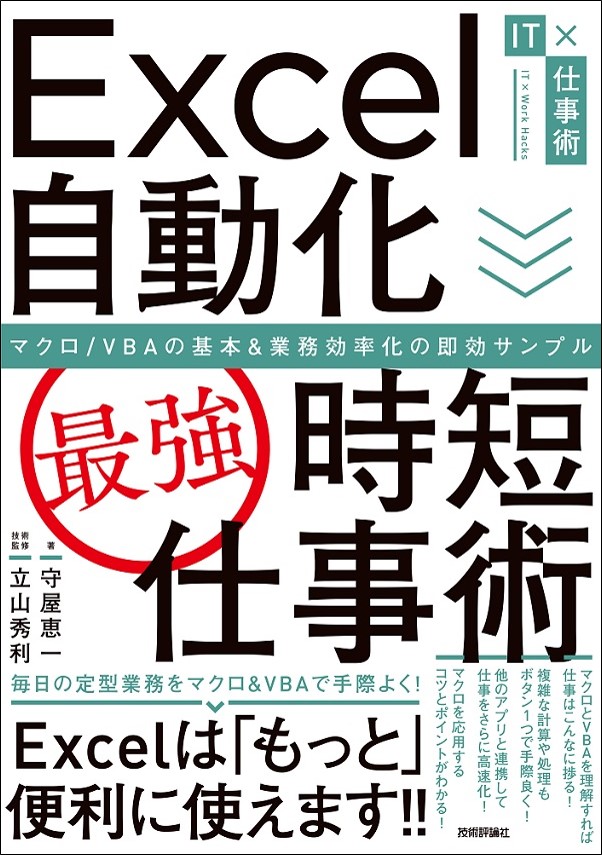
この記事では、ExcelマクロとVBA(Visual Basic for Applications)を活用して作業を自動化し、効率化する方法について解説します。Excelマクロは、繰り返し行われる作業を自動化することで、時間の節約や生産性の向上を実現します。VBAは、マクロを作成するためのプログラミング言語で、データの入力や計算、表の作成など、日常的な業務を効率的に行うことができます。本記事では、マクロの基本的な概念から具体的な使用方法、作成手順、効果的な活用法までを詳しく紹介します。また、マクロのセキュリティリスクや代替技術についても触れ、安全で効果的なマクロの利用方法を提案します。
Excelマクロとは
Excelのマクロとは、Microsoft Excelで頻繁に行われる作業を自動化するための機能です。マクロを使用することで、データの入力や計算、表の作成など、日常的な業務を効率的に遂行できます。マクロは、一度設定すれば繰り返し利用することができ、ユーザーが手動で行う必要がある作業を大幅に削減します。これにより、時間の節約と生産性の向上が実現されます。
VBA(Visual Basic for Applications)は、マクロを作成するためのプログラミング言語で、Excelだけでなく他のMicrosoft Officeアプリケーションでも使用されています。VBAを使用することで、複雑な業務フローを自動化し、カスタマイズ性の高いソリューションを実装できます。また、マクロレコーダーを使用することで、ユーザーが行う操作を自動的にコードに変換し、簡単なマクロを作成することも可能です。
マクロの活用は、単純な作業の自動化にとどまらず、データの整理や加工、定型的なレポート作成、複数のファイル操作など、様々なシーンで効果を発揮します。特に、大量のデータを扱う業務において、マクロは重要なツールとして機能し、エラーの削減や作業の一貫性を確保します。
VBAの概要
VBA(Visual Basic for Applications)は、Microsoft Excelのマクロ作成に使用されるプログラミング言語であり、Excelだけでなく他のMicrosoft Office製品でも利用可能です。VBAを用いることで、反復的な作業を自動化し、作業効率を大幅に向上させることができます。マクロは、一連の操作を記録して再利用可能なコードとして保存したもので、特定のタスクを迅速かつ正確に実行します。VBAは1990年代から使用されており、2007年以降もMicrosoft Officeの主要な自動化ツールとして継続的に利用されています。ただし、将来的にはAPIベースのOffice Add-insや、Python、Rなどのスクリプト言語、Power Automate、Power Query、Power Pivotなどの新しい技術に置き換わる可能性があります。
VBAの主なメリットは、時間の節約、生産性の向上、ヒューマンエラーの削減、カスタマイズ性の高さにあります。例えば、データの入力や計算、表の作成など、毎日繰り返し行われる作業を自動化することで、従業員の負担を軽減し、より重要な業務に注力することができます。また、VBAはExcelの機能を拡張し、ユーザーが独自のツールやアプリケーションを作成できるようにすることで、業務の多様性と柔軟性を高めます。マクロの作成には、マクロレコーダーを使用した方法と、VBAエディタで手動でコードを記述する方法があります。どちらの方法も、ユーザーのニーズに応じて選択することが可能です。
マクロのメリット
Excelマクロの利用は、日々の業務を効率化する強力なツールとして広く認識されています。特に、繰り返し行われる作業を自動化することで、時間の節約だけでなく、生産性の向上にも大きく貢献します。例えば、データ入力や計算、表の作成などの単調な作業をマクロに任せることで、従業員はより創造的で複雑なタスクに集中することができます。
また、ヒューマンエラーの削減も重要なメリットの一つです。手動で行う作業には、誤入力や計算ミスなどのリスクが常に伴いますが、マクロを使用することでこれらのエラーを最小限に抑えることができます。これにより、データの正確性が向上し、信頼性のあるレポート作成が可能になります。
さらに、マクロはカスタマイズ性が高く、ユーザーの具体的なニーズに合わせて柔軟に調整することができます。VBA(Visual Basic for Applications)を使用することで、複雑なロジックを実装し、特定の業務フローに最適化されたマクロを作成することが可能です。これにより、個々の業務環境に合わせて効果的に活用することができます。
マクロの作成方法
マクロの作成方法には主に2つのアプローチがあります。1つ目はマクロレコーダーを使用する方法で、2つ目はVBAコードを手動で記述する方法です。マクロレコーダーは、Excel内の操作を記録し、その操作を後で再現するためのマクロを作成するツールです。この方法は、プログラミングの知識がなくても簡単にマクロを作成できるため、初心者にとって非常に便利です。ただし、マクロレコーダーは単純な操作には有効ですが、複雑なロジックや条件分岐を含むような高度なマクロを作成するには限界があります。
一方、VBAコードを手動で記述する方法は、より高度な機能や柔軟性を必要とする場合に適しています。VBAは、Excelの機能を拡張し、データ操作や計算、ユーザーインターフェースのカスタマイズなど、様々な業務を自動化するためのプログラミング言語です。VBAを使用することで、複雑なロジックや条件分岐、ループ処理などを実装し、高度なマクロを作成することが可能です。ただし、VBAコードの記述にはプログラミングの知識が必要であり、学習に時間がかかる場合があります。
マクロを実行する方法もいくつかあります。1つは、マクロダイアログボックスから実行する方法です。この方法は、Excelの「開発」タブから「マクロ」ボタンをクリックし、表示されるダイアログボックスから目的のマクロを選択して実行します。2つ目は、ショートカットキーを割り当てて実行する方法です。これにより、マクロを素早く実行することができます。3つ目は、ボタンや図形にマクロを割り当てて実行する方法です。これにより、ユーザーインターフェースをカスタマイズし、マクロを直感的に実行することができます。
マクロの実行方法
マクロの実行方法は多岐にわたり、ユーザーのニーズに応じて選択できます。最も基本的な方法は、マクロダイアログボックスから実行することです。マクロダイアログボックスは、Excelの「開発」タブにある「マクロ」ボタンをクリックすることで表示されます。このダイアログボックスでは、作成したマクロの一覧が表示され、実行したいマクロを選択して「実行」ボタンをクリックすることで、マクロを実行できます。
また、頻繁に使用するマクロには、ショートカットキーを割り当てることも可能です。これにより、キーボードの特定のキーを押すだけでマクロを実行できます。ショートカットキーの設定は、マクロダイアログボックスの「オプション」ボタンから行います。ここで、任意のキーを指定することで、そのキーを押すだけでマクロが実行されるようになります。
さらに、マクロを実行するためのボタンや図形を作成し、ワークシートに配置することもできます。これにより、ユーザーはボタンをクリックするだけでマクロを実行できます。ボタンの作成は、「開発」タブの「挿入」グループから「フォームコントロール」または「アクティブXコントロール」を選択し、ワークシートに配置します。その後、ボタンの「マクロの割り当て」機能を使用して、実行したいマクロを選択します。
これらの方法を活用することで、ユーザーはマクロを効率的に実行し、業務の自動化をより円滑に行うことができます。
マクロのセキュリティリスク
マクロのセキュリティリスクは、マルウェア感染、データ漏洩、システムダメージなど、多岐にわたります。特に、外部からダウンロードしたマクロを実行する際には、これらのリスクが高まります。マルウェア感染は、悪意のあるコードがマクロに含まれている場合に発生し、ユーザーのパソコンに深刻な被害をもたらす可能性があります。データ漏洩は、重要な情報を外部に送信するマクロが実行された場合に起こり、企業の機密情報が流出する危険性があります。システムダメージは、マクロによってシステムの設定が変更され、正常な動作が妨げられる場合に生じます。
また、バージョン間やプラットフォーム間の非互換性も、マクロのセキュリティリスクの一つです。異なるバージョンのExcelや異なるオペレーティングシステムでマクロが正常に動作しない場合、予期せぬエラーが発生し、重要なデータが失われる可能性があります。さらに、環境依存の問題も考慮する必要があります。特定の環境でしか動作しないマクロは、他の環境で使用する際に問題が生じる可能性があります。
メンテナンス性の低下も、マクロのセキュリティリスクの一つとして挙げられます。マクロが複雑化し、コードが長大になると、エラーの特定や修正が困難になり、セキュリティの脆弱性が増加します。定期的なコードのレビューと更新が重要ですが、多くの場合、これは見落とされがちです。これらのリスクを軽減するためには、マクロの使用前に信頼できるソースからのみダウンロードし、定期的にセキュリティチェックを行い、コードの简化と管理を心がけることが必要です。
マクロの活用例
マクロの活用例は多岐にわたり、業務効率化に大きく貢献します。例えば、データの整理や加工を行う際、マクロを使用することで、大量のデータを迅速に整理したり、特定の条件に合わせてデータをフィルタリングしたりすることができます。これにより、データの分析やレポート作成の時間を大幅に削減できます。
また、定型的なレポート作成にもマクロは効果的です。毎月同じフォーマットのレポートを作成する必要がある場合、マクロを用いてテンプレートを作成し、データを自動的に取り込んで処理することができます。これにより、同じ作業を繰り返す手間が省け、正確性も向上します。
さらに、複数のファイル操作もマクロで自動化できます。例えば、複数のExcelファイルからデータを抽出し、1つのファイルにまとめたり、特定のファイルを定期的に更新したりする作業は、マクロを使用することで効率的に実行できます。これにより、手動でのファイル管理の負担が軽減され、作業の精度も向上します。
まとめ
Excelマクロは、Microsoft Excelで繰り返し行う作業を自動化するための機能であり、データの入力や計算、表の作成など、毎日の業務を効率化することができます。マクロを使用することで、時間の節約や生産性の向上を実現し、ヒューマンエラーを削減することが可能です。また、カスタマイズ性が高く、個々の業務に合わせた自動化が可能です。
VBA(Visual Basic for Applications)は、マクロを作成するためのプログラミング言語で、2007年以降も依然として使用されています。VBAは、Excelの機能を拡張し、複雑なタスクを自動化するための強力なツールとなっています。しかし、将来的にはAPIベースのOffice Add-insやPython、Rなどのスクリプト言語、Power Automate、Power Query、Power Pivotなどの代替技術に置き換わる可能性があります。
マクロの作成には、マクロレコーダーを使用して自動的にコードを生成する方法と、VBAを使用して手動でコードを記述する方法があります。マクロレコーダーは、初心者でも簡単にマクロを作成できる便利なツールですが、より高度な機能や複雑なタスクにはVBAの手動コード記述が必要となります。マクロの実行方法には、マクロダイアログボックスから実行、ショートカットキーの割り当て、ボタンや図形への割り当てがあります。
マクロの使用には、セキュリティリスクも伴います。マルウェア感染やデータ漏洩、システムダメージのリスクが存在します。また、バージョン間やプラットフォーム間の非互換性、環境依存の問題、メンテナンス性の低下も注意が必要です。これらのリスクを軽減するためには、定期的なコードの見直しやセキュリティ対策が重要です。
マクロは、データの整理・加工、定型的なレポート作成、複数のファイル操作など、繰り返し行う作業を自動化するために使用されます。マクロを活用することで、作業効率が大幅に向上し、時間と労力の削減が可能になります。特に、大量のデータを処理する業務では、マクロの効果が顕著に現れます。
よくある質問
Excelマクロとは何ですか?
Excelマクロとは、Excel内で使われるスクリプトやプログラムのことを指します。主に VBA(Visual Basic for Applications) を使用して作成され、リピーティブな作業や複雑な操作を自動化するために利用されます。マクロを使用することで、ユーザーは手動で行う必要のあるタスクを一連の命令にまとめ、必要に応じて実行することができます。これにより、時間と労力を大幅に節約し、作業の効率化を図ることが可能です。例えば、データの整理、特定の条件に基づいたデータの抽出、複数のシート間でのデータの移動など、さまざまなタスクをマクロを使って自動化することができます。
VBAを使用したマクロ作成の基本手順は?
VBAを使用したマクロの作成には、以下の基本的な手順を踏むことが一般的です。まず、Excelを開き、開発タブ を表示します。開発タブが表示されていない場合は、Excelのオプション設定から表示設定を行います。次に、開発タブから Visual Basic エディタ を開きます。Visual Basic エディタでは、新しいモジュールを作成し、そこにVBAコードを記述します。コードを記述する際は、特定の操作を実現するために必要な命令文を順に記述します。例えば、データのコピーと貼り付け、特定のセルの値の変更、新しいワークシートの作成など、さまざまな操作をVBAコードで実装します。最後に、作成したマクロを実行するためのボタンをExcelワークシートに配置し、ボタンをクリックすることでマクロを実行します。この一連の手順を通じて、ユーザーは簡単にマクロを作成し、作業の自動化を実現することができます。
マクロを使用する際の注意点は?
マクロを使用する際には、いくつかの注意点を覚えておくことが重要です。まず、セキュリティ設定 について注意が必要です。マクロが含まれるExcelファイルを開く際には、マクロの実行を許可するかどうかを確認するダイアログが表示されます。このダイアログでマクロの実行を許可しない場合、マクロが機能しません。また、信頼できないソースからダウンロードしたマクロは、セキュリティ上のリスクがあるため、実行を避けることが推奨されます。次に、エラー処理 についても考慮するべきです。マクロが想定外の状況に遭遇した場合、エラーが発生することがあります。そのため、VBAコード内でエラー処理を実装することで、マクロの安定性を高めることができます。さらに、マクロの実行速度も重要なポイントです。大量のデータを処理する場合や複雑な操作を行う場合は、マクロの実行に時間がかかることがあります。このような場合は、コードの最適化や効率的なアルゴリズムの使用を検討することが有効です。
VBAの基本的な文法と構文は?
VBAの基本的な文法と構文は、Visual Basic 言語に基づいています。VBAでは、変数の宣言、条件分岐、ループ処理など、基本的なプログラミング構造を用いてコードを記述します。例えば、変数の宣言は Dim 文を使用します。Dim 文では、変数の名前とデータ型を指定します。条件分岐は If 文を使用します。If 文では、特定の条件が真かどうかを判断し、条件に基づいて異なる処理を実行します。ループ処理は For 文や While 文を使用します。For 文は、指定された回数だけ繰り返し処理を行います。While 文は、特定の条件が真である間、繰り返し処理を行います。さらに、VBAでは オブジェクト指向 の概念も利用できます。Excelのワークブック、ワークシート、セルなど、さまざまなオブジェクトを操作することで、複雑な処理を実現することができます。これらの基本的な文法と構文を理解することで、効果的にマクロを作成し、作業の自動化を進めることが可能になります。
Deja una respuesta
Lo siento, debes estar conectado para publicar un comentario.
関連ブログ記事