
Excelで経過日数を計算!DATEDIF関数と公式

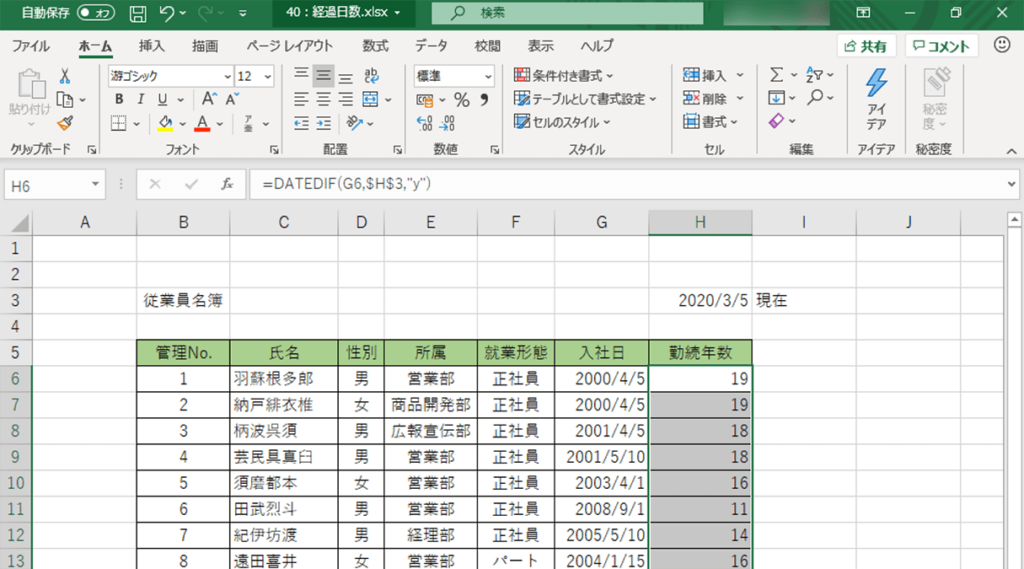
Excelで経過日数を計算する方法について解説します。経過日数の計算は、プロジェクト管理やタスクの進行状況を把握する際に非常に役立ちます。本記事では、主に2つの方法、DATEDIF関数と計算式を紹介します。これらの方法を使えば、任意の2つの日付間の経過日数を簡単に計算することができます。また、TODAY関数やNETWORKDAYS関数を活用することで、今日からの経過日数や週末を除外した営業日数の計算も可能です。日付形式や計算結果の設定にも注意が必要です。これらのポイントを押さえて、Excelを効果的に活用しましょう。
DATEDIF関数の概要
DATEDIF関数は、Excelで2つの日付の差を計算する際に非常に有用な関数です。この関数を使用することで、開始日から終了日までの経過日数を簡単に求めることができます。DATEDIF関数の基本的な書式は =DATEDIF(開始日, 終了日, 単位) です。ここで、「開始日」と「終了日」は日付を表すセルの参照または日付値を直接入力します。「単位」は計算結果の単位を指定します。例えば、「d」は日数、「m」は月数、「y」は年数を表します。
DATEDIF関数の特徴の一つは、指定した単位で日付の差を正確に計算できることです。例えば、開始日が2023年1月1日で終了日が2023年12月31日の場合、「d」を指定すると365日、「m」を指定すると11ヶ月、「y」を指定すると0年と11ヶ月がそれぞれ計算されます。この柔軟性により、様々なシナリオで経過日数を正確に把握できます。
また、DATEDIF関数は非公開関数のため、公式ドキュメントには明記されていませんが、多くのExcelユーザーに知られている実用的な関数です。この関数をマスターすることで、日付の差を計算する際の効率が大幅に向上します。特に、長期的なプロジェクトの進捗管理や、契約期間の計算など、日付の差を正確に求める必要がある場面で威力を発揮します。
DATEDIF関数の基本書式
DATEDIF関数は、Excelで2つの日付間の経過日数、月数、年数を計算する際によく使用される関数です。この関数の基本的な書式は、=DATEDIF(開始日, 終了日, 単位) となります。ここで、「開始日」は計算の起点となる日付、「終了日」は計算の終点となる日付、「単位」は結果の単位を指定します。単位には「D」(日)、「M」(月)、「Y」(年)などのオプションがあり、それぞれ異なる期間を計算できます。例えば、=DATEDIF(A1, B1, "D") と入力すると、A1の日付からB1の日付までの経過日数を計算します。この関数は、日付間の正確な差を求める際に非常に役立ちます。ただし、DATEDIF関数は非公式の関数であるため、Excelのバージョンによっては動作しない場合がある点に注意が必要です。
計算式の基本書式
Excelで経過日数を計算する基本的な方法として、計算式とDATEDIF関数がよく使用されます。計算式は、単純に終了日から開始日を引くことで経過日数を求める方法です。例えば、A1セルに開始日、B1セルに終了日が入力されている場合、経過日数を計算するには、C1セルに=B1 - A1と入力します。この計算式は直感的で、日付の差を直接計算できるため、使いやすい方法と言えます。
ただし、計算結果が小数になる場合や、日付形式が正しく設定されていないと、予想外の結果が表示されることがあります。そのため、計算結果が整数になるように設定したり、日付形式を確認することが重要です。また、終了日が開始日より前の場合、結果が負の数となるため、その点も注意が必要です。
一方、DATEDIF関数は、2つの日付間の差を指定した単位で計算するための関数です。書式は=DATEDIF(開始日, 終了日, 単位)で、単位には「D」(日)、「M」(月)、「Y」(年)などが使用できます。例えば、A1セルの開始日とB1セルの終了日の間の日数を計算するには、=DATEDIF(A1, B1, "D")と入力します。この関数は、より複雑な日付間の差を計算する際に便利です。
日付形式の設定方法
日付形式の設定は、Excelで経過日数を正確に計算するために重要なステップです。まず、日付を入力するセルを選択し、ホームタブの数値グループにある数値書式設定ボタンをクリックします。これにより、書式設定メニューが表示され、ここから日付を選択できます。日付形式を適切に設定することで、Excelは日付として認識し、計算を正確に行うことができます。また、コントロール+1 を押すと、クイックアクセスツールバーから書式設定ダイアログボックスを開くこともできます。日付形式の設定が正しくない場合、計算結果が予期しないものになる可能性があるので、必ず確認してください。
時間帯の設定方法
Excelで経過日数を計算する際、時間帯の設定も重要なポイントとなります。特に、精密な計算が必要な場合や、特定の時間帯を考慮したい場合に役立ちます。時間帯を設定する方法は、日付に時間を付加するか、時間単位で計算を行うかの2つがあります。
まず、日付に時間を付加する方法です。Excelでは、日付と時間は組み合わせて入力することができます。例えば、2023年1月1日の12時00分を入力する際は、「2023/01/01 12:00」のように入力します。このようにして、開始日と終了日にそれぞれ時間を設定することで、時間単位での経過時間を計算することが可能となります。
次に、時間単位で計算を行う方法です。例えば、経過時間を時間単位で計算したい場合、DATEDIF関数ではなく、計算式を使用します。具体的には、終了日と開始日の差を計算し、その結果を24で割ることで、時間を取得できます。例えば、開始日が「2023/01/01 09:00」、終了日が「2023/01/01 18:00」の場合、計算式は「=(終了日 - 開始日) * 24」になります。これにより、9時間の経過時間を計算できます。
時間帯の設定は、プロジェクトの管理やスケジュールの調整など、さまざまな場面で役立ちます。Excelの柔軟性を活かして、必要な精度で経過日数を計算できるようにしましょう。
結果を整数にする設定
Excelで経過日数を計算する際、結果を整数にする設定が重要です。これは、日数の計算結果が小数点を含む場合、結果が誤解を招く可能性があるためです。例えば、2023年1月1日から2023年1月10日までの経過日数は9日ですが、計算式が誤って設定されていると、9.0001などの小数点が含まれる結果が出力されることがあります。これを防ぐためには、結果のセルの書式を「数値」または「日付」ではなく、「整数」に設定することが推奨されます。
また、経過日数を計算する際には、日付形式の設定も確認する必要があります。日付を正しく入力していなければ、計算結果が正しく出力されません。例えば、2023年1月1日は「2023/01/01」や「2023-01-01」などの形式で入力する必要があります。これらの形式が正しく設定されていないと、Excelは日付として認識せず、計算ができない可能性があります。
さらに、時間帯の設定も考慮に入れる必要があります。経過日数を計算する際、開始日と終了日に時間帯が含まれている場合、結果が異なることがあります。例えば、2023年1月1日12:00から2023年1月10日12:00までの経過日数は9日ですが、2023年1月1日00:00から2023年1月10日23:59までの経過日数は10日と計算される可能性があります。このような場合、時間帯を無視して日数のみを計算したい場合は、時間帯を削除するか、日付の時間部分を00:00に設定することが有効です。
TODAY関数の利用
TODAY関数は、現在の日付を取得するために使用されます。この関数は引数を必要とせず、単純に=TODAY()と入力することで、今日の日付が返されます。経過日数を計算する際、特に今日からの経過日数を知りたい場合に便利です。例えば、プロジェクトの開始日から今日までの日数を計算したい場合、=TODAY() - 開始日という計算式を使用します。この式は、今日の日付から開始日の日付を引くことで、経過した日数を整数で返します。
また、経過日数を計算する際には、日付形式が正しく設定されていることを確認することが重要です。日付形式が正しく設定されていないと、計算結果が意図した通りにならないことがあります。日付形式を確認するには、セルを選択し、ホームタブの数値グループで日付形式を選択します。これにより、日付が正しく表示され、計算も正確に行われます。
さらに、経過日数の計算結果が整数になるように設定することも重要です。Excelでは、日付は実際には日数を表す数値として扱われています。例えば、1900年1月1日は1として扱われ、それ以降の日付は1ずつ増加します。そのため、経過日数の計算結果は自然に整数になりますが、結果が小数点を含む場合は、セルの書式設定で整数に変更することで対処できます。
NETWORKDAYS関数の利用
Excelで経過日数を計算する際、営業日数を考慮する必要がある場合があります。そのような場合に便利なのがNETWORKDAYS関数です。この関数は、指定された開始日と終了日の間に含まれる営業日数を計算します。通常、土日や祝日が除外されます。
NETWORKDAYS関数の書式は、=NETWORKDAYS(開始日, 終了日, [祝日]) です。ここで、開始日と終了日は必須の引数で、祝日は任意の引数です。祝日を指定することで、特定の日付が営業日から除外されるようになります。例えば、=NETWORKDAYS(A1, B1, C1:C5) と入力すると、A1とB1の間に含まれる営業日数を計算し、C1からC5に指定された祝日を除外します。
NETWORKDAYS関数は、プロジェクト管理やスケジュール調整などで非常に役立ちます。特に、土日や祝日が重要な要素となる場合は、この関数を使用することで正確な営業日数を把握することができます。また、TODAY関数と組み合わせることで、今日から特定の日付までの営業日数を簡単に計算することも可能です。例えば、=NETWORKDAYS(TODAY(), B1) と入力すると、今日からB1の日付までの営業日数を計算します。
まとめ
まとめ
Excelでは、経過日数を計算するための2つの主な方法があります。1つ目はDATEDIF関数、2つ目は計算式です。DATEDIF関数は、2つの日付の差を特定の単位で計算します。この関数の書き方は、=DATEDIF(開始日, 終了日, 単位)です。ここで、「開始日」は経過日数の計算の基準となる日付、「終了日」は計算の終点となる日付、「単位」は「日」("D")、「月」("M")、「年」("Y")などの指定ができます。
一方、計算式は単純な引き算で、=終了日 - 開始日という形で使用します。この方法は、日数の差を直接計算しますが、結果が日数に相当する数値になります。ただし、計算結果が整数になるように設定する必要があります。また、日付形式が正しく設定されていることを確認し、時間帯が影響しないように注意する必要があります。
さらに、TODAY関数を使用することで、今日からの経過日数を計算できます。この関数は現在の日付を返すため、=TODAY() - 開始日という形で使用します。また、NETWORKDAYS関数は週末を除外して営業日数を計算します。この関数の書き方は、=NETWORKDAYS(開始日, 終了日)で、週末が自動的に除外されます。これらの一連の関数と計算式を活用することで、Excelでの経過日数の計算は簡単かつ正確に行うことができます。
よくある質問
DATEDIF関数の基本的な使い方は何ですか?
DATEDIF関数は、Excelにおいて 2つの日付の間の期間を計算する ために使用されます。この関数は、開始日と終了日、そして期間の単位(日、月、年など)を指定することで、経過日数、経過月数、経過年数などを計算することができます。例えば、開始日がA1セルに、終了日がB1セルに記載されている場合、DATEDIF(A1, B1, "D")という形式で使用します。この場合、"D"は経過日数を表します。また、"M"は経過月数、"Y"は経過年数を表します。DATEDIF関数は、Excelの公式の一部として公式にサポートされていませんが、多くのExcelバージョンで動作するため、非常に便利な関数です。
DATEDIF関数で経過年数を計算する際の注意点は何ですか?
DATEDIF関数を使用して経過年数を計算する際には、いくつかの注意点があります。まず、開始日と終了日の 形式が正しい ことを確認してください。日付は通常、"yyyy/mm/dd"や"yyyy-mm-dd"の形式で入力されます。また、終了日が開始日より前の場合、DATEDIF関数はエラーを返します。そのため、入力する日付の順序に注意が必要です。さらに、経過年数を計算する場合、DATEDIF(開始日, 終了日, "Y")という形式を使用します。この関数は、開始日から終了日までの完全な年数を計算します。ただし、途中で月や日が途中で変わった場合でも、完全な年数が計算されるため、細かい経過時間を確認したい場合は、DATEDIF(開始日, 終了日, "YMD")という形式を使用すると、年、月、日を個別に計算することができます。
DATEDIF関数以外の方法で経過日数を計算する方法はありますか?
DATEDIF関数以外にも、Excelで経過日数を計算する方法はいくつかあります。最も簡単な方法の一つは、 2つの日付の差を直接計算する ことです。例えば、開始日がA1セルに、終了日がB1セルに記載されている場合、B1 - A1という形式で計算します。この場合、結果は日数として表示されます。ただし、この方法では、結果が日数として表示されるため、セルの書式を「日付」ではなく「数値」に設定する必要があります。また、経過月数や経過年数を計算する場合は、DATEDIF関数以外の方法としては、YEAR関数、MONTH関数、DAY関数を組み合わせて使用すると便利です。例えば、YEAR(終了日) - YEAR(開始日)で経過年数を、MONTH(終了日) - MONTH(開始日)で経過月数を計算できます。ただし、これらの方法では、途中で日が変わる場合の正確な計算が難しいため、細かい経過時間を計算したい場合は、DATEDIF関数の使用が推奨されます。
DATEDIF関数がエラーを返す原因とその対処法は?
DATEDIF関数がエラーを返す原因はいくつかありますが、主な原因は 日付の形式が不正 である場合や、開始日が終了日より後ろにある場合です。日付の形式が不正な場合は、日付を正しい形式に変更することが必要です。通常、Excelでは日付が「yyyy/mm/dd」や「yyyy-mm-dd」の形式で入力されます。また、開始日が終了日より後ろにある場合、DATEDIF関数はエラーを返します。このような場合は、日付の順序を確認し、必要に応じて開始日と終了日の位置を入れ替える必要があります。さらに、DATEDIF関数がサポートされていないバージョンのExcelを使用している場合、関数が動作しないことがあります。この場合、前述した2つの日付の差を直接計算する方法や、YEAR関数、MONTH関数、DAY関数を組み合わせて使用することで、経過日数や経過月数を計算することができます。
Deja una respuesta
Lo siento, debes estar conectado para publicar un comentario.
関連ブログ記事