
Excel 参照の種類と使い方|相対・絶対・複合参照

Excel 参照の種類と使い方|相対・絶対・複合参照
Excelの数式における参照は、データの分析や計算を行う上で非常に重要な役割を果たします。この記事では、相対参照、絶対参照、複合参照の3つの参照の種類について解説し、それぞれの特性と具体的な使い方を説明します。これらの参照を上手に活用することで、Excelでの作業が効率化され、複雑なデータ処理もスムーズに行えるようになります。特に、数式のコピーやデータの取り扱いに悩んでいる方にとって、この記事は役立つ情報となるでしょう。
Excel 参照の基本
Excelでは、参照の種類によって数式の動作が大きく変わります。主に相対参照、絶対参照、複合参照の3つの種類があります。それぞれ異なる特性と用途を持つこれらの参照を理解し、適切に活用することで、Excelでの作業が効率化され、複雑なデータ処理も容易になります。
相対参照は、数式をコピーする際に参照先が自動的に変更される仕組みです。例えば、A1セルの値をB1セルにコピーし、B1セルの数式をB2セルにコピーすると、参照先はA2セルになります。この特性により、同じ計算を連続するセルで行う場合に非常に便利です。
一方、絶対参照は、数式をコピーしても参照先が固定される仕組みです。絶対参照は、$記号を使用して指定します。例えば、A1セルに=B1*$C$1と入力し、この数式をB1セルにコピーすると、コピー先の数式は=B2*$C$1となります。絶対参照は、特定のセルの値を参照しつつ、他のセルの値を変化させたい場合に有用です。
複合参照は、絶対参照と相対参照を組み合わせたもので、行や列のいずれかを固定できます。これにより、特定の行や列を固定しつつ、他の部分を動的に参照できます。例えば、=B1*$C$1を=B1*$C1とすることで、C列の値を固定しつつ、行を動的に参照できます。複合参照は、特定の列や行のデータを基準に計算を行う場合に便利です。
相対参照の説明
相対参照は、Excelの数式で最も一般的に使用される参照の種類です。相対参照では、数式がセルからセルへコピーされる際に、参照先のセルの位置が自動的に調整されます。例えば、A1セルに =B1+C1 という数式があり、これを右のセルにコピーすると、数式は =B2+C2 に変更されます。この特性により、同じ計算を複数の行や列で行いたい場合に非常に便利です。相対参照は、データの整理やまとめ作業において、効率的な数式の利用を可能にします。
相対参照の主な利点は、数式の再利用性の高さです。一度数式を設定すれば、それを他のセルに簡単にコピーして使用することができます。これにより、同じ計算を何度も書き直す必要がなくなり、作業時間が大幅に削減されます。例えば、売上データの合計を各月ごとに計算したい場合、相対参照を使用することで、1つの数式をコピーするだけで全ての月の合計を計算することができます。再利用性と効率性は、相対参照の重要な特徴であり、Excelの使い勝手を大きく向上させます。
絶対参照の説明
絶対参照は、Excelの数式の中で特定のセルの位置を固定する参照方法です。これは、数式をコピーした際にも参照先が変更されないよう、特定のセルを常に指し示します。絶対参照は、ドル記号($)を使用して指定します。例えば、A1セルを絶対参照する場合、数式では$A$1と記述します。
絶対参照の主な用途は、複数の数式で同じ値を使用する場合に特に役立ちます。例えば、税率や固定費などの値を一度設定して、それを複数のセルで使用したい場合、絶対参照を使用することで、その値が変更されずに利用できます。これにより、数式の管理が容易になり、エラーの可能性も減ります。
また、絶対参照は、データテーブルやシミュレーションなど、特定の値を固定して複数のシナリオを計算する場合にも有用です。例えば、異なる商品の価格や数量を変えて、総合的な利益を計算する際、固定費や税率などの値を絶対参照することで、各シナリオでの計算結果を正確に取得できます。
複合参照の説明
複合参照は、相対参照と絶対参照を組み合わせた参照方法で、特定の行や列を固定しながら他の部分を動的に変更することができます。この機能は、複雑な数式や多次元のデータ分析において非常に有用です。例えば、データテーブルを作成する際や、特定の行や列を基準にして計算を行う場合に、複合参照を使用することで、必要な部分だけを固定して他の部分を自動的に変更させることができます。
複合参照は、$ 符号を使用して指定します。例えば、A1 セルの値を基準に、行を固定して列を動的に変更する場合は、$A1 とします。逆に、列を固定して行を動的に変更する場合は、A$1 とします。両方を固定する場合は、$A$1 とします。このように、$ 符号の位置によって、どの部分を固定するかを細かく指定できます。
実際の使い方としては、例えば、販売データの集計表を作成する際、ある商品の売上データを列に並べて、それぞれの月別の売上を計算したい場合、複合参照を使用することで、商品の列を固定しながら、月別の行を動的に変更することができます。これにより、複数の商品や複数の月のデータを効率的に処理することが可能になります。複合参照を活用することで、Excel の作業が大幅に効率化され、より高度なデータ分析が行えます。
参照の活用例
Excelの参照を効果的に活用することで、データの管理や分析が大幅に効率化されます。例えば、相対参照は、数式をコピーする際に参照先が自動的に変更される特性を活かし、データの範囲を広範に渡って操作することができます。これにより、同じ計算を繰り返し行う必要がなくなり、作業時間が大幅に短縮されます。
一方、絶対参照は、特定のセルの値を固定して使用する場合に役立ちます。例えば、税率や固定費などの特定の値を計算に使用する場合、絶対参照を使用することで、その値がコピー先に関わらず常に同じセルを参照します。これにより、計算の正確性が保たれ、エラーのリスクが低減されます。
さらに、複合参照は、行や列のいずれかを固定しながら、他の方向には相対的に変化させることができます。これにより、より複雑なデータ構造を扱う際の柔軟性が向上します。例えば、複数の商品の売上データを分析する場合、行を固定して列を変化させることで、各商品の月別売上を簡単に計算できます。
これらの参照を組み合わせて使用することで、Excelでのデータ処理がより効率的かつ正確に行え、複雑な分析も容易になります。
まとめ
Excelにおける参照の種類と使い方を理解することは、データの効率的な管理と分析に不可欠です。相対参照、絶対参照、複合参照の3つの主要な参照方法があり、それぞれが異なるシーンで活用されます。相対参照は、数式をコピーする際に参照先が自動的に変更されるため、同じ計算を繰り返す必要がなくなります。一方、絶対参照は、数式をコピーしても参照先が固定されるため、特定のセルの値を常に参照したい場合に便利です。複合参照は、行または列のどちらかを固定することができ、より柔軟な数式の作成を可能にします。これらの参照方法を上手く使い分けることで、Excelでの作業が大幅に効率化され、複雑なデータ処理も簡単に行えるようになります。
よくある質問
Excelの相対参照とは何ですか?
Excelの相対参照とは、セルのアドレスが相対的な位置を指す参照方法のことを指します。相対参照を使用すると、数式を複製したときに、新しいセルの位置に応じて参照先のセルが自動的にシフトします。例えば、A1セルに=B1+C1という数式を入力し、それをA2セルにコピーすると、数式は=B2+C2に自動的に変更されます。この特性は、同じ計算を複数のデータセットに対して行いたい場合に非常に役立ちます。ただし、相対参照は範囲が変動するため、特定のセルを固定して参照したい場合には注意が必要です。
Excelの絶対参照とは何ですか?
Excelの絶対参照とは、セルのアドレスが固定され、数式を複製しても変わらない参照方法のことを指します。絶対参照は、セルのアドレスの前に$を付けることで指定します。例えば、A1セルに=$B$1+$C$1という数式を入力し、それをA2セルにコピーすると、数式は=$B$1+$C$1のまま変更されません。絶対参照は、特定のセルの値を複数の数式で使用したい場合や、データテーブルなどで基準値を固定する場合に有用です。この特性により、データの一貫性を保つことができます。
Excelの複合参照とは何ですか?
Excelの複合参照とは、相対参照と絶対参照を組み合わせて使用する参照方法のことを指します。複合参照は、一部のセルアドレスを固定し、他の部分は相対的にシフトさせることが可能です。例えば、A1セルに=$B1+C$1という数式を入力し、それをA2セルにコピーすると、数式は=$B2+C$1に変更されます。この場合、列Bは固定されますが、行は相対的にシフトします。複合参照は、特定の列や行を固定しながら、他の部分を動的に変更する必要がある場合に非常に便利です。複合参照を使用することで、より複雑な数式を簡単に作成することができます。
Excelで参照の種類を切り替える方法は?
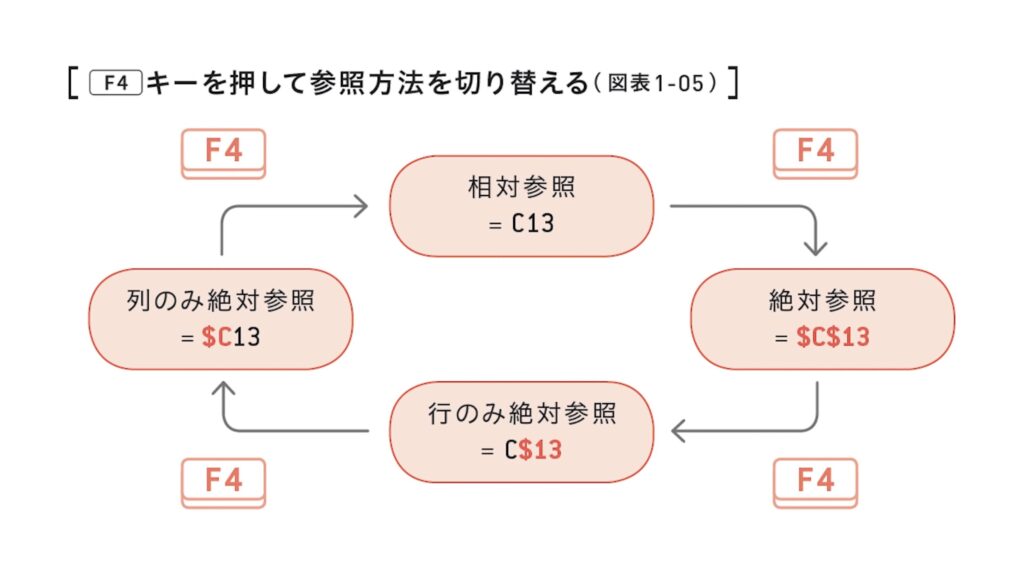
Excelで参照の種類を切り替える方法は、主にF4キーを使用することで簡単に変更できます。数式を編集中、セルアドレスの部分を選択し、F4キーを押すと、参照の種類が相対参照から絶対参照、そして複合参照へと順次切り替わります。例えば、B1を選択してF4キーを押すと$B$1に、さらに押すと$B1に、さらに押すとB$1に、最後に押すと元の相対参照のB1に戻ります。この機能は、数式を編集する際に非常に便利で、効率的に参照の種類を切り替えることができます。また、マウスでセルアドレスをクリックし、マウス右クリックから「参照の種類」を選択することでも同じ操作が可能です。
Deja una respuesta
Lo siento, debes estar conectado para publicar un comentario.
関連ブログ記事