
Excel リスト選択で入力ミスを防ぎ効率UP!方法と注意点

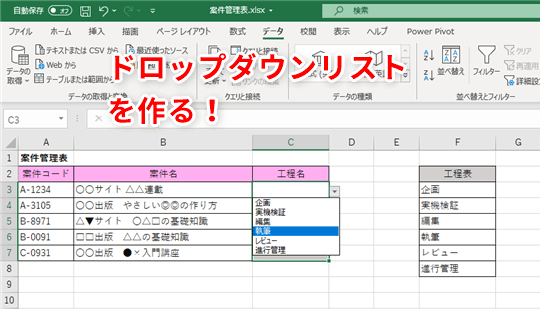
Excelのリスト選択機能は、データ入力時のミスを防ぎ、作業効率を大幅に向上させるための有効な手段です。この機能を活用することで、同じ種類のデータを入力する際の手間が軽減され、一貫性のあるデータ管理が可能になります。この記事では、リスト選択機能の設定方法や、その効果、そして使用する際の注意点について詳しく解説します。また、他の入力ミス防止方法も紹介し、より効果的なExcelの使い方を提案します。
Excelリスト選択の利点
Excelのリスト選択機能は、データ入力時のミスを防ぎ、作業効率を大幅に向上させるための有効な手段です。この機能を活用することで、ユーザーは手動での文字入力を減らし、誤字や打ち間違いなどの入力ミスを最小限に抑えることができます。特に、同じ項目や値を頻繁に使用する場合、リスト選択は一貫性を保つのに非常に役立ちます。また、リスト選択機能は、データの一元管理を可能にし、データの正確性と信頼性を高めます。
リスト選択機能の主な利点は、入力ミスの防止と作業効率の向上です。手動でデータを入力すると、人間の誤りが避けられませんが、リストから選択することで、これらのリスクを大幅に軽減できます。さらに、リスト選択は、データの一貫性を保つためにも効果的です。例えば、商品コードや顧客名などの特定のデータ項目について、リストから選択することで、同じ値が常に同じ形式で入力されるため、データベースの整合性が保たれます。
また、リスト選択機能は、ユーザーがデータを入力する際のストレスを軽減します。手動入力では、同じデータを何度も入力する必要があり、これが作業の負担となります。しかし、リスト選択機能を使用すれば、必要なデータを簡単に選択するだけで済むため、作業時間が短縮され、生産性が向上します。この機能は、特に大規模なデータセットや複雑な表を作成する際に、その効果が際立ちます。
リスト選択の設定方法
Excelのリスト選択機能は、データ入力の際に入力ミスを防ぎ、作業効率を大幅に向上させる強力なツールです。この機能を使用することで、ユーザーは予め定義された選択肢からデータを選択できるため、手入力によるミスを大幅に削減できます。リスト選択を設定するには、まずデータを入力するセルを選択します。次に、上部の「データ」タブをクリックし、その中から「データの検証」を選択します。ここでは、データ検証の設定ウィンドウが開きます。このウィンドウで「リスト」を選択し、「範囲」ボックスにリストの値が記載されているセル範囲を入力します。範囲を選択する際は、参照ボタンを使用することで、より正確に範囲を指定できます。設定が完了したら、「OK」ボタンをクリックして設定を適用します。
設定が完了すると、選択したセルにリストが表示され、ユーザーはドロップダウンリストから値を選択できます。これにより、データ入力が簡素化され、誤った入力の可能性が大幅に低減されます。また、リストの値を更新する必要がある場合は、データ検証設定を再度開き、新しい範囲を指定することで簡単に更新できます。この機能は、大量のデータを扱う際や、特定の項目に対して一貫性が必要な場合に特に効果的です。
リストの編集と削除
リストの編集や削除も非常に簡単です。既存のリストを更新したり、不要な項目を削除したりすることで、常に最新のデータを維持できます。リストの編集をするには、まずデータを入力するセルを選択し、「データ」タブの「データの検証」をクリックします。その後、「設定」タブで「リスト」を選択し、参照ボタンをクリックして新しいデータ範囲を選択します。これでリストが更新されます。不要な項目を削除する場合は、同じ手順で新しいデータ範囲を選択し、不要な項目を除外することで、リストを整理できます。
リストの編集や削除は、データの一貫性を保つためにも重要です。例えば、製品のリストを管理している場合、新しい製品が追加されたり、古い製品が廃止されたりするたびに、リストを更新することで、データの正確性を維持できます。また、リストの更新は、他のユーザーが同じデータを参照する際の混乱を防ぐための有効な手段でもあります。データの検証設定を適切に管理することで、チーム全体でのデータの一貫性と効率性を向上させることができます。
リスト選択の注意点
リスト選択機能は、Excelでデータ入力の効率を向上させるだけでなく、入力ミスの防止にも役立ちます。しかし、この機能を正しく使用するためにはいくつかの注意点があります。まず、リストから選択するデータ範囲は、正確で一貫性のあるデータであることが重要です。例えば、商品名や顧客名などのリストは、事前にデータを整理し、重複や誤字脱字がないように確認することが必要です。これにより、リストから選択する際に予期せぬエラーが発生したり、選択肢が混乱したりすることを防げます。
また、リストの更新も定期的に行うことが重要です。ビジネス環境は常に変化しており、新しい商品や顧客が追加されたり、既存のデータが変更されたりすることがあります。リストの検証設定を更新することで、常に最新のデータを使用できます。リストの更新は、データ範囲を変更し、データの検証設定を再度適用することで行うことができます。これを怠ると、古いデータを選択してしまう可能性があります。
さらに、リスト選択機能を使用する際は、ユーザーがリストから選択する必要があることを明確に伝えることが重要です。例えば、ワークシートに指示を記載したり、データ入力テキストを設定したりすることで、ユーザーがリストから選択するように誘導できます。このようにして、ユーザーが手動でデータを入力する機会を減らし、入力ミスを防ぐことができます。
最後に、リスト選択機能には制限があります。例えば、リストのデータ範囯が非常に大きすぎると、一覧表示が遅くなったり、操作が難しくなることがあります。このような場合は、リストを分割したり、検索機能を使用したりすることで対応できます。また、リスト選択機能は文字列データに適していますが、数値データや日付データにはあまり向いていません。これらのデータは、他の方法で入力ミスを防止するための対策を講じる必要があります。
他の入力ミス防止方法
Excelのリスト選択機能は、データ入力の効率を大幅に向上させ、入力ミスを防ぐための効果的な手段です。この機能を活用することで、ユーザーは予め定義されたリストから選択するだけで、正確なデータ入力が可能となります。リスト選択機能は、データの統一性を保つだけでなく、複雑なデータ入力の手間を軽減し、作業時間を節約することができます。
リスト選択機能の設定方法は簡単です。まず、データを入力するセルを選択し、「データ」タブから「データの検証」をクリックします。次に、「リスト」を選択し、参照ボタンをクリックして、リストとして使用するデータ範囲を選択します。これにより、選択したセルには、リストに定義された項目がドロップダウンリストとして表示されます。リストの編集や削除も簡単で、データの検証設定を更新することで、常に最新のデータを選択できます。
リスト選択機能を活用することで、入力ミスを大幅に軽減できますが、他の入力ミス防止方法も併用することで、より高い精度と効率を実現できます。例えば、データの形式を指定することで、特定の形式のデータのみが入力できるよう制限できます。また、データの検証機能を使って、範囲外の数値や文字列が入力されないように設定することも可能です。さらに、データ入力の際には、条件付き書式を活用して、誤ったデータが入力された場合にセルの色や文字色を変更することで、直感的に誤りを識別できます。
これらの機能を組み合わせることで、データ入力の正確性と効率性が大幅に向上し、業務の効率化に大きく貢献します。リスト選択機能をはじめとするExcelの各種機能を適切に活用することで、より高度なデータ管理が可能となり、業務効率の向上に繋がります。
まとめ
Excelのリスト選択機能は、データ入力の際のミス防止と作業効率化に役立つ重要なツールです。この機能を活用することで、手動でデータを入力する手間が大きく軽減され、入力ミスのリスクも大幅に低減されます。また、一貫性のあるデータを維持することができ、データの管理がより容易になります。
リスト選択機能を使用するには、まずデータを入力するセルを選択します。次に、「データ」タブから「データの検証」をクリックし、「リスト」を選択します。その後、「参照」ボタンをクリックして、リストとして使用するデータ範囲を選択します。この設定が完了すると、選択したセルにはドロップダウンリストが表示され、リストから必要なデータを選択することができます。
リストの編集や削除も簡単です。データ範囲を更新するだけで、リストの内容を変更できます。また、新しいデータを追加したり、不要なデータを削除したりする際も、データの検証設定を更新することで、常に最新のデータを選択できます。この機能は、大量のデータを扱う際や、複数のユーザーが同じシートを使用する場合に特に役立ちます。
ただし、リスト選択機能を使用する際には注意点もいくつかあります。例えば、リストに含まれていないデータを入力しようとすると、エラーメッセージが表示されることがあります。また、リストの範囲が広すぎると、リストの選択が複雑になる可能性があります。そのため、リストの範囲を適切に設定し、必要に応じて定期的に見直すことが重要です。さらに、リスト選択機能を使用する前に、データの正確性と完全性を確認することも忘れないでください。
よくある質問
1. Excelのリスト選択機能とは何ですか?
Excelのリスト選択機能は、特定のセルに予め定義したリストから値を選択できる機能です。この機能を使うことで、ユーザーが入力する際のミスを大幅に減らすことができます。例えば、商品名や部門名など、頻繁に使用する値をリストとして定義しておくと、ユーザーはそのリストから直接選択するだけでよいので、タイピングの手間が省け、入力の精度も向上します。また、一貫性のあるデータ管理が可能になるため、後続のデータ分析やレポート作成がより効率的に行えます。
2. リスト選択機能を設定する方法は?
Excelのリスト選択機能を設定するには、まずデータのリストを作成します。例えば、商品名や部門名などの一覧を別シートや別範囲に記入します。次に、データのリストを参照するセルを選択し、[データ] メニューから [データの検証] をクリックします。[データの検証] ダイアログボックスが表示されるので、[許容] のドロップダウンリストから [リスト] を選択します。その後、[ソース] にデータのリストの範囲を入力します。これで、選択したセルではリストから値を選択できるようになります。リスト選択機能は、複数のユーザーが同じワークシートを使用する場合や、大量のデータを扱う場合に特に有用です。
3. リスト選択機能を使用する際の注意点は?
リスト選択機能を使用する際には、いくつかの注意点があります。まず、データのリストが更新された場合、リスト選択機能にもその変更を反映させる必要があります。そのため、リストの範囲を動的に設定することが推奨されます。また、リスト選択機能を使用することで、ユーザーがリストにない値を入力できないようにすることができますが、これにより柔軟性が失われることもあります。そのため、必要に応じてリストに新しい値を追加する機能を提供するなどの対策が必要です。さらに、リスト選択機能を複数のセルに適用する際には、一貫性を保つためにリストの範囲が正確であることを確認することが重要です。
4. リスト選択機能を使った効果的なデータ管理とは?
リスト選択機能を効果的に使うことで、データ管理の効率が大幅に向上します。例えば、入力ミスの防止だけでなく、データの一貫性を保つことができます。これにより、後続のデータ分析やレポート作成がより正確に行えます。また、リスト選択機能は、ユーザーがデータを入力する際のストレスを軽減し、作業時間を短縮することができます。さらに、リスト選択機能を活用することで、データの一元管理が可能になり、データの整合性を維持しながら、効率的な業務プロセスを実現できます。
Deja una respuesta
Lo siento, debes estar conectado para publicar un comentario.
関連ブログ記事