
Excel ふりがな - 漢字にふりがなを付けて資料を分かりやすく

Excel ふりがな機能を活用することで、資料をより分かりやすく作成することができます。特に、漢字が苦手な人や初心者向けの資料を作成する際には、ふりがなを付けることで情報の理解度がぐんと向上します。本記事では、Microsoft Excelのふりがな機能の基本的な設定方法から、RUBY関数やPHONETIC関数の使用法、ふりがなの表示設定や編集、削除の方法まで、詳しく解説します。また、活用例として、人物紹介表や用語集、辞書形式の資料の作成方法も紹介します。さらに、Excelの日本語入力設定の変更方法や、自動変換機能の無効化、ひらがなの入力方法についても触れています。これらの内容を学ぶことで、より効果的に資料を作成し、情報を伝えられるようになることでしょう。
Excelのふりがな機能とは
Excelのふりがな機能は、漢字にふりがなを付けることで、資料を分かりやすくするための便利なツールです。特に、漢字が苦手な人や、日本語を学んでいる外国人にとって、この機能は非常に役立ちます。RUBY関数やPHONETIC関数を使用することで、セル内の漢字にふりがなを自動的に付けることができます。これらの関数は、表示形式や編集方法を柔軟に調整できるため、資料の読みやすさを大幅に向上させます。
基本設定では、まずふりがなを付ける対象のセルを選択し、RUBY関数やPHONETIC関数を適用します。RUBY関数は、指定したテキストにふりがなを付ける基本的な関数で、PHONETIC関数は、セル内のすべての漢字にふりがなを付ける便利な関数です。これらの関数を使用することで、資料の読みやすさを向上させることができます。
フォーマット設定では、ふりがなの表示位置や大きさ、色などを細かく調整できます。例えば、ふりがなを上に表示したり、小さく表示したり、色を変更したりすることで、資料のデザインをより読みやすく、視覚的にも魅力的にすることができます。また、Tipsとして、ふりがなを付けることで、資料の内容をより正確に理解できるようになるという点を強調しています。ふりがなを付けることで、漢字の意味をすぐに把握でき、資料の理解を深めることができます。
ふりがな機能の基本設定
Excelでは、ふりがな機能を使用して漢字にふりがなを付けることができます。この機能は、漢字が苦手な方や初心者にも資料を分かりやすくするための有効な手段です。ふりがなを付けることで、資料の読みやすさが向上し、情報の理解が深まるでしょう。
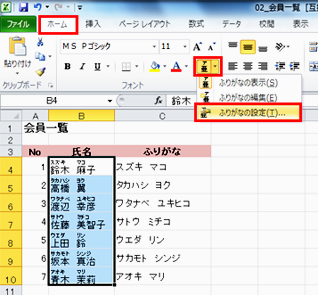
ふりがな機能の基本設定はとても簡単です。まず、ふりがなを付けたい漢字を含むセルを選択します。次に、リボンの「ホーム」タブから「ふりがな」ボタンをクリックします。すると、そのセルにふりがなを入力するダイアログボックスが表示されます。ここで、ふりがなを入力し、必要に応じて位置やフォントサイズを調整することができます。
さらに、ふりがなを付けるセルが複数ある場合は、一括で設定することも可能です。複数のセルを選択し、同じ手順でふりがなを設定すれば、一括でふりがなを付けることができます。また、一度設定したふりがなを編集したり、削除したりすることも簡単です。ふりがなを編集したい場合は、再度「ふりがな」ボタンをクリックしてダイアログボックスを開き、必要な部分を修正します。ふりがなを削除したい場合は、同じダイアログボックスでふりがなをすべて削除し、OKボタンをクリックすれば完了です。
ふりがなフォーマット設定
ふりがなフォーマット設定では、Excelの機能を利用して漢字にふりがなを付ける方法を詳しく説明します。この機能は、漢字が苦手な人や初心者向けの資料を作成する際に非常に役立ちます。まず、ふりがなを付けるセルを選択し、[ホーム] タブの [フォント] グループにある [ふりがな] ボタンをクリックします。すると、RUBY 関数を使用したふりがな入力のウィンドウが開きます。ここで、漢字とふりがなを入力することで、セル内にふりがなが表示されます。
ふりがなを付ける際には、PHONETIC 関数も活用できます。この関数は、既存の漢字テキストに対して自動的にふりがなを付けることができます。例えば、A1セルに「日本」と入力されている場合、=PHONETIC(A1) と入力することで、ふりがな付きのテキスト「にほん」を取得できます。この方法を使えば、大量のテキストに対して効率的にふりがなを付けることが可能です。
さらに、ふりがなの表示設定や編集、削除の方法についても紹介します。ふりがなを表示させない場合は、セルのフォーマット設定で ふりがな の表示をオフにすることで簡単に変更できます。また、既に入力されたふりがなを編集する際は、再度 [ふりがな] ボタンをクリックし、編集ウィンドウで修正を行います。ふりがなを完全に削除する場合は、セルの内容を削除するか、または PHONETIC 関数の使用を停止することで行います。
これらの設定を活用することで、資料の可読性を大幅に向上させることができます。例えば、人物紹介表や用語集、辞書形式の資料などで、漢字にふりがなを付けることで、より多くの人に理解されやすい内容を作成することができます。また、Excelの日本語入力設定の変更方法や、自動変換機能の無効化、ひらがなやカタカナの入力方法についても触れるので、より細かい調整が可能です。
RUBY関数の使用方法
RUBY関数は、Excelで漢字にふりがなを付けるための便利な関数です。この関数を使用することで、漢字の上にふりがなを表示させることができます。RUBY関数の基本的な構文は =RUBY(テキスト, [ふりがな]) です。ここで、テキストにはふりがなを付ける漢字を指定し、ふりがなにはその漢字の読みを指定します。ふりがなは省略可能です。ただし、指定しない場合は、Excelの自動変換機能を使用してふりがなを生成します。
例えば、「山田」に「やまだ」とふりがなを付ける場合は、=RUBY("山田", "やまだ") と入力します。これにより、セルには「山田【やまだ】」と表示されます。ふりがなを省略して、=RUBY("山田") と入力すると、Excelが自動的に「やまだ」とふりがなを付けてくれます。ただし、自動変換が正確でない場合や、特定の読み方を指定したい場合は、ふりがなを明示的に指定することがおすすめです。
RUBY関数は、資料を分かりやすくするために効果的に使用することができます。特に、漢字が苦手な人や初心者向けの資料を作成する際には、漢字にふりがなを付けることで理解を助けることができます。また、用語集や辞書形式の資料など、情報の正確さが求められる場面でも、RUBY関数を活用することで、より使いやすい資料を作成することが可能です。
PHONETIC関数の使用方法
PHONETIC関数は、Excelで漢字にふりがなを付けるための効果的な手段の一つです。この関数を使用することで、特定のセル内の漢字にふりがなを自動的に付けることができます。具体的には、PHONETIC関数は選択したテキストの ふりがな を抽出し、そのふりがなを表示するための新しいテキストを生成します。
例えば、A1セルに「山田太郎」という名前が入力されている場合、B1セルに=PHONETIC(A1)と入力することで、「やまだ たろう」というふりがなが表示されます。この方法を使えば、複数の漢字データに対して一括でふりがなを付けることが可能となり、資料の作成が大幅に効率化されます。
また、PHONETIC関数は単語やフレーズだけでなく、一文全体にも適用できます。例えば、「田中さんは東京から来られました」という文に対して、=PHONETIC("田中さんは東京から来られました")と入力すれば、「たなか さんは とうきょう から き られました」というふりがなが生成されます。これにより、漢字が混在した文章でも、読者にとって分かりやすい形でふりがなを付けることができます。
PHONETIC関数の利用は、教育資料や説明書、用語集など、幅広い場面で活用できます。特に、漢字が苦手な人や、外国語を学習している人にとって、ふりがな付きの資料は非常に役立つものです。Excelのこの機能を活用することで、より理解しやすい資料を作成することが可能となります。
ふりがな表示の設定と編集
ふりがなの表示と編集は、Excelで資料を作成する際に非常に役立つ機能です。特に、漢字が苦手な人や、日本語を学んでいる人にとって、資料をより理解しやすくすることができます。Excelでは、RUBY関数やPHONETIC関数を使用することで、簡単に漢字にふりがなを付けることができます。
まずは、ふりがなを表示する基本的な設定から始めましょう。セルに入力した文字列に対してふりがなを付けるには、RUBY関数を使用します。この関数は、特定の文字列に対してふりがなを表示するためのもので、例えば「漢字」に対して「かんじ」というふりがなを付けることができます。また、PHONETIC関数も同様の目的で使用され、選択した範囲全体に対してふりがなを一括で表示することができます。
ふりがなを表示した後は、その表示設定や編集も重要なポイントです。ふりがなの大きさや位置、フォントなどを調整することで、資料の見栄えをより良くすることができます。例えば、ふりがなを小さく表示させたり、漢字の上に正確に配置したりすることで、資料の読みやすさが向上します。また、不要なふりがなを削除する方法も覚えておくと便利です。これらの設定を活用することで、資料をより分かりやすく、そして美しく作成することができます。
ふりがなの削除方法
Excel ふりがなの削除方法は、資料の編集や見直しの際に重要な技術です。ふりがなを削除するには、まずふりがなが付いているセルを選択します。次に、「ホーム」タブの「書式設定」グループにある「ふりがな」ボタンをクリックし、「ふりがなを削除」を選択します。これにより、選択したセルのふりがなが削除されます。
また、RUBY関数やPHONETIC関数を使用してふりがนาを追加した場合、関数自体を削除することでふりがなを削除することもできます。具体的には、セルを選択し、「式」タブの「編集」ボタンをクリックして関数を削除します。これにより、ふりがなが表示されなくなります。
複数のセルのふりがなを一括で削除するには、まず複数のセルを選択します。その後、「ホーム」タブの「書式設定」グループにある「ふりがな」ボタンをクリックし、「ふりがなを削除」を選択します。これにより、選択したすべてのセルのふりがなが一度に削除されます。
ふりがなの削除は、資料の整理や修正に役立ちます。例えば、資料の改訂版を作成する際や、ふりがなが不要な場合に利用できます。また、資料の見栄えを整えるためにふりがなを一時的に削除し、必要に応じて再び追加することも可能です。
トラブルシューティング
Excel ふりがな機能を活用することで、資料をより分かりやすく作成することができます。特に、漢字が苦手な人や初心者にとって、ふりがなを付けることで内容の理解が格段に向上します。この機能は、RUBY関数やPHONETIC関数を使用して実現され、漢字の上にふりがなを表示することができます。これらの関数の基本的な使い方から、ふりがなの表示設定や編集、削除の方法まで、詳しく説明します。
RUBY関数は、特定のテキストにふりがなを付けるための関数です。例えば、=RUBY("漢字","かんじ")と入力することで、「漢字(かんじ)」という形式で表示されます。この関数は、単一のセルにふりがなを付ける場合に便利です。一方、PHONETIC関数は、セル範囲内の文字列に自動的にふりがなを付けるための関数です。例えば、=PHONETIC(A1:A10)と入力することで、A1からA10の範囲内のすべての漢字にふりがなが付きます。この関数は、大量のデータにふりがなを付ける場合に特に役立ちます。
ふりがなを付ける際の表示設定も重要なポイントです。ふりがなの文字色や大きさ、位置などをカスタマイズすることで、資料の見栄えをより良くすることができます。例えば、ふりがなの文字色を青に設定したり、文字の大きさを小さくしたりすることができます。また、ふりがなを表示しない場合や、ふりがなだけを表示する場合の設定方法も紹介します。これらの設定は、フォーマット設定のメニューから行います。
トラブルシューティングでは、ふりがなを付ける際に起こりうる問題とその解決方法を解説します。例えば、ふりがなが正しく表示されない場合や、ふりがなが重複して表示される場合の対処法を紹介します。また、自動変換機能の無効化や、ひらがなの入力方法についても触れます。これらの問題を解決することで、よりスムーズにふりがなを付けることができます。
ふりがなの活用例
Excelのふりがな機能は、資料を分かりやすく作成するための強力なツールです。特に、漢字が苦手な人や初心者向けの資料を作成する際には、ふりがなを付けることで理解を深めることができます。例えば、人物紹介表では、名前の漢字にふりがなを付けることで、名前の読み方を明確にし、誤解を防ぐことができます。また、用語集や辞書形式の資料では、専門用語や難解な漢字の読み方をふりがなで表示することで、読者の理解を助けます。これらの活用例を通じて、Excelのふりがな機能の有効性が明らかになります。
ふりがなを付けることで、資料の親しみやすさと読みやすさが大幅に向上します。例えば、学校や会社での資料作成では、ふりがなを付けることで、参加者の理解度を高め、コミュニケーションのスムーズさにつながります。さらに、RUBY関数やPHONETIC関数を使用することで、効率的にふりがなを付けることができます。これらの関数を利用すれば、ふりがなの表示位置や形式を細かく調整し、資料の見た目を整えることが可能です。
また、ふりがなを付けるだけでなく、ふりがなの表示設定や編集、削除の方法も重要です。例えば、特定のセルのふりがなを一括で削除する方法や、ふりがなの表示をオン/オフする方法を知ることで、資料の見栄えや内容を柔軟に調整できます。さらに、日本語入力設定の変更や、自動変換機能の無効化、ひらがなの入力方法など、細かい設定も押さえておくと、より効果的にふりがなを活用できます。これらのテクニックを組み合わせることで、より分かりやすく、読みやすい資料を作成することが可能となります。
日本語入力設定の変更
Excel ふりがな機能を活用することで、漢字にふりがなを付けて資料を作成し、より分かりやすくすることができます。特に、漢字が苦手な人や初心者向けの資料作成には欠かせない機能です。RUBY関数やPHONETIC関数を使用することで、効率的にふりがなを付けることが可能になります。これらの関数は、特定のセルに漢字を入力し、その隣のセルにふりがなを表示させるために使用します。
RUBY関数は、ふりがなを漢字の上に表示するための関数で、PHONETIC関数は、漢字の横にふりがなを表示するための関数です。それぞれの関数には、特定のセルを指定して使用します。例えば、A1セルに「山田」が入力されている場合、B1セルに=RUBY(A1)と入力することで、A1セルの漢字の上にふりがなが表示されます。同様に、=PHONETIC(A1)と入力することで、A1セルの横にふりがなが表示されます。
ふりがなの表示設定や編集、削除の方法も重要なポイントです。ふりがなが表示されたセルを選択し、「セルの書式設定」から「ふりがな」タブを選択することで、ふりがなの位置や表示形式を変更できます。また、ふりがなを削除するには、関数を使用したセルの内容を削除するか、セルの書式設定からふりがなを無効にします。これらの操作により、資料の見やすさや読みやすさを向上させることができます。
自動変換機能の無効化
Excel ふりがなの機能を活用することで、資料をより分かりやすく作成することができます。特に、漢字を苦手とする人や初心者にとって、ふりがなを付けることで情報の理解が容易になります。Excelには、RUBY関数やPHONETIC関数など、ふりがなを簡単に付けるための機能が用意されています。これらの関数を使用することで、漢字の上にふりがなを表示させ、資料の読みやすさを大幅に向上させられます。
RUBY関数は、特定のテキストに対してふりがなを付けるための関数です。例えば、=RUBY("漢字","ふりがな")と入力することで、漢字の上に「ふりがな」というふりがなを表示させることができます。また、PHONETIC関数は、セル内の文字列全体に対してふりがなを付ける関数です。=PHONETIC(A1)と入力することで、A1セルの内容の上に自動的にふりがなが表示されます。
さらに、ふりがなの表示設定や編集、削除も簡単に行えます。ふりがなを付けるセルを選択し、ホームタブの「書式設定」から「ふりがな」を選択することで、ふりがなの表示や編集が可能です。また、不要なふりがなを削除する場合は、同じメニューから「ふりがなの削除」を選択することで簡単に削除できます。
自動変換機能の無効化
Excelでは、日本語入力時に自動的にふりがなが付く設定になっていることがあります。この自動変換機能が不要な場合、無効化することで、ふりがなを意図的に付ける作業がスムーズになります。自動変換機能を無効化するには、Excelの「ファイル」メニューから「オプション」を選択し、「校正」タブで「自動スペルチェック」と「自動ふりがなチェック」のチェックを外します。これにより、自動的にふりがなが付くことがなくなり、手動でふりがなを付けることができます。また、ひらがなやカタカナを入力する際には、IMEの設定を確認し、適切な入力モードを使用することで、正確なふりがなを付けることができます。
ひらがなの入力方法
Excel ふりがな機能を使用することで、漢字にふりがなを付けて資料を作成することができます。この機能は、漢字が苦手な人や初心者にとって特に役立ちます。RUBY 関数やPHONETIC 関数を使って、資料をより分かりやすくすることができます。例えば、人物紹介表や用語集、辞書形式の資料など、さまざまなシーンで活用できます。
ひらがなの入力方法は、Excelの日本語入力設定に大きく依存します。一般的には、ひらがなを入力する際には、あらかじめ日本語入力モードに切り替えてから、ローマ字入力でひらがなを入力します。例えば、「あ」を入力する場合は、「a」と入力し、エンターキーまたはスペースキーを押すことで確定します。また、自動変換機能を無効にすることで、ひらがなを直接入力することができます。設定の変更方法は、Excelの「ファイル」メニューから「オプション」を選択し、「リボンの表示」や「編集言語」の設定を調整することで行えます。
ふりがなの表示設定や編集、削除方法についても、Excelでは簡単に操作できます。例えば、セルにふりがなを付ける際には、RUBY 関数を使用して漢字の上にふりがなを表示させることができます。また、既にふりがなが付いている場合でも、セルをダブルクリックして編集モードに切り替えることで、ふりがなを簡単に編集や削除することが可能です。これらの機能を活用することで、より分かりやすく、読みやすい資料を作成することができます。
まとめ
Excel ふりがな機能は、Microsoft Excelを使って漢字にふりがなを付けるための便利なツールです。この機能を活用することで、漢字が苦手な人や初心者にも分かりやすい資料を作成することができます。特に、教育現場や企業の研修資料、または一般的な文書作成において、漢字の読みをサポートする役割を果たします。
RUBY関数やPHONETIC関数を使用することで、漢字にふりがなを簡単に付けることができます。これらの関数は、指定したテキストにふりがなを表示させるだけでなく、ふりがなを編集や削除することも可能にします。また、ふりがなの表示設定も自由に変更できるため、資料の見やすさを大幅に向上させられます。
例えば、人物紹介表や用語集、辞書形式の資料などを作成する際に、ふりがなを付けることで読みやすさが向上します。さらに、Excelの日本語入力設定を変更することで、自動変換機能を無効化したり、ひらがなを直接入力したりすることも可能です。これらの設定を調整することで、より効率的にふりがな付きの資料を作成することができます。
トラブルシューティングの観点から、ふりがなが正しく表示されない場合や、関数のエラーが発生した場合の対処法も紹介しています。これらの知識を身につけることで、スムーズにふりがな付きの資料を作成できるようになります。Excelのふりがな機能を上手に活用し、より分かりやすく、使いやすい資料を作成しましょう。
よくある質問
1. Excelでふりがなを付ける方法は?
Excelでふりがなを付ける方法は、主に2つの方法があります。1つ目は「ふりがな」機能を使用する方法、2つ目は「VBA」を使用する方法です。1つ目の方法は、Excelの「ホーム」タブにある「書式設定」から「ふりがな」を選択し、指定したセルにふりがなを付けることができます。この方法はシンプルで直感的ですが、一度に大量のデータに適用するには少し手間がかかります。2つ目の方法は、VBAを使用してマクロを作成することで、自動的にふりがなを付けることができます。VBAを使用することで、大量のデータにも簡単にふりがなを付けられるようになりますが、プログラミングの知識が必要です。どちらの方法を選ぶかは、用途やデータの量、そしてユーザーのスキルレベルによって決めることがおすすめです。
2. ふりがなを付けることで資料がどのように分かりやすくなる?
ふりがなを付けることで、資料が非常に分かりやすくなります。特に、漢字が使用されるビジネス文書やレポートの場合、読者の中には漢字の読みが難しい方や、漢字を読むのが苦手な方がいるかもしれません。ふりがなを付けることで、これらの読者もスムーズに資料を理解することができるようになります。また、多言語対応の資料を作成する場合にも、ふりがなは非常に役立ちます。例えば、日本語と英語を併記した資料では、漢字の読みをふりがなで示すことで、より正確な情報伝達が可能になります。さらに、教育現場では、ふりがなが読書の理解を深め、言語習得を支援するツールとして活用されています。
3. Excelでふりがなを付ける際の注意点は?
Excelでふりがなを付ける際には、いくつかの注意点があります。まず、セルの高さを適切に調整することが重要です。ふりがなを付けると、セルの内容が2段階に分かれるため、セルの高さが足りない場合、文字が切り取られてしまうことがあります。適切な高さに調整することで、ふりがなが完全に表示されるようにしましょう。また、漢字とふりがなの位置関係も気を付けなければなりません。ふりがなが漢字の上に正しく表示されるように設定することが重要です。さらに、データの整合性も確認する必要があります。例えば、漢字とふりがなが一致していないと、誤解を招く可能性があります。常にデータの正確性を確認し、必要に応じて修正を行うことが大切です。
4. Excelのふりがな機能を活用した具体的な例は?
Excelのふりがな機能を活用した具体的な例としては、教育資料やビジネス文書の作成が挙げられます。例えば、学校の教科書や授業資料では、漢字の読みをふりがなで示すことで、学生がスムーズに内容を理解できるようにすることができます。また、企業の研修資料やマニュアルでも、ふりがなを付けることで、従業員が資料をより正確に理解し、業務を効率的に行うことができるようになります。さらに、多言語対応の資料を作成する際には、漢字の読みをふりがなで示すことで、非日本語話者も資料を理解しやすくなります。このように、Excelのふりがな機能は、さまざまな場面で資料の品質を向上させ、情報の伝達を効果的に支援することができます。
Deja una respuesta
Lo siento, debes estar conectado para publicar un comentario.
関連ブログ記事