
Excel図形に文字を入力:初心者から上級者向けの詳細ガイド

Excelの図形に文字を入力する方法について、この記事では詳しく解説します。図形に文字を入れることで、グラフや図表の情報をより明確に伝えることができます。初心者から上級者まで、幅広い読者向けに、テキストボックスの使用方法や図形のプロパティの設定方法など、具体的な手順を詳しく説明します。また、文字のフォントやサイズ、色などの装飾方法も紹介します。さらに、異なる図形の種類や、Excelの古いバージョンでの制約、画像の中に文字を入れる方法、文字の位置調整、特殊効果の適用方法なども解説します。この記事を読むことで、Excelの図形をより効果的に活用するためのスキルを身につけることができます。
エクセル図形の基本
Excelの図形に文字を入力することで、グラフや図表の情報をより明確に伝えることができます。この機能は、プレゼンテーションやレポート作成において非常に役立つもので、視覚的な情報を補完し、理解を深めることができます。図形に文字を入れる方法は、単純なテキストボックスの使用から、より複雑なテキストプロパティの調整まで、さまざまなテクニックがあります。
まずは、最も基本的な方法から始めましょう。Excelの図形に文字を入力するには、まず図形を描画します。図形ツールをクリックし、必要な図形を選択してワークシート上に配置します。図形が選択された状態で、キーボードから直接文字を入力すると、その文字が図形に自動的に適用されます。この方法は、短いラベルやタイトルを追加するのに適しています。
ただし、より詳細なテキスト編集が必要な場合は、テキストボックスの使用が推荐されます。テキストボックスは、図形に複数行のテキストを追加する際に便利です。図形を選択した状態で、ホームタブの「挿入」グループから「テキストボックス」をクリックし、図形の上にテキストボックスを配置します。その後、テキストボックス内に任意の文字を入力することで、図形に複雑な文章を追加することができます。
テキストボックスの使用方法
テキストボックスは、Excelの図形に文字を入力する基本的な方法の一つです。テキストボックスを使用することで、任意の位置に文字を配置し、グラフや図表の説明を追加することができます。まず、Excelの上部メニューから「挿入」タブを選択し、「テキスト」グループの「テキストボックス」ボタンをクリックします。これにより、マウスカーソルが十字の形状に変わり、ドキュメント内での任意の位置にテキストボックスを描画できます。テキストボックスを描画したら、その中に直接文字を入力します。
テキストボックスのサイズや位置を調整するには、テキストボックスの周囲にある四角いハンドルをドラッグします。ドラッグ操作により、テキストボックスの幅や高さ、位置を自由に変更できます。また、テキストボックスのプロパティを変更するには、テキストボックスをクリックした後、上部の「形式」タブを選択します。ここで、テキストのフォント、サイズ、色、そして背景色や罫線をカスタマイズできます。
さらに、テキストボックスに文字を入力した後、文字の配置を微調整することもできます。文字の配置は、テキストボックスの内側で水平または垂直に調整できます。例えば、水平方向では「左寄せ」「中央寄せ」「右寄せ」、垂直方向では「上寄せ」「中央寄せ」「下寄せ」などのオプションが用意されています。これらの設定は、テキストボックスの右クリックメニューから「配置」を選択することで変更できます。これにより、テキストボックス内の文字をより視覚的に魅力的で読みやすい形に整えることが可能です。
図形のプロパティー設定
Excelの図形に文字を入力する際、図形のプロパティーを設定することで、文字の表示をより効果的にすることができます。プロパティー設定には、文字のフォント、サイズ、色、配置などの調整が含まれます。これらの設定を行うことで、図形内の文字をより読みやすく、視覚的に魅力的なものにすることができます。
図形のプロパティー設定は、図形を選択した状態で「ホーム」タブの「書式設定」グループや「書式」タブから行います。例えば、文字のフォントを変更するには、「書式」タブの「テキスト」グループにある「フォント」ボックスから選択できます。文字のサイズや色も同様に調整可能です。また、文字の配置は「配置」ボックスから選択することで、図形内の任意の位置に配置することができます。
さらに、特殊効果を適用することで、文字に影や反射、立体感などの効果を加えることもできます。これらの効果は、図形を選択した状態で「書式」タブの「テキスト効果」から選択できます。これらの効果を活用することで、文字の視覚的なインパクトを高め、情報の伝達をより効果的にすることができます。
文字の装飾:フォントとサイズ
Excelの図形に文字を入力することで、グラフや図表の情報をより明確に伝えることができます。図形に文字を追加するには、まず図形を挿入し、その後で文字を入力する必要があります。図形を挿入するには、[挿入] タブから [図形] を選択し、適切な図形を選んでワークシート上に配置します。文字を入力するには、図形をクリックし、直接図形内に文字を入力します。
図形に文字を入力したら、文字の装飾を行うことができます。文字のフォント、サイズ、色を変更することで、見た目をカスタマイズできます。文字のフォントを変更するには、図形をクリックし、[ホーム] タブの [フォント] ドロップダウンリストから適切なフォントを選択します。文字のサイズを変更するには、同じタブの [フォントサイズ] ドロップダウンリストから適切なサイズを選択します。
さらに、文字の色を変更するには、[ホーム] タブの [文字色] ボタンを使用します。ここでは、さまざまな色から選択できます。また、文字の太字、斜体、下線を適用することもできます。これらの装飾を適用するには、[ホーム] タブの [太字]、[斜体]、[下線] ボタンをクリックします。これらの機能を使用することで、図形内の文字をより視覚的に魅力的で読みやすいものにすることができます。
文字の装飾:色と特殊効果
Excelの図形に文字を入力し、その文字に色や特殊効果を追加することで、視覚的に魅力的で情報が明確に伝わるグラフや図表を作成することができます。まず、図形に文字を入力するには、図形を選択し、テキストボックスを表示して文字を入力します。このときに、文字の位置や大きさを調整することで、図形とのバランスを整えることができます。
文字の色を変更するには、図形を選択した後、ホームタブのフォントグループにある「文字色」ボタンをクリックし、希望の色を選択します。また、文字のフォントやサイズを変更することも可能です。これらの設定を活用することで、文字の見やすさやデザイン性を高めることができます。
さらに、特殊効果を適用することで、文字にさらなる視覚的効果を加えることができます。例えば、影、反射、光沢、立体感などの効果を追加することで、文字に深みや動きを与えることができます。これらの効果は、ホームタブの文字の特殊効果グループから選択して適用します。特殊効果の組み合わせや強度の調整によって、さまざまな表現が可能になります。
図形の種類による違い
Excelの図形に文字を入力する方法は、図形の種類によって異なる場合があります。基本的なテキストボックスの使用から、より複雑なプロパティの設定まで、様々な方法があります。たとえば、基本的な四角形や楕円形には、文字を直接入力することができますが、矢印やフロー図のシンボルなど、特定の形状には文字を入力するための特別な手順が必要になることがあります。また、Excelのバージョンによっても制約が異なるため、古いバージョンでは一部の機能が利用できない場合があります。
図形に文字を入力する際には、フォント、サイズ、色などの装飾も重要な要素です。文字の見た目を調整することで、情報の伝達をより効果的にすることができます。たとえば、タイトルやラベルには大きな文字を使用し、詳細な説明には小さな文字を使用することで、視覚的な階層を作り出すことができます。また、文字の色を変更することで、図形と文字のコントラストを調整し、読みやすさを向上させることができます。
さらに、Excelでは図形の中に画像を挿入し、その画像の中に文字を入れることも可能です。これにより、より豊かな視覚効果を実現することができます。画像の中に入力した文字の位置を調整することで、画像の特定の部分に注目を集めたり、情報を明確に伝えることができます。また、文字に影や反射などの特殊効果を適用することで、プロフェッショナルな仕上がりを実現することができます。
旧バージョンのエクセルでの制約
Excelの図形に文字を入力する方法は、バージョンによって異なる場合があります。特に旧バージョンのExcelでは、一部の機能が制限されていることが多く、最新のバージョンとは異なる手順が必要になることがあります。例えば、Excel 2003以前のバージョンでは、テキストボックスの使用や図形のプロパティの編集が限られているため、文字の装飾や特殊効果の適用が難しい場合があります。
また、旧バージョンでは、文字の位置調整や図形のサイズ変更などの細かい設定が制限されていることがあります。これらの制約を理解し、適切な方法で文字を入力することで、旧バージョンのExcelでも効果的に情報を伝えられるようになります。例えば、文字の位置調整はマニュアルで行う必要がある場合がありますが、工夫することで十分な結果を得ることができます。
さらに、旧バージョンのExcelでは、特殊効果の適用や複雑な文字装飾が制限されていることがあります。ただし、基本的な文字の入力やフォントの変更、サイズの調整は可能であり、これらの機能を活用することで、シンプルながらも効果的な図形を作成することができます。旧バージョンの制約を考慮しつつ、可能な限り高度な機能を活用することで、より効果的なプレゼンテーションが可能になります。
画像の中に文字を入れる方法
Excelの図形に文字を入力することで、情報の伝達がより効果的になります。たとえば、グラフや図表に説明を追加することで、視覚的に明確な情報を提供できます。また、テキストボックスを使用することで、自由に配置できる文字を図形内に配置できます。この方法は、図形の位置やサイズに合わせて柔軟に文字を配置したい場合に便利です。
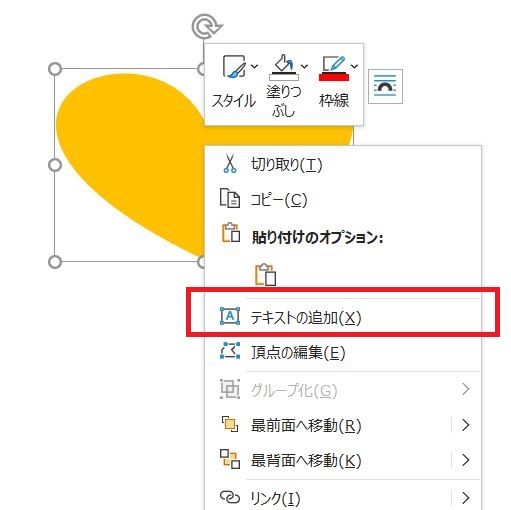
図形のプロパティを使用して文字を入力する方法も重要です。図形をクリックし、上部の「書式」タブから「テキストの追加」を選択することで、図形内に直接文字を入力できます。この方法は、図形の形状や色と調和するように文字を調整したい場合に適しています。さらに、文字のフォント、サイズ、色などをカスタマイズすることで、視覚的に魅力的なデザインを作成できます。
Excelのバージョンによっては、図形に文字を入力する際の制約が存在します。古いバージョンでは、テキストボックスの使用や図形のプロパティの操作が制限される場合があるため、注意が必要です。また、図形の種類によっても異なる方法が必要になることがあります。例えば、矩形や楕円などの基本的な図形は比較的簡単に文字を入力できますが、フローチャートや星形などの複雑な図形では、文字の配置や調整に工夫が必要になる場合があります。
画像の中に文字を入れる方法も重要です。画像を配置した後、テキストボックスを使用して文字を追加し、画像の上に配置することで、画像の内容を補足できます。また、文字の位置調整や特殊効果の適用も可能なため、よりクオリティの高いデザインを作成できます。例えば、文字の影や反射効果を追加することで、視覚的に引き立てることができます。これらのテクニックを活用することで、Excelの図形や画像をより効果的に利用できます。
文字の位置調整テクニック
文字の位置調整は、Excelの図形に文字を入力する際の重要な要素です。図形の形状や大きさに合わせて文字を配置することで、視覚的に魅力的で読みやすいグラフや図表を作成できます。文字の位置を調整するには、まず図形を選択し、入力したテキストをクリックしてドラッグします。この操作により、テキストの位置を微調整できます。さらに、テキストボックスの高さや幅を変更することで、文字の配置をより精密に制御することも可能です。
また、文字の水平と垂直のアラインメントを調整することも重要です。水平アラインメントでは、「左寄せ」「中央揃え」「右寄せ」の3つのオプションがあります。垂直アラインメントでは、「上揃え」「中央揃え」「下揃え」の3つのオプションがあります。これらのアラインメントを使用することで、文字が図形の中心や端にきちんと配置され、全体的なデザインのバランスを保つことができます。
文字の位置調整には、文字の回転も有効なテクニックの一つです。文字を回転させることで、図形の形状や配置に合わせて文字を配置できます。文字の回転は、図形を選択した状態で、フォーマットタブの「回転」ボタンから行うことができます。回転角度を細かく調整することで、文字が図形の中で自然に見えるようになるでしょう。これらのテクニックを駆使することで、Excelの図形をより効果的に活用することができます。
まとめ
Excelの図形に文字を入力する方法は、データの視覚化やプレゼンテーションを効果的に進めるうえで重要なスキルです。特に、グラフや図表に情報を追加することで、視覚的なメッセージを強化し、情報をより明確に伝えることができます。本記事では、図形に文字を入れる基本的な手順から、高度なテキスト装飾まで、幅広い内容をカバーしています。
初心者向けには、テキストボックスの使用方法や、図形のプロパティを変更する基本的な手順を詳しく解説しています。これらの手順を踏むことで、簡単に図形に文字を追加し、位置やサイズを調整することが可能になります。一方、上級者向けには、文字のフォント、サイズ、色の変更方法や、特殊効果の適用方法などを紹介しています。これらのテクニックを駆使することで、より洗練されたデザインを実現できます。
また、Excelのバージョンによっては、利用可能な機能が異なる場合があります。古いバージョンでは、テキストの装飾や位置調整に制約が生じることもあるため、その点も考慮しながら解説しています。さらに、画像の中に文字を入れる方法や、文字の位置調整のテクニックなど、応用的な内容も取り上げています。これらの知識を活用することで、Excelの図形をより効果的に利用できるようになるでしょう。
よくある質問
Excelの図形に文字を入力する基本的な手順は?
Excelの図形に文字を入力するための基本的な手順は、まず図形を挿入することから始まります。図形の挿入は、リボンの「挿入」タブにある「図形」ボタンから選択できます。ここで、矩形、楕円、矢印、星型など、さまざまな図形を選択することが可能です。図形を選択したら、ワークシート上で希望の位置にドラッグして図形を描画します。図形が描画された後は、図形をクリックして選択します。図形が選択された状態で、キーボードから直接文字を入力すると、図形の中に文字が表示されます。入力した文字のフォント、サイズ、色などを変更する場合は、「図形の書式」タブから設定できます。このタブでは、文字の書式だけでなく、図形の線の色や太さ、塗りつぶしの色なども細かく調整することが可能です。
Excelの図形に複数行の文字を入力するにはどうすればよいですか?
Excelの図形に複数行の文字を入力するには、いくつかの方法があります。まず、図形を選択してから、キーボードから直接文字を入力します。入力中に改行を行うには、Shift + Enterキーを押します。これにより、同じ図形内に新しい行が追加され、次の行に文字を入力できます。また、既存の文字を複数行に分割する場合、図形内のテキストボックスをクリックして選択し、必要な位置でShift + Enterキーを押して改行することができます。さらに、テキストボックスの高さを調整することで、より自然な複数行表示を実現することも可能です。テキストボックスの高さを変更するには、図形の端にあるリサイズハンドルをドラッグしてサイズを調整します。この方法を使えば、複数行の文字を美しく配置することができます。
Excelの図形に挿入した文字の書式を一括で変更する方法は?
Excelの図形に挿入した文字の書式を一括で変更する方法は、まず複数の図形を選択することから始まります。複数の図形を選択するには、Ctrlキーを押しながら各図形をクリックします。すべての図形が選択された状態で、リボンの「図形の書式」タブを選択します。このタブには、文字のフォント、サイズ、色、スタイルなどを変更するためのさまざまなオプションが用意されています。例えば、文字の色を一括で変更するには、「文字色」ボタンをクリックし、希望の色を選択します。同様に、文字のサイズを変更するには、「文字のサイズ」ボタンをクリックし、希望のサイズを選択します。複数の図形を選択して一括で書式を変更することで、一貫性のあるデザインを簡単に実現できます。また、書式をコピーして他の図形に適用する場合、「書式をコピー」ボタンを使用すると便利です。
Excelの図形に挿入した文字を自動的に改行させる方法は?
Excelの図形に挿入した文字を自動的に改行させる方法は、図形のテキストボックスの設定を調整することで実現できます。まず、図形を選択し、リボンの「図形の書式」タブを選択します。このタブの「テキストオプション」グループにある「テキストの方向」ボタンをクリックします。ここで、「自動改行」オプションを選択します。これにより、図形の幅に応じて文字が自動的に改行され、複数行に分割されて表示されます。さらに、テキストボックスの高さを調整することで、文字の配置をより美しくすることができます。テキストボックスの高さを変更するには、図形の端にあるリサイズハンドルをドラッグしてサイズを調整します。自動改行機能を使えば、長文を図形内に収める際に便利です。また、文字の配置を微調整するには、「テキストの配置」オプションから、上揃え、中央揃え、下揃えなどを選択することもできます。
Deja una respuesta
Lo siento, debes estar conectado para publicar un comentario.
関連ブログ記事