
Excelで中央値を求める!MEDIAN関数の使い方と利点

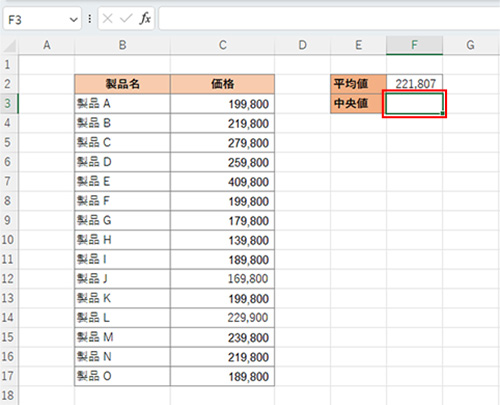
この記事では、Excel の MEDIAN関数 を使用してデータの中央値を計算する方法を詳しく解説します。中央値はデータの中央に位置する値で、外れ値の影響を受けにくく、データ分析において重要な役割を果たします。MEDIAN関数の基本的な使い方から、注意点、そしてその利点まで、初心者にもわかりやすく丁寧に説明します。また、実際のデータを用いた具体的な例も紹介することで、 MEDIAN関数の有用性を実感できる内容となっています。
MEDIAN関数の基本的な使い方
ExcelのMEDIAN関数は、指定された範囲や配列の中央値を計算します。中央値は、データを昇順に並べたときに中央に位置する値を指し、データの傾向を把握する際によく使用されます。MEDIAN関数の基本的な書式は「=MEDIAN(数値1, [数値2], ...)」です。例えば、「=MEDIAN(A1:A10)」と入力することで、A1からA10の範囲の中央値を求めることができます。
この関数は、単一の範囲だけでなく、複数の範囲や個別の数値を指定することも可能です。例えば、「=MEDIAN(A1:A10, C1:C5)」と入力すれば、A1からA10とC1からC5の範囲を組み合わせたデータの中央値を求めます。また、「=MEDIAN(1, 2, 3, 4, 5)」のように個別の数値を直接指定することもできます。
MEDIAN関数は、データが奇数個の場合、中央値として中間の数値を返します。データが偶数個の場合、中央の2つの数値の平均を返します。例えば、データが1, 2, 3, 4, 5の場合は3が中央値となり、データが1, 2, 3, 4の場合は2.5が中央値となります。このように、MEDIAN関数はデータの特性に応じて適切な中央値を計算し、データ分析をサポートします。
注意点
MEDIAN関数を使用する際には、いくつかの注意点があります。まず、数値以外のデータや空の範囲はエラーを引き起こす可能性があります。たとえば、範囲内にテキストやエラー値(#N/A、#DIV/0!など)が含まれていると、関数はエラーを返します。このような問題を避けるためには、データを事前に確認し、不要なデータを削除または修正することをおすすめします。
また、データの数が奇数の場合、MEDIAN関数は中央の値を返します。データの数が偶数の場合、中央の2つの値の平均を返します。これは、データの分布によって結果が異なることを意味します。したがって、データの性質を理解し、適切な中央値を求めることが重要です。
さらに、MEDIAN関数は、外れ値の影響を受けにくいという特徴があります。これは、極端に高い値や低い値がデータに含まれている場合でも、より正確な中央値を求めることが可能であることを意味します。そのため、データ分析において、MEDIAN関数は平均値を求めるAVERAGE関数よりもロバストな結果を得られる場合があります。
中央値を求める3つの方法
中央値を求める方法はいくつかありますが、ここでは主に3つの方法に焦点を当てます。最初に紹介するのは、最も一般的で簡単な方法であるMEDIAN関数を使用する方法です。この関数は、指定した範囲や配列の中央値を計算します。たとえば、A1からA10までの範囲の中央値を求めるには、=MEDIAN(A1:A10)と入力します。この方法は、数値データを効率的に処理でき、Excelの基本的な操作さえ理解していれば誰でも簡単に利用できます。
次に、データを昇順に並べ替えて中央値を求める方法です。この方法は、データを手動で並べ替え、中央の値を特定します。奇数個のデータの場合、中央の値が中央値となります。偶数個のデータの場合、中央の2つの値の平均が中央値となります。この方法は、データ量が少ない場合や、Excelの関数を使いたくない場合に有効です。ただし、大量のデータを扱う場合は時間がかかるため、MEDIAN関数を使用するのがおすすめです。
最後に、図形を使用して中央値を視覚的に把握する方法です。棒グラフやヒストグラムを作成し、そのグラフから中央値を読み取ることができます。この方法は、データの分布を直感的に理解するのに役立ちます。グラフを作成することで、データの傾向や特徴を把握しやすくなります。特に、データ分析やプレゼンテーションで使用する際には、視覚的な方法が効果的です。
MEDIAN関数とAVERAGE関数の違い
MEDIAN関数とAVERAGE関数は、Excelでデータ分析を行う際によく使用される関数ですが、それぞれ異なる特性と用途があります。MEDIAN関数は、指定された範囲または配列の中央値を求めます。中央値は、データを昇順または降順に並べた際の中間の値を指します。データの数が奇数の場合は、真ん中の値が中央値となります。データの数が偶数の場合は、真ん中にある2つの値の平均が中央値となります。
一方、AVERAGE関数は、指定された範囲または配列の平均値を求めます。平均値は、すべてのデータの合計をデータの数で割った値を指します。平均値は、データの全体的な傾向を表すための指標として広く使用されていますが、外れ値の影響を受けやすいという特徴があります。例えば、極端に大きな値や小さな値がデータセットに含まれている場合、平均値はこれらの外れ値によって大きく影響され、実際のデータの中心的な傾向を正確に反映しないことがあります。
MEDIAN関数の利点は、外れ値の影響を受けにくいことです。これは、データに極端な値が含まれている場合でも、中央値はデータの中心的な傾向をより正確に反映できます。例えば、収入データや不動産の価格データなど、外れ値が存在しやすいデータセットでは、中央値の方が平均値よりも信頼性が高い結果を得られることが多くあります。
MEDIAN関数の利点
MEDIAN関数は、Excelでデータの中央値を求める際に非常に有用な関数です。中央値は、データを昇順または降順に並べたときに中央に位置する値を指します。特に、データ内に外れ値が存在する場合、中央値は平均値よりもよりロバストな結果を提供します。外れ値とは、他のデータ点と比べて極端に大きいまたは小さい値のことを指し、これらの値がデータの平均値に大きな影響を与えることがあります。一方、中央値は外れ値の影響を受けにくい特性を持っているため、データの真の中心をより正確に把握できるという利点があります。
また、MEDIAN関数は非常に簡単に使いこなせる点も大きな魅力です。数値を含む範囲や配列を指定するだけで、中央値を瞬時に計算できます。複雑な手順や特別な設定が必要ないため、初心者でもすぐに活用することが可能です。さらに、MEDIAN関数はデータ分析の効率を大幅に向上させます。例えば、大量のデータを処理する際や、複数のデータセットから中央値を比較する場合など、MEDIAN関数は迅速かつ正確な結果を提供します。
最後に、MEDIAN関数は他のExcel関数と組み合わせて使用することで、より高度なデータ分析を実現できます。例えば、IF関数と組み合わせて特定の条件を満たすデータのみの中央値を求めることが可能です。また、SUMIFやCOUNTIFなどと組み合わせることで、より複雑な集計や分析を行うことができます。このように、MEDIAN関数は単体で使うだけでなく、他の関数との連携によって、より柔軟で効率的なデータ分析を支援します。
よくある質問
中央値の計算方法にはいくつかの方法がありますが、ExcelのMEDIAN関数を使用するのが最も簡単で効率的です。例えば、データ範囲がA1からA10にある場合、=MEDIAN(A1:A10)と入力することで中央値を求めることができます。この関数は、奇数個のデータの場合、中間値を返し、偶数個の場合、中間値の平均を返します。
複数の範囲から中央値を計算する場合も、MEDIAN関数は便利です。たとえば、A1からA10とB1からB10の2つの範囲から中央値を求めたい場合は、=MEDIAN(A1:A10, B1:B10)と入力することで簡単に計算できます。また、数値以外のデータや空の範囲は無視されるため、データの前処理が不要な場合が多いです。
データの前処理についても触れておくと、外れ値の影響を受けにくい中央値は、データ分析において重要な役割を果たします。例えば、極端に大きな値や小さな値が含まれている場合、平均値は歪む可能性がありますが、中央値はその影響を受けにくい特性があります。そのため、より正確な結果を得たい場合は、中央値を使うことが推奨されます。
まとめ
Excelで中央値を求める方法について解説します。中央値はデータを昇順に並べたときに真ん中にある値を指し、データ分析において重要な役割を果たします。特に、外れ値の影響を受けにくいという特徴があり、より正確な結果を得ることができます。この記事では、MEDIAN関数の基本的な使い方から、注意点、さらには中央値を求める他の方法まで詳しく説明します。
MEDIAN関数の基本的な使い方は非常に簡単です。数値を含む範囲や配列を指定することで、中央値を求めることができます。例えば、=MEDIAN(A1:A10)と入力すると、A1からA10までの範囲の中央値が計算されます。奇数個のデータの場合、中間値が返ります。偶数個のデータの場合、中間の2つの値の平均が返されます。
注意点として、数値以外のデータや空の範囲はエラーを引き起こします。そのため、データを入力する際は、範囲内に数値だけが含まれていることを確認してください。また、中央値はデータの分布の中心を示すため、平均値とは異なる結果をもたらすることがあります。例えば、平均値は外れ値によって大きく偏ることがありますが、中央値はそういった影響を受けにくい特性があります。
MEDIAN関数の利点は多岐にわたります。まず、外れ値の影響を受けにくいという点があります。これは、データに極端に大きい値や極端に小さい値が含まれている場合でも、中央値はこれらの値の影響を受けにくいことから、より正確な結果を得られます。また、MEDIAN関数は使い方が簡単で、複雑な計算を必要とせずに中央値を求めることができます。これにより、データ分析の効率を大幅に向上させることができます。
この記事では、MEDIAN関数の基本的な使い方だけでなく、中央値を求める他の方法も紹介します。例えば、データを昇順に並べ替えて中央値を求めたり、棒グラフやヒストグラムを使って視覚的に中央値を把握したりする方法などです。これらの方法を組み合わせることで、より柔軟なデータ分析が可能になります。
最後に、よくある質問にも回答します。中央値の計算方法、複数の範囲からの中央値の計算、データの前処理についてなど、具体的な例を用いて説明します。これらの内容を通じて、Excelで中央値を求める方法をより深く理解し、実際のデータ分析に活用できるようにすることを目指しています。
よくある質問
MEDIAN関数の基本的な使い方は?
MEDIAN関数は、指定した数値の中央値を計算するために使用されます。中央値とは、数値を昇順または降順に並べたときに中央に位置する値のことを指します。MEDIAN関数の基本的な構文は =MEDIAN(数値1, [数値2], ...)`` です。ここで、数値1, 数値2, ... は、中央値を計算したい数値やセル範囲を指定します。たとえば、セルA1からA5に数値が入力されている場合、中央値を求めるには=MEDIAN(A1:A5)` と入力します。この関数は、データセットが偶数の数値を含む場合でも、中央の2つの数値の平均値を自動的に計算し、中央値を返します。MEDIAN関数は、単純な数値だけでなく、配列や他の関数の結果を引数として使用することも可能です。
MEDIAN関数とAVERAGE関数の違いは?
MEDIAN関数とAVERAGE関数は、どちらもデータセットの代表値を求めるための関数ですが、計算方法と用途が異なります。AVERAGE関数は、指定した数値の平均値(算術平均)を計算します。つまり、すべての数値を合計した後、数値の総数で割ることで平均値を求めます。一方、MEDIAN関数は、数値を昇順または降順に並べたときに中央に位置する値を返します。中央値は、極端な値(外れ値)の影響を受けにくいという特徴があります。これに対して、平均値は外れ値の影響を受けやすく、データセットの特性によっては、中央値よりも正確な代表値として利用できない場合があります。例えば、収入データなどでは、極端に高い値が含まれていると、平均値は実際の中央の値を反映していない可能性があります。このような場合、MEDIAN関数を使用することで、より正確な代表値を求めることが可能です。
MEDIAN関数で複数の範囲を指定することはできますか?
はい、MEDIAN関数では、複数の範囲を指定することができます。MEDIAN関数の引数には、単一の数値だけでなく、セル範囲や配列を指定することが可能です。複数の範囲を指定するには、各範囲をカンマで区切って入力します。たとえば、A1からA5の範囲とB1からB5の範囲の中央値を求めたい場合は、 =MEDIAN(A1:A5, B1:B5) と入力します。この場合、A1からA5の範囲とB1からB5の範囲の数値を合わせて中央値を計算します。また、MEDIAN関数は、範囲内に空のセルやテキストが含まれている場合でも、数値だけを考慮して中央値を計算します。ただし、エラー値が含まれている場合は、MEDIAN関数はエラーを返します。そのため、データの整合性を確認し、必要に応じてエラー値を除外するなどの前処理を行うことが重要です。
MEDIAN関数の利点は何ですか?
MEDIAN関数の主な利点は、データセットの中央値を簡単に求めることができ、特に外れ値の影響を受けにくいという点です。平均値(AVERAGE関数)は、データセットに極端な値が含まれている場合、その値に大きく影響を受け、実際の中央の値を正確に反映しないことがあります。これに対して、中央値は、データを昇順または降順に並べたときに中央に位置する値を返すため、外れ値の影響を最小限に抑え、データの中心的な傾向をより正確に表すことができます。また、MEDIAN関数は、データの分布が偏っている場合や、非対称的なデータセットでも、代表値として適していることが多いです。例えば、収入データや不動産の価格データなど、極端な値が含まれやすいデータでは、中央値を用いることで、データの一般的な傾向をより正確に把握することが可能です。さらに、MEDIAN関数は、単純な数値だけでなく、複数の範囲や配列を引数として使用でき、柔軟なデータ分析が可能です。
Deja una respuesta
Lo siento, debes estar conectado para publicar un comentario.
関連ブログ記事