
Excelで積み上げグラフを簡単に作成:データ系列の設定とカスタマイズ

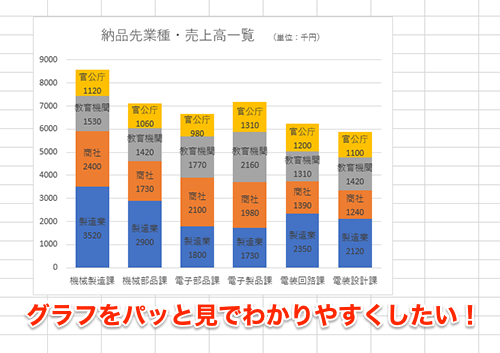
Excelの積み上げグラフは、複数のデータ系列を視覚的に表現し、各系列の貢献度を明確に示すのに効果的なツールです。本記事では、初心者から上級者まで誰でも簡単に積み上げグラフを作成できるよう、データ系列の設定とカスタマイズの方法を詳細に解説します。まずは、データの準備から始め、グラフの挿入、データ系列の編集、そしてグラフのカスタマイズまで、一連の手順を順を追って説明します。特に、データ系列の設定は正確なグラフ作成の鍵となります。最後に、グラフの確認と調整を行い、完成したグラフを確認します。本記事を読むことで、Excelでの積み上げグラフ作成の基礎から応用までをマスターできるでしょう。
データの準備
Excelの積み上げグラフは、複数のデータ系列を視覚的に表現し、全体の構成を明確に示す優れたツールです。まず、データの準備から始めましょう。データは、通常、行と列に整理されており、各列が異なるデータ系列を表します。例えば、月別の売上データや、部門別の売上データなど、複数のデータ系列を比較したい場合に役立ちます。データの入力やコピーは、正確性を保つために注意深く行いましょう。データが正確でなければ、グラフも正確な情報を提供できません。
データが準備できたら、データ範囲を選択します。選択する範囲には、データのタイトルやラベルも含まれていることを確認してください。これにより、グラフが自動的にこれらの情報を使用して表示することができます。また、データ範囲が適切に選択されていることが、後々のグラフ作成や編集の際に役立ちます。データ範囲が大きすぎる場合は、不要なデータがグラフに含まれてしまう可能性があるため、適切に範囲を調整することが重要です。
グラフの挿入
グラフの挿入は、Excelでのデータ分析の重要な一環です。データを視覚的に表現することで、情報をより明確に理解しやすくなります。特に、積み上げグラフは複数のデータ系列を比較しながら、全体の構成を把握するのに有用です。このグラフタイプは、各データ系列が全体に占める割合を明確に示すことができるため、ビジネスや研究におけるデータの解釈に適しています。
グラフを挿入するには、まずデータを選択します。データ範囲が正しく選択されていることを確認し、次に「挿入」タブから「グラフ」グループにある「積み上げグラフ」アイコンをクリックします。ここで、2D積み上げグラフや3D積み上げグラフの中から適切なタイプを選択します。選択したグラフが即座に作成され、選択したデータに基づいて表示されます。
グラフが挿入された後は、さらにカスタマイズを行うことができます。例えば、グラフのタイトルや軸ラベルを編集し、データラベルを追加することで、グラフの読みやすさを向上させることができます。また、色やスタイルを変更することで、視覚的な魅力を高めることも可能です。これらの調整は、「グラフツール」の「デザイン」および「書式」タブから行うことができます。
データ系列の編集
Excelで積み上げグラフを作成する際、データ系列の編集はグラフの正確性と視覚的な魅力を高める重要なステップです。データ系列とは、グラフ上でそれぞれのデータポイントをまとめたグループのことを指します。このグループは、異なる色やパターンで表示され、データの比較やトレンドの把握を容易にします。
データ系列の編集には、主に2つのアプローチがあります。1つ目は、グラフの挿入後、自動的に設定されたデータ系列を確認し、必要に応じて調整することです。2つ目は、グラフの挿入前にデータの選択や配置を慎重に計画することです。データの選択は、グラフの意味や解釈に直接影響を与えるため、慎重に行うことが重要です。
データ系列の編集には、グラフの「データの編集」機能を使用します。この機能は、グラフを選択した状態で「チャートツール」タブの「データ」グループからアクセスできます。ここでは、データ系列の追加、削除、順序の変更、ラベルの編集などが可能です。特に、データ系列の順序の変更は、積み上げグラフの視覚的な効果を大きく左右するため、適切に調整することが推奨されます。
さらに、データ系列の色やパターンのカスタマイズも重要な要素です。標準的な色やパターンは、グラフの視覚的な一貫性を保つために役立ちますが、必要に応じてカスタマイズすることで、特定のデータ系列を強調したり、視覚的な魅力を高めたりすることができます。色やパターンのカスタマイズは、「書式設定」機能を用いて行うことができます。この機能は、データ系列を選択した状態で「チャートツール」タブの「書式」グループからアクセスできます。
グラフのカスタマイズ
Excelで積み上げグラフを作成する際、グラフのカスタマイズは視覚的に情報を伝える上で非常に重要です。グラフの見た目を整えることで、データの意味をより明確に伝えることができます。グラフのカスタマイズには、色の設定、タイトルの追加、軸ラベルの調整、凡例の配置など、さまざまな要素が含まれます。
まずは、グラフの色を設定します。色はデータの区別を明確にするだけでなく、視覚的な魅力を高める役割も果たします。グラフの色を変更するには、グラフをクリックして選択し、「書式」 タブから 「色」 を選択します。各データ系列の色を個別に変更することも可能です。これにより、視覚的にデータの関係性を強調することができます。
次に、グラフのタイトルを追加します。タイトルはグラフの内容を簡潔に説明し、視覚的な理解を助けるために不可欠な要素です。グラフをクリックし、「グラフの要素の追加」 を選択して 「グラフタイトル」 を追加します。タイトルには、グラフの目的や主要なポイントを明確に記載することをおすすめします。
軸ラベルの調整も重要なカスタマイズの一つです。軸ラベルはデータの範囲や単位を示し、グラフの正確な解釈に役立ちます。軸ラベルを調整するには、グラフをクリックし、「グラフの要素の追加」 から 「軸ラベル」 を選択します。軸ラベルのフォントサイズや位置を調整することで、グラフの全体的なバランスを整えることができます。
最後に、凡例の配置も見逃せない要素です。凡例は各データ系列を説明し、グラフの情報を理解しやすくするためのものです。凡例の配置は、グラフの右側、下側、上側など、グラフの全体的な見た目と情報を考慮して調整します。凡例をクリックし、「書式凡例」 を選択して配置やフォントを調整することができます。
これらのカスタマイズ手法を活用することで、より魅力的で理解しやすいグラフを作成することができます。Excelのカスタマイズ機能を十分に活用し、データの視覚化を最適化しましょう。
グラフの確認と調整
グラフの完成後は、確認と調整のプロセスが重要となります。これは、グラフが正確に意図した情報を伝えているか、視覚的にもわかりやすいかを確認するためです。まず、グラフの全体的なバランスや色の使い方、ラベルの位置などをチェックします。必要に応じて、軸のスケールや凡例の位置、データラベルの表示などを調整します。これらの調整は、グラフの読みやすさと理解のしやすさを大幅に向上させます。
また、グラフのカスタマイズも重要な要素です。Excelでは、グラフのデザインやスタイルをカスタマイズすることで、より魅力的でプロフェッショナルな外観を実現できます。例えば、グラフの背景色や線のスタイル、マーカーの形状などを変更することができます。これらの微調整は、グラフの視覚的アピールを高め、情報をより効果的に伝えます。
最後に、グラフが目的のオーディエンスに適しているかどうかも確認します。例えば、プレゼンテーション用のグラフであれば、シンプルで明瞭なデザインが好まれます。一方、報告書や分析資料用のグラフであれば、詳細なデータや注釈を含むことが重要です。これらの点を考慮しながら、グラフを完成させることで、効果的なデータの可視化が可能になります。
まとめ
Excel の積み上げグラフは、複数のデータ系列を視覚的に比較し、全体像を把握するのに役立つ強力なツールです。この記事では、初心者から上級者までが簡単に積み上げグラフを作成できるように、データ系列の設定やグラフのカスタマイズ方法を詳しく解説します。まず、グラフの基礎となる データの準備 から始めましょう。データを正確に整理することで、グラフの作成がスムーズに行えます。次に、グラフの挿入 では、Excel の機能を使って適切なグラフタイプを選択し、グラフをワークシートに挿入します。さらに、データ系列の編集 では、グラフに表示されるデータ系列を調整し、意図した形に仕上げます。最後に、グラフのカスタマイズ では、色やラベル、軸などの設定を変更して、グラフの外観を美しく整えます。これらの手順を踏むことで、正確でわかりやすい積み上げグラフを作成することができます。
積み上げグラフの作成は、データの視覚化において非常に重要です。特に、複数のデータ系列を比較したり、各系列が全体に占める割合を示したりする場合に効果的です。データ系列の設定 は、グラフの見た目や解釈に大きな影響を与えるため、慎重に行う必要があります。また、グラフの カスタマイズ は、視覚的な魅力を高め、情報の伝達をより効果的に行うための重要なステップです。この記事を通じて、Excel での積み上げグラフの作成がより簡単で楽しいものになることを願っています。
よくある質問
Excelで積み上げグラフを作成するにはどのような手順が必要ですか?
Excelで積み上げグラフを作成するには、まず適切なデータを準備することが重要です。データは表形式で整理し、行と列に分けて配置します。データが整ったら、その範囲を選択し、次の手順に進みます。まず、「挿入」タブを選択し、「グラフ」グループから「積み上げグラフ」を選択します。ここで、2D積み上げグラフや3D積み上げグラフなどから選択できます。選択後、グラフが自動的に作成されますが、必要に応じてグラフのタイトル、軸ラベル、凡例などを設定します。さらに、データ系列の設定やカスタマイズも重要なポイントです。これらを適切に調整することで、より分かりやすく、視覚的に魅力的なグラフを作成することができます。
積み上げグラフのデータ系列を設定する方法を教えてください。
積み上げグラフのデータ系列を設定するには、まずグラフを選択します。グラフが選択された状態で、「デザイン」タブまたは「書式」タブが表示されます。これらのタブから「データの選択」または「データの編集」を選択します。これにより、データシリーズの編集ダイアログボックスが開きます。ここでは、データ範囲を微調整したり、新しいデータ系列を追加したりすることができます。データ系列の順序や色、線のスタイルなども変更できます。また、データラベルの表示や、データ系列の重ね方をカスタマイズすることも可能です。これらの設定を細かく調整することで、グラフの可読性や視覚的効果を大幅に向上させることができます。
積み上げグラフをカスタマイズする際の具体的な方法を教えてください。
積み上げグラフをカスタマイズする際には、まずグラフを選択し、「デザイン」タブまたは「書式」タブを開きます。これらのタブから、グラフの外観を大幅に変更するための様々なオプションを利用できます。例えば、「グラフのスタイル」や「グラフの色」を選択して、グラフの全体的なデザインを変更できます。また、「グラフ要素」を選択することで、軸ラベル、データラベル、凡例、タイトルなどの表示や非表示を切り替えることができます。さらに、「データ系列の書式」を選択し、各データ系列の色、線のスタイル、マーカーの形状などの詳細設定を行うことができます。これらのカスタマイズを適切に行うことで、グラフの視覚的効果を高め、情報をより効果的に伝えることができます。
積み上げグラフでデータラベルを表示する方法はありますか?
はい、積み上げグラフでデータラベルを表示する方法はあります。まず、グラフを選択し、「書式」タブまたは「デザイン」タブを開きます。これらのタブから、「データラベルの追加」を選択します。これにより、グラフ上にデータラベルが表示されます。データラベルは、各データ点の値を直接グラフ上に表示することで、視覚的な理解を補助します。データラベルの設定をさらにカスタマイズするには、「データラベルの書式」を選択します。ここでは、データラベルの位置、書体、色、サイズなどを細かく調整できます。また、パーセント表示や値表示などのオプションも選択できます。これらの設定を活用することで、グラフの読みやすさを大幅に向上させることができます。
Deja una respuesta
Lo siento, debes estar conectado para publicar un comentario.
関連ブログ記事