
Excel MATCH関数:値の位置取得と応用テクニック

ExcelのMATCH関数は、指定した範囲内での値の位置を特定するための強力なツールです。この関数は、検索範囲、検索値、および検索モード(省略可能)を指定することで使用します。MATCH関数は単独で使用しても便利ですが、INDEX関数と組み合わせることで、より高度なデータ操作が可能になります。この組み合わせは、VLOOKUP関数に比べて検索速度が速く、検索の柔軟性が高いため、様々な応用事例に活用されています。本記事では、MATCH関数の基本的な使い方から、INDEX関数との連携、エラー処理、さらにはデータ分析や自動入力への応用まで、詳しく解説します。
MATCH関数の基本
MATCH関数は、Excelで特定の値が範囲内のどの位置にあるかを検索するための関数です。この関数を使用することで、データの位置を迅速に特定し、他の関数と組み合わせてより複雑な操作を行うことができます。基本的な構文は MATCH(検索値, 検索範囲, [検索モード]) です。ここで、検索値は範囲内で一致させる値、検索範囲は検索対象の範囲、検索モードは省略可能な引数で、0(完全一致)、1(昇順の範囲での最大の一致)、-1(降順の範囲での最小の一致)を指定できます。
例えば、A1:A10の範囲に1から10までの数字が入力されている場合、MATCH(5, A1:A10, 0) は5が範囲内の5番目の位置にあることを示す5を返します。検索モードを0に設定することで、完全一致を検索することができます。また、範囲が昇順に並んでいる場合は1を、降順に並んでいる場合は-1を指定することで、近似一致を検索することも可能です。
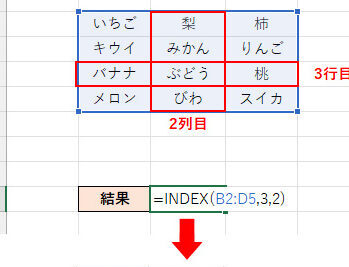
MATCH関数は単独で使用するだけでなく、INDEX関数と組み合わせて使用することで、特定の値を取得する複雑な操作を行うことができます。INDEX関数は行と列の位置を指定してセルの値を取得する関数で、MATCH関数と組み合わせることで、特定の値の位置を動的に取得し、その位置のデータを取得することができます。これにより、VLOOKUP関数やHLOOKUP関数と比較して、より柔軟で効率的なデータ検索が可能になります。
INDEX MATCH関数の使い方
INDEX MATCH関数は、Excelで非常に強力な組み合わせとして知られています。この組み合わせは、指定した範囲内から特定の値の位置を取得し、その位置を使用して他のデータを取得します。MATCH関数は、検索範囲内での値の位置を返します。この位置情報は、INDEX関数に渡されて、対応するデータを取得します。この方法は、VLOOKUP関数に比べてより柔軟で、検索範囲や列の順序に依存しないという利点があります。
INDEX MATCH関数の基本的な構文は、INDEX(配列, 行番号, [列番号]) と MATCH(検索値, 検索範囲, [検索モード]) です。MATCH関数では、検索値と検索範囲を指定し、オプションで検索モードを指定します。検索モードには、0(厳密な一致)、1(昇順の範囲で最大の一致)、-1(降順の範囲で最小の一致)があります。INDEX関数では、データ配列と行番号、列番号を指定します。列番号は省略可能です。
例えば、商品名の一覧がA列に、価格がB列にある場合、商品名から価格を取得するには、INDEX(B:B, MATCH("商品名", A:A, 0)) のように使用します。この式は、"商品名"がA列のどの行にあるかをMATCH関数で取得し、その行番号を使ってINDEX関数からB列の価格を取得します。このように、INDEX MATCH関数は、データの検索と取得に非常に効果的です。また、検索範囲や列の順序が変わる場合でも、対応が容易で、エラーの可能性も低いです。
VLOOKUP関数との比較
VLOOKUP関数とMATCH関数は、ともにExcelで使用される検索関数ですが、それぞれに異なる特徴と利点があります。VLOOKUP関数は、指定された範囲の最初の列で検索値を探し、その行の指定された列の値を返します。一方、MATCH関数は、検索範囲内で一致する値の位置を返します。MATCH関数は、検索範囲、検索値、および検索モード(省略可)を指定することで、より柔軟な検索を可能にします。
INDEX関数とMATCH関数を組み合わせて使用することで、VLOOKUP関数の限界を克服することができます。INDEX関数は、指定された範囲内の行と列の位置を基に値を返します。MATCH関数が検索範囲内で値の位置を特定し、その位置をINDEX関数に渡すことで、特定の値を取得することができます。この組み合わせは、VLOOKUP関数と比較して、検索速度が速く、検索の柔軟性が高く、エラーの可能性が低いという利点があります。
さらに、MATCH関数はデータの分析やデータベースの検索、自動入力など、さまざまな応用事例に活用できます。例えば、データセットから特定の条件を満たす行を抽出したり、複数のシート間でデータを関連付けたりする際に便利です。また、エラー処理も重要で、IFERROR関数やIF関数を使用してエラー値を置き換えることができます。MATCH関数の検索範囲を絞り込むことで、検索効率を向上させることも可能です。
MATCH関数の応用事例
MATCH関数は、Excelでデータの位置を特定するための基本的な機能であり、その応用範囲は非常に広いです。例えば、データベースの検索や分析、自動入力のシステム構築など、さまざまなシナリオで活用できます。特に、INDEX関数と組み合わせて使用することで、より柔軟で効率的なデータ操作が可能になります。INDEX MATCHの組み合わせは、VLOOKUP関数と比較して、検索速度が速く、検索の柔軟性が高く、エラーの可能性が低いという特徴があります。
たとえば、商品の在庫管理システムでは、商品名を入力すると自動的にその商品の在庫数や価格が表示されるように設定できます。これには、商品名をMATCH関数で検索し、その位置をINDEX関数に渡して対応する在庫数や価格を取得します。この方法を使えば、大量のデータから必要な情報を迅速に取得でき、業務の効率化に大きく貢献します。
また、エラー処理も重要なポイントです。検索値が見つからない場合、MATCH関数はエラーを返します。これを防ぐために、IFERROR関数やIF関数を使用して、エラー時に適切なメッセージや値を表示させることができます。例えば、商品名が存在しない場合、「該当する商品が見つかりません」というメッセージを表示させることで、ユーザーが誤入力やデータの不足に気づきやすくなります。
さらに、検索範囲を絞り込むことで、検索効率を向上させることも可能です。例えば、データが日付順に並んでいる場合、検索範囲を特定の日付範囲に限定することで、処理時間を短縮できます。また、検索値が数値の場合は、近似一致や完全一致のモードを切り替えることで、より正確な結果を得られます。これらの応用テクニックを活用することで、MATCH関数の機能を最大限に引き出すことができます。
エラー処理の方法
エラー処理は、Excelでのデータ操作において重要なスキルの一つです。特に、MATCH関数を使用する際には、検索値が見つからない場合や予期しないエラーが発生した場合に、適切に対処することが必要です。エラー処理の基本的な方法として、IFERROR関数やIF関数を使用します。これらの関数を組み合わせることで、エラーが発生した際に特定の値やメッセージを返すことができます。
例えば、MATCH関数が見つからない値に対して「#N/A」エラーを返す場合、IFERROR関数を使用してこのエラーをカスタムメッセージに置き換えることができます。具体的には、IFERROR(MATCH(検索値, 検索範囲, 0), "値が見つかりません") という形式で使用します。これにより、エラーが発生した場合に「値が見つかりません」と表示されるようになります。
また、IF関数を用いてより複雑な条件分岐を実装することも可能です。例えば、IF(ISNA(MATCH(検索値, 検索範囲, 0)), "値が見つかりません", "値が見つかりました") という形式で、エラーが発生したかどうかを判定し、それに応じたメッセージを返すことができます。これらのテクニックを活用することで、MATCH関数の使用がより安全で信頼性の高いものになります。
検索範囲の絞り込み
ExcelのMATCH関数は、特定の値が範囲内に存在する位置を返す便利な関数です。しかし、大きなデータセットでは、無駄な検索範囲を絞り込むことで、検索の効率を大幅に向上させることができます。例えば、特定の日付範囲や数値範囲内でのみ検索を行うことで、処理時間を短縮することができます。検索範囲の絞り込みは、データのフィルタリングや特定の条件に一致する行だけを対象にすることも含みます。
条件付き検索を行う場合、MATCH関数を他の関数と組み合わせることで、より複雑な検索条件を設定できます。例えば、AND関数やOR関数を組み合わせて、複数の条件を満たす行の位置を特定することができます。また、IF関数を用いて、検索範囲を動的に変更することも可能です。これにより、データの変化に応じて柔軟に対応できます。
検索範囲の絞り込みは、特に大規模なデータセットでの検索において効果的です。検索範囲を絞ることで、無駄な計算を避けることができ、処理速度の向上につながります。また、エラーの発生を減らし、より正確な結果を得ることもできます。MATCH関数の応用テクニックを活用することで、Excelの効率的なデータ管理が可能になります。
まとめ
MATCH関数は、Excelで特定の値が指定された範囲内にある位置を見つけるための強力なツールです。基本的な使用方法は、検索したい値、検索範囲、および検索モード(省略可能)を指定することで、その値が範囲内に存在する位置を返します。この関数は、単独で使用するだけでなく、INDEX関数と組み合わせることで、より複雑な検索やデータ操作を可能にします。
MATCH関数とINDEX関数の組み合わせは、VLOOKUP関数と比較して、検索速度が速く、検索の柔軟性が高く、エラーの可能性が低いという利点があります。例えば、VLOOKUP関数は検索範囲の最初の列から検索を開始しますが、MATCH関数とINDEX関数の組み合わせでは、任意の列や行から検索を開始できます。これにより、データの構造に合わせて柔軟に検索を行うことが可能です。
また、MATCH関数はデータ分析やデータベースの検索、自動入力など、さまざまな応用事例に活用できます。例えば、データの一覧表から特定の条件を満たす行や列の位置を迅速に特定し、その情報を他の計算や処理に利用することができます。エラー処理も重要で、IFERROR関数やIF関数を使用することで、エラー値を適切に処理し、スムーズなワークフローを維持できます。
MATCH関数の検索範囲を絞り込むことで、検索効率を大幅に向上させることも可能です。例えば、大規模なデータセットから特定の条件を満たす範囲だけを対象に検索することで、処理時間を短縮し、効率的なデータ操作を実現できます。このような機能により、MATCH関数はExcelユーザーにとって非常に有益なツールとなっています。
よくある質問
MATCH関数の基本的な使い方は?
MATCH関数は、Excelで特定の値が範囲内にある位置を検索し、その位置を返すための関数です。基本的な書式は =MATCH(検索値, 検索範囲, [一致型]) です。ここで、検索値は範囲内で見つけるべき値、検索範囲は値を検索する範囲、一致型は省略可能で、0、1、または-1のいずれかを指定できます。一致型が0の場合、完全一致を検索します。1の場合、範囲が昇順に並んでいることを前提に、検索値よりも最大の値以下の位置を返します。-1の場合、範囲が降順に並んでいることを前提に、検索値よりも最小の値以上の位置を返します。MATCH関数は、他の関数と組み合わせて使用することで、より複雑なデータ処理を実現することができます。
MATCH関数とVLOOKUP関数の違いは?
MATCH関数とVLOOKUP関数は、ともにExcelでデータの検索に使用される関数ですが、それぞれ異なる用途に適しています。VLOOKUP関数は、特定の値を検索し、その値に対応する列のデータを返すための関数です。書式は =VLOOKUP(検索値, 検索範囲, 列番号, [範囲の並び]) です。一方、MATCH関数は、特定の値が範囲内のどの位置にあるかを返すための関数であり、書式は =MATCH(検索値, 検索範囲, [一致型]) です。VLOOKUP関数は、データの検索と取得に便利ですが、列番号を指定する必要があるため、範囲が変更されると調整が必要になります。MATCH関数は、位置情報だけを返すため、他の関数と組み合わせて使用することで、より柔軟なデータ処理が可能になります。
MATCH関数を使って複数の条件に一致する位置を取得することはできますか?
MATCH関数自体は、単一の値に対する検索に限定されていますが、複数の条件に一致する位置を取得するためには、配列式や**他の関数と組み合わせて使用することで実現できます。例えば、2つの条件に一致する位置を取得するには、INDEX関数とMATCH関数を組み合わせて使用します。具体的には、INDEX関数で範囲から特定の列を取得し、MATCH関数でその列内の条件に一致する位置を検索します。複数の条件を組み合わせるには、IF関数やAND関数を用いて条件式を作成し、それをMATCH関数の検索値として使用します。例えば、=MATCH(1, (A2:A10="条件1") * (B2:B10="条件2"), 0) のような式を使用することで、複数の条件に一致する位置を取得できます。この場合、配列式を使用しているため、式を入力した後には Ctrl + Shift + Enter を押して配列式として確定します。
MATCH関数を使った応用テクニックを教えてください。
MATCH関数を使った応用テクニックは多数ありますが、以下にいくつかの例を挙げます。1. 複数列の検索:複数列から値を検索し、一致する位置を取得することができます。例えば、INDEX関数と組み合わせて、複数列からデータを取得します。2. 逆引き検索:通常のVLOOKUP関数では、左から右への検索しかできませんが、MATCH関数とINDEX関数を組み合わせることで、右から左への検索も可能です。3. 範囲の動的な変更:MATCH関数は範囲の動的な変更に対応できます。例えば、OFFSET関数やINDEX関数と組み合わせることで、範囲を動的に設定できます。4. 重複値の検索:MATCH関数を用いて、範囲内に重複する値があるかどうかを検索することができます。5. 条件付きフォーマット:MATCH関数を条件付きフォーマットの式に使用することで、特定の条件に一致するセルにスタイルを適用できます。これらの応用テクニックは、Excelのデータ処理をより効率的で柔軟にします。特に、複雑なデータセットの管理や分析に役立ちます。
Deja una respuesta
Lo siento, debes estar conectado para publicar un comentario.
関連ブログ記事