
Excelで文字列を数値に変換する6つの方法と注意点

Excelで文字列を数値に変換する方法は、データの処理や分析において非常に重要です。この記事では、6つの異なる方法とそれぞれの注意点について詳しく説明します。文字列を数値に変換することで、計算やグラフ作成などの効率的なデータ処理が可能になります。また、変換に失敗する原因や変換後の確認方法も紹介し、問題を解決するための具体的な対策を提案します。さらに、数値を文字列に変換する方法も触れることで、データの柔軟な扱い方を学ぶことができます。この記事を通じて、Excelのデータ処理スキルをより一層向上させましょう。
VALUE関数の使用
VALUE関数は、Excelで文字列を数値に変換する基本的な方法の一つです。この関数は文字列を数値に変換し、数値として扱うことができます。例えば、セルA1に「123」という文字列が入力されている場合、=VALUE(A1)と入力することで、123という数値を取得できます。この関数は、文字列が数値形式である場合に効果的ですが、文字列に特殊文字や空白が含まれているとエラーが発生する可能性があります。そのため、使用前に文字列の内容を確認し、必要に応じて文字列をクリーニングすることが重要です。
INT関数の使用
INT関数は、文字列を整数に変換するための関数です。この関数は、指定した数値の小数点以下を切り捨てて整数に変換します。例えば、セルA1に「123.45」という文字列が入力されている場合、=INT(A1)と入力することで、123という整数を取得できます。INT関数は、小数点以下の部分を無視するため、結果が整数になることに注意が必要です。文字列が整数形式でない場合や、特殊文字が含まれている場合はエラーが発生する可能性があります。
FLOAT関数の使用
FLOAT関数は、文字列を小数に変換するための関数です。この関数は、文字列を浮動小数点数に変換し、数値として扱います。例えば、セルA1に「123.45」という文字列が入力されている場合、=FLOAT(A1)と入力することで、123.45という小数を取得できます。ただし、ExcelではFLOAT関数という名前の関数は存在せず、実際にはVALUE関数や数式を使用して同様の結果を得ます。文字列が数値形式でない場合や、特殊文字が含まれている場合はエラーが発生する可能性があります。
INT関数の使用
INT関数を使用すると、文字列を整数に変換することができます。この関数は、指定された数値の小数点以下の部分を切り捨て、整数部分のみを返します。例えば、セルA1に「123.45」が入力されている場合、=INT(A1)と入力すると、結果は「123」となります。この方法は、小数点以下の部分を無視して整数に変換したい場合に便利です。
ただし、INT関数は文字列が数値形式でない場合、エラーが発生します。例えば、セルに「123.45abc」などの文字列が入力されている場合、=INT(A1)と入力すると、エラーが表示されます。このような場合、REPLACE関数やSUBSTITUTE関数を使用して、不要な文字を削除したり置き換えることで、数値形式に変換することができます。また、ISNUMBER関数を使用して、セルの内容が数値かどうかを確認することもできます。
INT関数は、データのクリーニングや整数部分のみが必要な計算に役立ちます。例えば、年齢や人数などの整数値を扱う際には、この関数を使用することで、データの整合性を保つことができます。ただし、小数点以下の部分を失うことに注意が必要です。そのため、小数点以下の部分も重要な場合は、VALUE関数やFLOAT関数を使用して、より正確な変換を行った方が良いでしょう。
FLOAT関数の使用
FLOAT関数は、文字列を小数に変換する際に使用されます。例えば、セルA1に「123.45」が入力されている場合、=FLOAT(A1)と入力することで、123.45という数値に変換されます。この関数は特に、文字列が小数点を含んでいる場合に有用です。ただし、文字列が数値として認識できない形式(例:「123.45abc」)の場合は、#VALUE! エラーが発生します。そのため、変換前に文字列の内容を確認し、必要に応じて文字列を修正することが重要です。また、数値の書式設定が異なる場合(例:コンマ区切りやパーセント表記)は、適切な書式に変更してから変換を行うことで、エラーを防ぐことができます。
TEXT TO COLUMN機能の使用
TEXT TO COLUMN機能は、Excelで文字列を数値に変換する際の有効な手段の一つです。この機能は、データタブにある「テキストから列」オプションからアクセスできます。文字列が複数の区切り文字で区切られている場合、この機能を使用することで、各部分を別々の列に分割し、それぞれを数値として扱うことができます。例えば、一列に「123,456」のような文字列が入力されている場合、コンマを区切り文字として指定することで、123と456を別々の列に分割し、それぞれを数値として扱うことができます。この機能は、データの前処理や整形に非常に役立つため、複雑な文字列を効率的に数値に変換する際には欠かせないツールとなっています。また、固定幅選択肢を使用することで、文字列の特定の位置で分割することも可能です。これにより、幅の一定な文字列データを簡単に数値に変換することができます。
数値フォーマットの使用
数値フォーマットの使用は、Excelでの文字列を数値に変換する基本的な方法の一つです。この方法は、ホームタブの「数字形式」ボタンを使用することで簡単に実行できます。まず、変換したい文字列が含まれるセルを選択します。次に、ホームタブの「数字形式」ボタンをクリックし、適切な数値形式を選択します。これにより、選択したセルの文字列が即座に数値に変換されます。数値フォーマットの使用は、文字列が数値として認識されない場合や、数値の表示形式を調整したい場合に特に有用です。ただし、文字列に数値以外の文字が含まれている場合は、この方法は失敗することがあります。そのため、事前に文字列を確認し、必要に応じて文字を削除または置換することが重要です。
数式の使用
数式を使用して文字列を数値に変換する方法は、Excelで頻繁に利用されるテクニックの一つです。最もシンプルな方法は、文字列に0を加えることです。例えば、セルA1に文字列 "123" が入力されている場合、数式 =A1+0 を使用することで、文字列 "123" が数値 123 に変換されます。この方法は、文字列を数値に変換するだけでなく、数値としての計算や分析にすぐに使用できるようにするための効果的な手段です。
また、文字列を数値に変換するために VALUE関数 も非常に有用です。VALUE関数は、文字列を数値に変換するための専用関数であり、例えば =VALUE("123") と入力すると、数値 123 が返されます。この関数は、文字列が数値形式で入力されている場合に特に効果的です。ただし、文字列に特殊文字や空白が含まれている場合、エラーが発生する可能性があるため、事前に TRIM関数 や SUBSTITUTE関数 を使用して文字列をクリーニングする必要があります。
さらに、文字列が小数や整数である場合、 INT関数 や FLOAT関数 を使用して変換することもできます。INT関数は文字列を整数に変換しますが、小数点以下の桁は切り捨てられます。例えば、 =INT("123.45") と入力すると、数値 123 が返されます。一方、FLOAT関数は文字列を小数に変換します。ただし、Excelの標準関数にはFLOAT関数は存在しないため、VBAマクロや他の方法で実装する必要があります。これらの数式を使用することで、文字列を適切な数値形式に変換し、データの正確さと一貫性を保つことができます。
エラーを避けるための注意点
エラーを避けるためには、文字列が空白や特殊文字を含んでいる場合に特に注意が必要です。このような文字が含まれていると、変換時にエラーが発生する可能性が高くなります。例えば、文字列に空白が含まれている場合、VALUE関数やINT関数を使用すると「#VALUE!」エラーが表示されることがあります。このような場合、CHECK IF関数やREPLACE関数を使用して、不要な空白や特殊文字を取り除くことが有効です。また、日付形式の文字列は、DATEVALUE関数を使用して変換することで、エラーを防ぐことができます。例えば、「2023-10-01」のような文字列をDATEVALUE関数で処理すると、Excelで認識できる日付形式に変換されます。これらの手順を踏むことで、エラーを最小限に抑えることができます。
ショートカットの使用
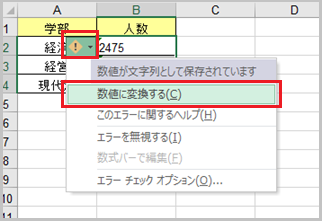
ショートカットを使用することで、Excelで文字列を数値に変換する作業を迅速に行うことができます。例えば、Ctrl + Shift + ~ を押すことで、選択したセル内の文字列を数値に変換することが可能です。このショートカットは、ホームタブの「数字形式」ボタンをクリックするのと同じ効果があり、文字列が数値として認識されるようになります。また、右クリックメニューから「数値に変換」を選択する方法も便利です。この方法は、複数のセルを一度に変換する場合に特に効果的です。ショートカットや右クリックメニューを使用することで、手間を省き、作業効率を大幅に向上させることができます。
変換に失敗する場合の対処法
Excelで文字列を数値に変換する際に、まれに変換が失敗することがあります。これは主に、文字列に数値以外の文字が含まれている場合や、数値形式が異なる場合、またはセルの書式設定が正しくない場合に発生します。例えば、文字列に空白や特殊文字が含まれていると、VALUE関数やTEXT TO COLUMN機能を使っても変換が失敗することがあります。また、コンマ区切りやパーセント表記などの異なる数値形式が含まれている場合も、変換がうまくいかないことがあります。
変換に失敗した場合の対処法としては、まず文字列を確認し、不要な文字や特殊文字を削除することが重要です。REPLACE関数やSUBSTITUTE関数を使用して、特定の文字を削除したり置き換えたりすることができます。また、TRIM関数を使用して文字列の前後の空白を削除することも有効です。さらに、数値形式が異なる場合は、数値形式を一貫させることで問題が解決することがあります。例えば、コンマ区切りの数値を変換する場合は、SUBSTITUTE関数でコンマを削除した後、VALUE関数で数値に変換することができます。
また、セルの書式設定が正しくない場合も変換が失敗することがあります。この場合は、ホームタブの「数値」ボタンを使用して、セルの書式を数値に変更することで問題が解決することがあります。さらに、Ctrl + Shift + ~ のショートカットキーを使用して、セルの書式を「一般」に変更することも有効です。これらの対処法を試すことで、文字列を数値に変換する際のエラーを回避し、スムーズにデータの計算や分析を行うことができます。
変換後の確認方法
変換後の数値が正しく認識されているかどうかを確認することは、データの正確性を保つ上で重要です。まず、セルの書式設定を確認することから始めてください。セルが数値として認識されているかどうかをチェックするには、セルを選択し、ホームタブの「数値」グループにある書式設定を確認します。数値として表示されている場合は、変換が成功しています。
さらに、計算式を使用して変換の成功を確認することもできます。例えば、変換した数値に1を加えるなど、簡単な計算を行ってみましょう。計算結果が正しく表示される場合は、数値への変換が正しく行われていることを確認できます。
また、数値のフィルターを適用してみるのも有効な方法です。データタブの「並べ替えとフィルター」ボタンからフィルターを適用し、数値の範囲や特定の値を抽出してみましょう。フィルターが正しく機能する場合は、数値への変換が成功している証拠となります。これらの方法を組み合わせることで、変換の正確性を高いレベルで確認することが可能です。
数値を文字列に変換する方法
数値を文字列に変換する方法も重要なスキルの一つです。Excelでは、数値を文字列に変換する際、主に3つの方法が用いられます。まず、最もシンプルな方法は「値を文字列にする」機能を使用することです。この機能は、特定の数値を文字列として扱いたい場合に便利です。例えば、年齢や番号などを文字列として表示したい場合に活用することができます。
次に、数式を使用して数値を文字列に変換することができます。具体的には、TEXT関数を使用することで、数値を任意の形式の文字列に変換することが可能です。例えば、数値を0で埋めた10桁の文字列に変換したい場合、TEXT(A1, "0000000000")という数式を使用します。これにより、数値が文字列として扱われ、形式を指定して出力することができます。
最後に、VBAマクロを使用して数値を文字列に変換することも可能です。VBAマクロは、複雑な操作を自動化するためのプログラムコードであり、一連の変換処理を効率的に行うことができます。例えば、特定の範囲内の数値を全て文字列に変換するマクロを作成することで、大量のデータを迅速に処理することが可能です。ただし、VBAマクロの使用には一定程度のプログラミングスキルが必要となるため、初学者にとっては少し難易度が高いかもしれません。
まとめ
Excelで文字列を数値に変換する方法は複数存在しますが、それぞれの方法には適したシチュエーションと注意点があります。まず、VALUE関数は文字列を数値に変換する基本的な関数で、例えば「123」を数値123に変換することができます。一方、INT関数は文字列を整数に変換し、小数点以下を切り捨てます。例えば「123.45」は123に変換されます。さらに、FLOAT関数は文字列を小数に変換しますが、Excelではこの関数は標準では提供されていないため、カスタム関数やVBAを使用する必要があります。
TEXT TO COLUMN機能は、データタブから利用できる強力なツールで、テキストを列に分割して数値に変換することができます。この機能は、複雑な文字列を効率的に処理するのに便利です。また、数値フォーマットを使用することで、ホームタブの「数字形式」ボタンから簡単に文字列を数値に変換できます。さらに、単純な数式を使って文字列を数値に変換することも可能です。例えば、文字列に0を加えることで数値に変換できます。
変換の際に注意すべき点は、文字列が空白や特殊文字を含んでいる場合、または数値以外の文字が含まれている場合です。このような文字列はエラーを引き起こす可能性が高いため、CHECK IF関数やREPLACE関数を使用して事前に処理することが重要です。また、日付形式の文字列はDATEVALUE関数を使用して変換します。これらの注意点に気をつけることで、スムーズな変換が可能になります。
最後に、変換後の確認方法も重要です。セルの書式設定を確認したり、計算式を使用して変換が正しく行われているか確認したりすることで、データの整合性を保つことができます。また、数値のフィルターを適用して、変換が適切に完了しているかチェックすることも有効です。これらの手順を踏むことで、Excelでのデータ処理がより効率的かつ正確に行えます。
よくある質問
1. Excelで文字列を数値に変換する方法はどれですか?
Excelで文字列を数値に変換する方法はいくつかあります。最初に、VALUE関数を使用する方法があります。この関数は、文字列を数値に変換することができます。例えば、セルA1に「123」が入力されている場合、=VALUE(A1)と入力することで、数値123に変換することができます。また、--(ダブルマイナス)を使用する方法もあります。これは、論理値TRUEを1、FALSEを0に変換する機能を利用して、文字列を数値に変換します。例えば、--A1と入力することで、同じく123に変換されます。さらに、1を掛ける方法もあります。文字列のセルに1を掛けることで、数値に変換されます。例えば、=A1*1と入力することで、123に変換されます。他にも、数値として入力する方法があります。これは、セルの書式を数値に設定し、文字列を再入力することで、数値として認識されます。また、テキストを列に分割する機能を使用して、文字列を数値に変換することもできます。最後に、* Power Query *を使用する方法があります。これは、データをクリーニングや加工するために使用される高度な機能で、文字列を数値に変換することができます。
2. 文字列を数値に変換する際の注意点はありますか?
文字列を数値に変換する際にはいくつかの注意点があります。まず、文字列が数値に変換可能な形式であるかどうかを確認する必要があります。例えば、文字列中にアルファベットや記号が含まれている場合は、その部分は数値に変換されません。また、セルの書式設定が適切でない場合、変換がうまくいかないことがあります。例えば、セルの書式が「テキスト」になっている場合、数値として認識されません。そのため、変換前にセルの書式を「数値」に設定することをおすすめします。さらに、エラー処理も重要なポイントです。変換が失敗した場合、エラーが発生します。例えば、VALUE関数を使用した場合、#VALUE!エラーが発生する可能性があります。そのため、エラーが発生した場合の対処法を事前に考えておくことが大切です。例えば、IFERROR関数を組み合わせて使用することで、エラーが発生した場合に特定の値を返すことができます。最後に、データの整合性も確認する必要があります。変換後、データが意図した通りに変換されているか、予期せぬ結果が出ていないかをチェックすることが重要です。
3. Excelで文字列を数値に変換する際に、どのようなエラーが発生しますか?
Excelで文字列を数値に変換する際に、いくつかのエラーが発生しやすいです。まず、最も一般的なエラーは#VALUE!エラーです。これは、変換対象の文字列が数値に変換できない形式である場合に発生します。例えば、文字列中にアルファベットや特殊な記号が含まれている場合、#VALUE!エラーが発生します。また、数値として認識できない文字列が含まれている場合も同様です。例えば、「123a」のような文字列は数値に変換できません。さらに、セルの書式設定が「テキスト」になっている場合、数値として認識されず、エラーが発生します。このようなエラーを避けるためには、変換前に文字列の形式とセルの書式設定を確認することが重要です。また、エラー処理のためにIFERROR関数を組み合わせて使用することで、エラーが発生した場合に特定の値を返すことができます。例えば、=IFERROR(VALUE(A1), "変換不能")と入力することで、変換不能な文字列には「変換不能」という文字列を返すことができます。
4. 文字列を数値に変換する際に、どのような場面でこれらの方法が役立ちますか?
文字列を数値に変換する方法は、様々な場面で役立ちます。例えば、データのクリーニングの際には、データを一貫性のある形式に変換する必要があります。テキスト形式で入力された数値を数値形式に変換することで、計算や集計が可能になります。また、データの分析の際にも、数値に変換したデータを使用することで、グラフの作成や統計的な分析が行いやすくなります。さらに、データの整合性チェックの際にも、数値に変換することで、予期せぬエラーや不整合を検出することが可能になります。例えば、入力データが数値として正しく入力されているかを確認することができます。また、データの結合やマージの際にも、数値形式に変換することで、データの一致や整合性を確認しやすくなります。最後に、自動化のプロセスにおいても、数値に変換することで、より効率的な処理が可能になります。例えば、VBAを使用して大量のデータを自動的に数値に変換し、その後の処理をスムーズに行うことができます。
Deja una respuesta
Lo siento, debes estar conectado para publicar un comentario.
関連ブログ記事