
Excel フィルター解除方法:データ表示・問題解決ガイド

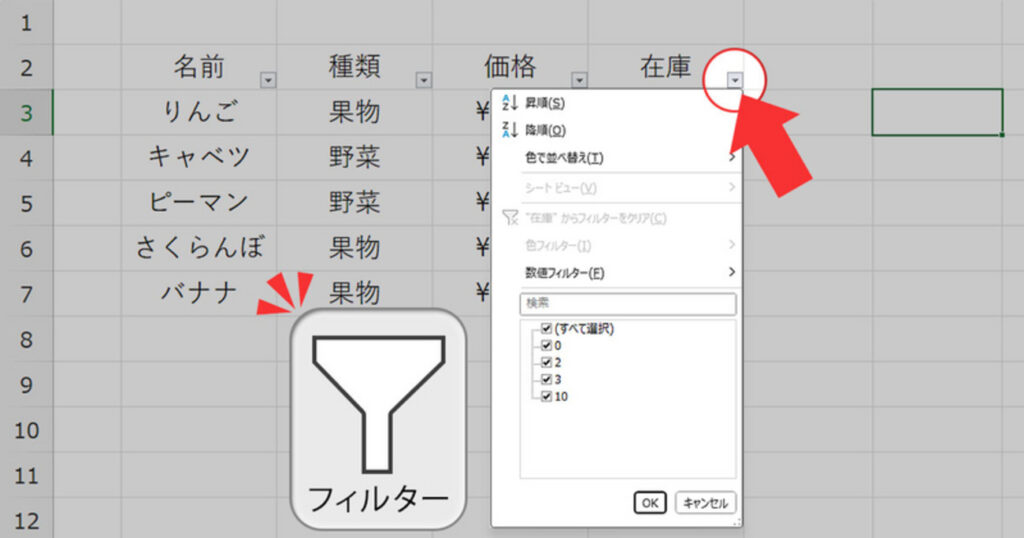
Excelのフィルター解除方法と、関連する問題の解決策について詳しく解説します。このガイドでは、データ表示の問題やフィルターの解除方法を段階的に説明し、具体的な手順を示します。また、複数のフィルター条件を一度に解除する方法や、テーブルではなくセル範囲にフィルターを適用する方法も紹介します。さらに、フィルター解除後に発生しがちな行の非表示問題の解決方法や、フィルター機能を活用したデータ分析の方法も解説します。この記事を読むことで、Excelでのデータ操作がより効率的になることを目指します。
フィルター解除の基本手順
Excel の フィルター解除 は、データの表示範囲を元の状態に戻す際によく使用される機能です。フィルターが適用されていると、特定の基準に合致しない行が非表示となり、データの全体像が見えにくくなることがあります。そのため、フィルターを解除して全データを表示することが重要です。フィルター解除の基本手順は非常にシンプルで、まず データが含まれるセル範囲 を選択します。次に、上部の 「データ」タブ をクリックし、 「フィルターを解除」 ボタンをクリックします。これにより、一括でフィルターが解除され、すべての行が再表示されます。
ただし、フィルターの適用範囲が広い場合や複数のフィルター条件が組み合わさっている場合は、単純に フィルターを解除 するだけでは問題が解決しない場合があります。そのような場合は、まず フィルターの適用範囲 を確認し、必要な範囲だけを選択することが重要です。また、テーブルではなく単純な セル範囲 にフィルターを適用している場合でも、同様の手順でフィルターを解除できます。ただし、テーブル内でのフィルター解除は、テーブル全体に対して一括で行われることが多いので注意が必要です。
フィルターの適用範囲の確認
Excelでデータを管理する際、フィルター機能は特定の条件に合致するデータのみを表示し、分析を効率化する上で重要な役割を果たします。しかし、フィルターを解除する際に、どの範囲にフィルターが適用されているかを正確に把握することが重要です。フィルターの適用範囲が間違っていると、必要なデータが表示されない可能性があります。フィルターの適用範囲を確認するには、データが含まれるセル範囲を選択し、「データ」タブの「フィルター」ボタンをクリックします。これにより、フィルターが適用されている列が表示され、どの列にフィルターが設定されているかを確認できます。
また、フィルターが適用されている範囲全体を選択するには、最初にフィルターが設定されている列のヘッダーをクリックします。これにより、その列全体が選択され、フィルターの適用範囲が明確になります。さらに、複数の列にフィルターが設定されている場合は、各列のヘッダーを順番にクリックすることで、それぞれの列のフィルター状態を確認できます。この手順は、フィルター解除の前に行うことで、想定外のデータ表示を防ぐための重要なステップとなります。
複数のフィルター条件を一度に解除
Excelでは、複数のフィルター条件を一度に解除することが可能です。これは、データ分析中に複数のフィルターを適用した後、一括で解除したい場合に非常に役立ちます。フィルターを解除するには、まず、フィルターが適用されているセル範囲を選択します。次に、「データ」タブに移動し、「フィルターを解除」ボタンをクリックします。これにより、選択した範囲に適用されているすべてのフィルター条件が一度に解除されます。
フィルターを解除することで、データの全体像を把握しやすくなります。特に、複数のフィルター条件が適用されている場合、データの特定の部分だけが表示され、全体像を見失いがちです。そのため、フィルターを解除して元のデータの状態に戻すことは、データ分析の過程で重要なステップです。また、フィルター解除後は、データを再度並べ替えたり、新しいフィルター条件を設定したりすることができます。
Excelのフィルター解除機能は、データの整理や分析において非常に効果的です。複数のフィルターを一括で解除することで、データの全体像をすばやく確認し、次の分析ステップに移ることができます。この機能を活用することで、効率的で正確なデータ分析が可能になります。
セル範囲にフィルターを適用する方法
Excelでフィルターを解除するには、まずデータが含まれるセル範囲を選択します。次に、「データ」タブをクリックし、「フィルター」ボタンの横にある下向き矢印をクリックして、「フィルターを解除」を選択します。これにより、選択した範囲のフィルターが一度に解除されます。フィルターが解除されると、すべての行が表示され、データを全体的に確認することができます。
また、フィルターを適用している範囲を確認するには、「データ」タブの「フィルター」ボタンをクリックすると、現在のフィルター状態が表示されます。複数のフィルター条件が適用されている場合、一度にすべての条件を解除することができます。これにより、複雑なフィルタリング状況でも簡単に元のデータ状態に戻すことができます。
さらに、テーブルではなくセル範囲にフィルターを適用する方法についても説明します。セル範囲にフィルターを適用するには、まず対象の範囲を選択し、「データ」タブの「フィルター」ボタンをクリックします。これで、選択した範囲にフィルターが適用され、各列のヘッダーにフィルターボタンが表示されます。フィルター解除後は、データの表示が一覧性が高まり、分析や編集がより簡単になります。
フィルター解除後の行の非表示問題の解決
フィルターを解除した後、非表示の行が正しく表示されない問題に遭遇することがあります。これは、フィルタリング操作によって一時的に非表示にされた行が、フィルター解除後もそのまま非表示の状態に残っているためです。このような状況では、データの完全な表示が阻害され、予期しないエラーが発生する可能性があります。例えば、データの並べ替えや集計を行う際、非表示の行が含まれていると、結果が正確でないことがあります。
非表示の行を表示させるには、まずフィルターが適用されている範囲を選択します。次に、「データ」タブから「フィルターを解除」ボタンをクリックします。しかし、これだけでは非表示の行が表示されない場合があります。その場合は、「ビュー」タブの「全表示」ボタンをクリックすることで、すべての行を表示させることができます。この操作により、非表示になっていた行が再び表示され、データの一覧性が保たれます。
また、非表示の行が表示されない問題は、マクロを使用して自動的に解決することもできます。マクロを用いて、全行を表示させるスクリプトを作成することで、手動で操作することなく、迅速に非表示の行を表示させることができます。マクロの作成には、Visual Basic for Applications (VBA) を使用し、特定のセル範囲に対して「全表示」のコマンドを実行します。マクロを使用することで、頻繁に非表示の行の表示が必要な場合でも、効率的に問題を解決することが可能です。
フィルター解除後のデータの並べ替え
フィルターを解除した後、データを効果的に並べ替えることが重要です。Excel の並べ替え機能は、データを迅速に整理し、分析を容易にするための強力なツールです。フィルターを解除すると、一時的に非表示になっていたデータ行が再表示され、これによりデータの全体像を把握しやすくなります。ただし、フィルター解除後はデータの順序が元の状態に戻ることが多いので、再度並べ替えが必要な場合があります。
並べ替えを行うには、まずデータが含まれるセル範囲を選択します。次に、「データ」タブをクリックし、「並べ替え」ボタンを押します。こうすると、並べ替えの設定ダイアログボックスが開きます。ここで、並べ替えの基準となる列を選択し、昇順または降順の並べ替えを指定できます。さらに、複数の列を基準にして並べ替えを行うことも可能です。これにより、より複雑なデータ整理を実現できます。
並べ替えを適用した後、データが予想通りに並ばない場合は、並べ替えの設定を見直す必要があります。特に、数値や日付が文字列として扱われている場合、並べ替えの結果が異なる場合があります。このような問題は、データの形式を確認し、必要に応じて変更することで解決できます。データ形式の確認は、データの正確な並べ替えを保証する上で重要なステップです。
フィルター機能を活用したデータ分析
Excel の フィルター 機能は、大量のデータから特定の情報を抽出し、分析を効率的に行うための強力なツールです。フィルターを解除する際も、この機能を最大限に活用することで、データの全体像を把握し、より深い分析を行うことができます。フィルター解除後にデータを並べ替えたり、再びフィルターを適用したりすることで、データの理解を深めることができます。
フィルター解除後、データの並べ替えは非常に有用です。例えば、特定の列を基準にデータを昇順または降順に並べ替えることで、データの傾向やパターンを明確に把握できます。また、複数の列を組み合わせて並べ替えを行うことで、より複雑な分析が可能になります。並べ替えは、データの整理や、特定の情報の抽出に役立ちます。
さらに、フィルター解除後に再びフィルターを適用することで、異なる視点からデータを分析することができます。例えば、ある条件でフィルターを適用し、特定のデータを抽出した後、フィルターを解除して全体像を確認し、別の条件で再びフィルターを適用することで、多角的な分析が可能になります。このプロセスを繰り返すことで、データの深い理解につながります。
Excel の フィルター 機能を活用することで、データ分析の効率性と精度が向上します。フィルター解除後も、データの並べ替えや再フィルターの適用を組み合わせることで、より高度な分析が可能になります。これらの手法を活用することで、データから新たな洞察を得ることができます。
まとめ
Excelのフィルター解除方法を詳しく解説します。フィルターを解除することで、データの全体像を把握し、より効果的なデータ分析や操作が可能になります。フィルター解除は非常に簡単で、データが含まれるセル範囲を選択し、「データ」タブの「フィルターを解除」ボタンをクリックするだけで完了します。
また、フィルターの適用範囲を確認し、複数のフィルター条件を一度に解除する方法も重要なポイントです。テーブルではなく、通常のセル範囲にフィルターを適用する場合の手順や、フィルター解除後の行の非表示問題の解決方法についても詳しく説明します。これらの手順を理解することで、データの管理がより効率的になります。
さらに、フィルター解除後にデータを並べ替えたり、フィルター機能を活用してデータ分析を行う方法も紹介します。これらのテクニックを掌握することで、Excelでのデータ操作がよりスムーズに行えるようになります。本記事では、具体的な手順と実践的なアドバイスを提供し、ユーザーがExcelのフィルター機能を最大限に活用できるよう支援します。
よくある質問
Excelのフィルターを解除する方法は?
Excelのフィルターを解除する方法は、非常に単純ですが、ユーザーによっては見落とされることがあります。フィルターを解除するには、まずフィルターが適用されている列を選択します。次に、「データ」 タブをクリックし、「フィルター」 ボタンを再度クリックします。これにより、選択した列のフィルターが解除されます。また、一括で全列のフィルターを解除したい場合は、表全体を選択し、同じ手順を実行します。この方法で、データの全体像を再確認できます。
フィルターを解除してもデータが表示されない場合の対処法は?
フィルターを解除してもデータが表示されない場合、いくつかのトラブルシューティング ステップを試してみてください。最初に、「表示/非表示」 の設定を確認します。データが非表示になっている可能性があります。また、「行の高度」 が0になっている場合も、データが見えない原因となります。このような設定を確認し、必要に応じて変更することで、データが表示されるようになります。さらに、Excelのバージョンによっては、「行のグループ化」 や 「サブトータル」 の設定が影響している場合があります。これらの設定を解除することで、問題が解決する可能性があります。
フィルター解除後にデータが元の順序に戻らない場合の対処法は?
フィルター解除後にデータが元の順序に戻らない場合は、「ソート」 の設定が影響している可能性があります。フィルターを適用した際に、データが特定の順序でソートされた場合、フィルターを解除してもその順序が維持されます。元の順序に戻したい場合は、「データ」 タブから 「ソート」 ボタンをクリックし、元の順序に戻すためのソート基準を選択します。また、「カスタム順序」 を使用して、特定の列に基づいてデータをソートすることもできます。この方法で、データが元の順序に戻るようになります。
フィルター解除後、特定のデータが消えた場合の対処法は?
フィルター解除後、特定のデータが消えた場合は、まず 「非表示」 の設定を確認します。データが非表示になっている場合、そのデータは表示されません。「表示/非表示」 の設定を変更し、非表示になっているデータを表示するようにすると、消えたデータが再表示されます。また、「行の高度」 が0になっている場合も、データが見えない原因となります。このような設定を確認し、必要に応じて変更することで、データが表示されるようになります。さらに、Excelのバージョンによっては、「行のグループ化」 や 「サブトータル」 の設定が影響している場合があります。これらの設定を解除することで、問題が解決する可能性があります。
Deja una respuesta
Lo siento, debes estar conectado para publicar un comentario.
関連ブログ記事