
Excelで組織図を作成する完全ガイド - スマートアート活用

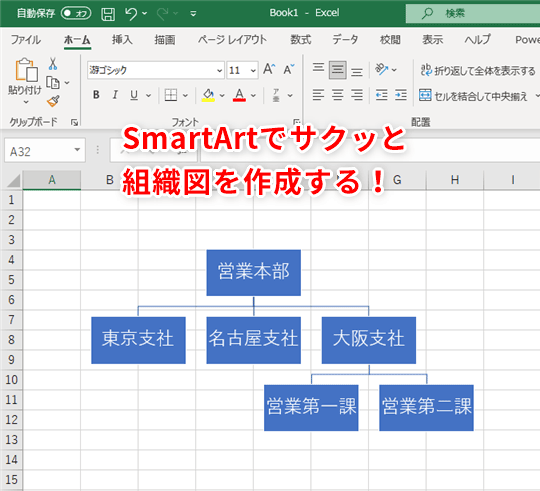
Excelで組織図を作成する完全ガイド - スマートアート活用では、Excelの「スマートアート」機能を活用して組織図を作成する方法を詳しく解説します。組織図は、企業や団体の組織構造を視覚的に表現する効果的なツールであり、役職や部門の関係性を明確に示すことで、コミュニケーションの改善やプロジェクト管理に役立ちます。本記事では、組織図の基本概念と重要性から始まり、Excelの「スマートアート」機能を使用して組織図を作成する具体的な手順を段階的に紹介します。さらに、組織図のカスタマイズ方法や、作成過程で遭遇しやすい問題の解決策についても詳しく説明します。最後に、組織図を保存し、チームメンバーと共有する方法についても触れ、実践的なアドバイスを提供します。
組織図の基本概念と重要性
組織図は、会社や団体の組織構造を視覚的に表現するための重要なツールです。この図は、部門や役職、個人間の関係を明確に示すことで、組織の全体像を把握しやすくします。組織図を作成することで、社員が自らの役割や責任を理解し、効果的なコミュニケーションやチームワークを促進することができます。また、新しいメンバーが組織に溶け込むのを支援したり、プロジェクトの進行をスムーズに進めたりするのにも役立ちます。
組織図の作成は、従来は手書きや専用のソフトウェアを使用していましたが、現在ではExcelのような一般的なオフィスソフトウェアでも簡単に作成できます。Excelのスマートアート機能は、組織図の作成をより効率的で直感的なものにしています。スマートアートを使用することで、複雑な組織構造を簡単に視覚化し、更新や修正も簡単に行うことができます。また、Excelの他の機能と組み合わせることで、組織図にデータをリンクさせたり、動的な情報を提供したりすることも可能です。
Excelのスマートアート機能の概要
Excelの「スマートアート」機能は、組織図の作成に非常に役立つツールです。スマートアートは、テキストやデータを視覚的に表現するためのグラフィカルな要素で、複雑な情報を簡潔に整理し、理解しやすくします。組織図は、会社や団体の構造を明確に示すために使用され、各部門や役職の関係性を視覚化することで、組織の理解を深め、効果的なコミュニケーションを促進します。Excelのスマートアート機能を活用することで、専門的な組織図を作成することができます。
スマートアートの最大の利点の一つは、その柔軟性です。ユーザーは、既存のテンプレートから選択し、必要に応じてカスタマイズすることができます。例えば、組織階層を表現するための「組織図」テンプレート、プロジェクトのフローを示す「プロセス」テンプレート、またはアイデアの比較や関連性を示す「階層構造」テンプレートなどがあります。これらのテンプレートを基に、組織の構造や目的に合わせて組織図を作成することができます。
また、Excelのスマートアート機能は、組織図の編集と更新が容易です。組織構造が変更されたり、新しいメンバーが追加されたりした場合でも、スマートアートの要素を簡単に編集したり、新しい要素を追加したりすることができます。これにより、組織図を常に最新の状態に保つことが可能になります。さらに、スマートアートは視覚的なアピールも高く、プレゼンテーションや報告書に使用することで、情報をより効果的に伝えられます。
スマートアートを使用した組織図の作成手順
Excelの「スマートアート」機能は、組織図を作成するための優れたツールです。この機能を使用することで、複雑な組織構造を簡単に視覚化できます。まず、新しいExcelシートを開きます。次に、「挿入」タブをクリックし、「スマートアート」を選択します。表示されるダイアログボックスから、組織図に適したテンプレートを選択します。例えば、「階層構造」や「組織構造」を選べば、会社の部門や役職を表示するのに便利です。テンプレートを選択すると、エディタが開き、組織図の編集ができます。
組織図の編集画面では、テキストを入力したり、要素を追加したり、削除したりできます。テキストボックスをクリックして、各要素に適切な名前や役職を入力します。さらに、組織図のレイアウトを調整したり、色やスタイルを変更したりすることも可能です。例えば、部門ごとに異なる色を使用することで、視覚的にわかりやすくすることができます。また、組織図の形状をクリックして、「スマートアートツール」の「デザイン」タブから、異なるスタイルや効果を適用できます。
組織図の作成が完了したら、全体の見た目を確認し、必要に応じて調整します。 azi に問題がないことを確認した後、組織図を保存します。保存方法は、Excelのファイルメニューから「保存」を選択し、適切なフォーマットで保存します。組織図は、他のユーザーと共有することもできます。例えば、OneDriveやGoogle Driveなどのクラウドサービスを使用して、チームメンバーとリアルタイムで共有することも可能です。また、組織図をPDFや画像形式でエクスポートして、メールやプレゼンテーション資料に添付することもできます。
組織図のカスタマイズ方法
組織図のカスタマイズは、情報の明確な伝達と視覚的な魅力を高めるために重要です。Excelの「スマートアート」機能は、組織図のデザインを簡単にカスタマイズできる強力なツールです。まず、組織図の各要素を選択し、右クリックして「形式を設定」を選択します。ここから、色、線のスタイル、影の効果などを調整できます。また、テキストのフォントやサイズを変更することで、重要な情報を強調することが可能です。
さらに、組織図の全体的なスタイルを変更することもできます。スマートアートのデザインタブから、さまざまなスタイルと色の組み合わせを選択できます。これにより、組織図の見た目を一貫性のあるものにしたり、特定のブランドイメージに合わせたりすることができます。組織の特性や用途に応じて、最適なスタイルと色を選択することで、組織図の効果を最大限に引き出すことができます。
組織図のレイアウトも重要なカスタマイズ要素の一つです。スマートアートのレイアウトタブから、異なる配置オプションを選択して、組織構造を最適な形で表現できます。例えば、階層構造を強調したい場合は、垂直のレイアウトが適しています。一方、チームや部署間の関係を視覚化したい場合は、水平のレイアウトが効果的です。これらのレイアウトを適切に選択することで、組織図がより明瞭で理解しやすいものになります。
よくある問題と解決策
組織図を作成する際によく遭遇する問題の一つに、複雑な組織構造の視覚化があります。特に、大規模な企業や多様な部署を有する団体では、情報の整理が難しくなることがあります。このような場合、Excelの「スマートアート」機能を活用することで、複雑な組織構造を明瞭に表現することが可能です。例えば、異なる部署間の関係性を示すために、階層構造やマトリックスのテンプレートを活用することができます。
また、組織図のカスタマイズにも注目が必要です。標準的なテンプレートでは、組織の特徴を十分に表現できない場合があります。この問題を解決するためには、スマートアートのデザインやスタイルを変更することが有効です。例えば、色やフォントを変更することで、組織のアイデンティティを強調することができます。さらに、各要素の位置やサイズを調整することで、視覚的なバランスを整えることも可能です。
組織図の共有や保存に関する問題も頻繁に指摘されます。Excelの組織図は、他のユーザーと共有する際には、ファイル形式に注意が必要です。例えば、ExcelのファイルをPDF形式に変換することで、読み込みの問題を軽減することができます。また、組織図を画像形式(PNGやJPEG)に保存することも、Webサイトやプレゼンテーション資料での利用に便利です。これらの方法を活用することで、組織図の利用範囲を広げ、より効果的に情報を伝えることが可能になります。
組織図の活用方法
組織図は、会社や団体の組織構造を視覚的に表現し、役割や責任の明確化に役立つ重要なツールです。組織図を活用することで、チームの理解を深め、コミュニケーションを改善し、効率的なプロジェクト管理を実現することができます。例えば、新しい社員が加入した際や、組織の再編が行われた際には、組織図を用いて役割や体制の変更を明確に伝えることで、混乱を防ぐことができます。
また、組織図は意思決定のプロセスを支援する効果も期待できます。各部門や役職の位置づけを把握することで、情報を適切に共有し、問題を迅速に解決するための道筋を明確にすることが可能になります。さらに、組織図は戦略策定にも役立ちます。組織の全体像を把握することで、効果的なリソースの配分や、組織の強みと弱点の分析がしやすくなります。
組織図の活用方法には、チームビルディングの促進も含まれます。組織図を基に、定期的なミーティングやワークショップを実施することで、チームの一体感を高め、メンバー間の連携を強化することができます。また、組織図は社内外のステークホルダーとの情報共有にも活用できます。例えば、取引先や投資家に対して、組織の構造や役割を明確に説明することで、信頼関係を築くことができます。
組織図の保存と共有方法
組織図を作成した後は、その保存と共有の方法を理解することが重要です。Excelの組織図は、ファイルとして保存することで、後で編集や確認を行うことができます。保存方法は簡単で、通常のExcelファイルと同じように、「ファイル」メニューから「名前を付けて保存」を選択し、適切な場所に保存します。また、クラウドサービスを利用することで、複数のユーザーが同じ組織図にアクセスし、共同で編集することも可能です。
共有方法も多様で、Excelファイルをメールに添付して送信したり、OneDriveやGoogle Driveなどのクラウドストレージにアップロードして共有リンクを配布することもできます。クラウドストレージを利用することで、リアルタイムでの共同作業やバージョン管理が容易になり、組織全体での情報共有がスムーズに行えます。さらに、組織図をPDF形式に変換して、印刷や電子メールでの配布にも対応することができます。
組織図の保存と共有は、組織の情報管理にとって不可欠な要素です。適切な方法を選択し、組織図を活用することで、チーム内のコミュニケーションやプロジェクトの進行がより効率的になるでしょう。組織図の保存と共有は、単にファイルを保管するだけでなく、組織全体の透明性と協働性を高めるための重要な手段となります。
まとめ
Excelを使用して組織図を作成する方法を詳しく解説します。組織図は、会社や団体の組織構造を視覚化する効果的なツールであり、チームの連携やプロジェクトの管理に大きく貢献します。本記事では、組織図の基本概念と重要性から始まり、Excelの「スマートアート」機能を使用して組織図を作成する手順を段階的に紹介します。具体的には、新しいシートの作成から「スマートアート」の選択、適切なテンプレートの使用まで、詳細な手順を説明します。
組織図の作成に加え、カスタマイズ方法や問題解決策も紹介します。例えば、部門や役職の色分け、文字の大きさの調整、または組織図の配置の変更など、組織図をより魅力的で見やすくするためのテクニックを解説します。また、組織図の活用方法として、コミュニケーションの改善やプロジェクトの計画立案など、具体的な事例を紹介します。最後に、組織図の保存と共有方法についても触れ、作成した組織図を効果的に利用するためのアドバイスを提供します。
よくある質問
Excelで組織図を作成する方法を教えてください。
Excelで組織図を作成する方法は、主に「スマートアート」機能を使用します。まず、新しいワークシートを開き、上部の「挿入」タブをクリックします。次に、「スマートアート」ボタンをクリックし、「階層」カテゴリーから「組織図」を選択します。組織図がワークシート上に挿入され、右側に「スマートアート工具」が表示されます。この工具を使って、組織図の各要素を編集できます。例えば、組織の名前や役職を入力したり、新しい要素を追加したり、既存の要素を削除したりできます。組織図のデザインや色も変更できますので、見た目をカスタマイズして、よりわかりやすく、視覚的に魅力的な組織図を作成できます。
組織図のデザインをカスタマイズする方法は?
Excelで組織図のデザインをカスタマイズするには、まず「スマートアート工具」を使用します。「スマートアート工具」は組織図を挿入した後、自動的に表示されます。デザインを変更するには、「デザイン」タブをクリックし、各種デザインオプションから選択します。例えば、「色」を変更することで、組織図の全体的な色調を調整できます。また、「スタイル」オプションを使用すると、組織図の各要素に影や反射効果を追加したり、枠線のスタイルを変更したりできます。さらに、「レイアウト」を変更することで、組織図の配置や形状を調整することも可能です。これらの機能を活用することで、より視覚的に魅力的で、プロフェッショナルな組織図を作成できます。
組織図に新しい要素を追加する方法は?
Excelで組織図に新しい要素を追加するには、「スマートアート工具」を使用します。まず、組織図をクリックして「スマートアート工具」を表示します。次に、「設計」タブをクリックし、「要素の追加」ボタンをクリックします。このボタンから、新しい要素を上に追加したり、下に追加したり、横に追加したりできます。新しい要素が追加された後、その要素をクリックして、テキストボックスに名前や役職を入力します。また、必要に応じて、要素の位置やサイズを調整することもできます。これらのステップを繰り返すことで、より複雑な組織構造を表現した組織図を作成できます。
組織図を他の文書にエクスポートする方法は?
Excelで作成した組織図を他の文書にエクスポートするには、主に「コピー&ペースト」の機能を使用します。まず、組織図を選択し、右クリックして「コピー」を選択します。次に、エクスポート先の文書(例えば、WordやPowerPoint)を開き、組織図を貼り付ける位置で右クリックして「ペースト」を選択します。これで、組織図が新しい文書にエクスポートされます。さらに、エクスポートした組織図を編集する必要がある場合は、「グループ解除」を選択することで、個々の要素を編集できます。また、エクスポート先の文書によっては、組織図のデザインや配置をさらに調整することも可能です。これらの手順を踏むことで、Excelで作成した組織図を他の文書に効果的に利用できます。
Deja una respuesta
Lo siento, debes estar conectado para publicar un comentario.
関連ブログ記事