
「Word と Excel のファイル形式変換方法と注意点」

「Word と Excel のファイル形式変換方法と注意点」
Microsoft Word と Excel は、ビジネスや個人の作業において最も広く使用されている Microsoft Office アプリケーションです。これらのアプリケーションは、それぞれ異なる用途に特化していますが、時々、Word ファイルを Excel 形式に、または Excel ファイルを Word 形式に変換する必要が生じます。例えば、データの整理や共有、レポート作成など、特定の目的に応じてファイル形式を変換することが求められます。本記事では、Word と Excel のファイル形式を相互に変換する方法と、変換時に注意すべきポイントについて解説します。変換手順を正確に理解し、データの整合性と品質を保つためのヒントも紹介します。
Word から Excel への変換方法
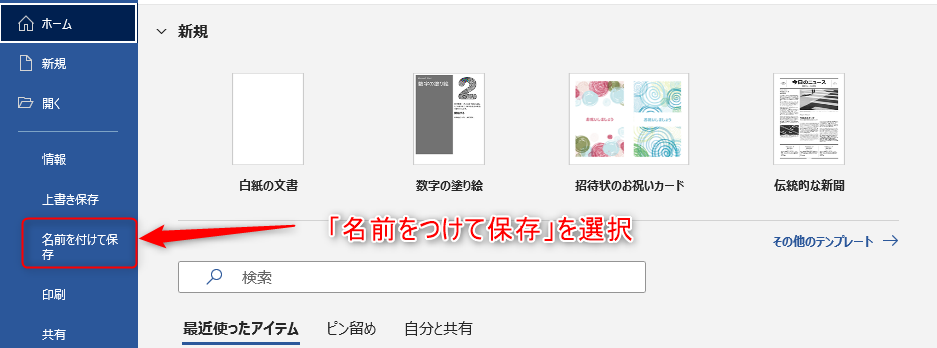
Word ファイルを Excel 形式に変換するには、まず Word ドキュメントを開きます。次に、画面上部の「ファイル」メニューから「名前を付けて保存」を選択します。保存ダイアログボックスが表示されたら、「名前を付けて保存」の「種類」または「形式」のドロップダウンメニューから「Excel ブック」を選択します。保存先のフォルダを選択し、ファイル名を入力して「保存」ボタンをクリックします。これで Word ファイルが Excel 形式に変換されます。
ただし、変換後にはいくつかの注意点があります。Word はテキストベースのドキュメントに最適化されているため、Excel に変換すると、テーブルやグラフ、フォーマットなどが正確に反映されない場合があります。特に、複雑な 形式設定 や スタイル が適用されている場合は、変換後のデータが意図した通りにならない可能性があります。そのため、変換後は必ずデータの確認と必要に応じた整形を行うことが重要です。
また、変換前に元の Word ファイルのバックアップを取ることをおすすめします。これは、変換によってデータが損失や破損する可能性があるためです。変換後も、データの整合性を確認し、必要に応じて手動で調整を行うことで、より正確な結果を得ることができます。
Excel から Word への変換方法
Excel のデータを Word に変換する際には、まず Excel ファイル を開きます。次に、画面上部の「ファイル」タブをクリックし、「名前を付けて保存」を選択します。保存ダイアログボックスが表示されたら、「保存先」で保存先フォルダを指定し、「ファイル名」欄に新しいファイル名を入力します。ここで重要なのは、「保存形式」のドロップダウンリストから「Word 文書」を選択することです。最後に「保存」ボタンをクリックすると、Excel ファイルが Word ファイルとして保存されます。
変換後は、Word で開いて内容を確認することが推奨されます。Excel のテーブルやグラフは Word でも表示されますが、整形 が崩れる可能性があります。特に、セルの幅や高さ、罫線の設定などが変化することがあります。そのため、変換後は再度データの整形を確認し、必要に応じて調整することが重要です。また、Excel で使用されていた 関数 や マクロ は Word では機能しないため、これらの要素が重要な場合は変換前に注意が必要です。
変換前の バックアップ を取ることも忘れないでください。万が一、変換後に元のデータが壊れた場合でも、バックアップがあれば安心です。変換後は、必ず内容を確認し、必要に応じて整形を調整することで、より美しい文書を作成することができます。
変換時の注意点
Word と Excel のファイル形式を変換する際には、いくつかの重要な注意点があります。まず、Word ファイルを Excel 形式に変換すると、Word で使用されているテキストのフォーマットやレイアウトが失われることがあります。特に、複雑な書式設定や画像、図表などが含まれている場合、変換後にこれらの要素が正しく表示されない可能性があります。また、Excel では Word に比べてテキストの編集機能が限定的であるため、変換後にテキストを細かく調整することが難しくなることがあります。
一方、Excel ファイルを Word 形式に変換する際には、Excel の シート に含まれる数式や関数が失われることに注意が必要です。Word では数式や関数を直接扱うことができないため、変換後には数値のみが表示されます。また、Excel の テーブル などのデータ構造が Word で正しく再現されない場合があり、変換後に手動でデータを整形する必要があります。
変換を行う前に、必ず元のファイルの バックアップ を取ることをおすすめします。これにより、変換後に問題が発生した場合でも、元のデータを復元することができます。変換後は、ファイルを十分に確認し、必要に応じてフォーマットやデータの整形を行ってください。これらの手順を踏むことで、変換によるデータの損失や誤りを最小限に抑えることができます。
データの整形と機能の制限
Word と Excel のファイル形式を変換する際には、データの整形や機能の制限に注意する必要があります。例えば、Word ファイルを Excel 形式に変換すると、テキストの配置やフォント設定が変化し、テーブルの構造が崩れる可能性があります。また、Excel の数式やグラフは Word では表示されないため、これらの要素を含むファイルの変換には特に注意が必要です。
Excel ファイルを Word 形式に変換する場合も同様で、セルの結合や数式の機能が消失し、データの表示が意図せず変更されることがあります。特に、複雑なデータセットや大量の数値データを扱う際には、変換後のデータの正確性を確認することが重要です。また、変換ツールの利用や、変換前のバックアップ作成、変換後のデータの確認と整形が推奨されます。
これらの注意点を踏まえ、ファイル形式の変換は慎重に行うことが求められます。変換後のファイルが目的に適しているかどうかを確認し、必要に応じて手動での修正を行うことで、データの品質を維持することができます。
変換ツールの利用
ファイル形式の変換において、Microsoft Office に標準で搭載されている機能だけでなく、さまざまな変換ツールを利用することも可能です。これらのツールは、オンラインサービスや専用のソフトウェアとして提供されており、ユーザーが簡単にファイル形式を変換できるように設計されています。オンラインサービスの場合は、ファイルをアップロードするだけで変換が完了し、ダウンロードリンクが提供されます。専用のソフトウェアを利用すると、より高度な設定や大量のファイルの変換に対応できます。
ただし、これらの変換ツールを使用する際は、セキュリティとプライバシーに十分注意する必要があります。オンラインサービスでは、アップロードしたファイルが第三者にアクセスされる可能性があるため、機密情報を含むファイルの変換には特に慎重になるべきです。また、ダウンロードするツールは信頼できるソースからのみ選択し、ウイルススキャンを実施することが推奨されます。
変換前のバックアップ
変換を行う前に、必ず元のファイルのバックアップを取ることが重要です。これは、変換中に予期せぬエラーが発生した場合や、変換後のファイルが意図した通りに動作しなかった場合の対策として有効です。バックアップを取ることで、元のデータを失うリスクを大幅に軽減できます。特に、重要なデータや複雑なフォーマットが含まれているファイルの場合は、バックアップを取ることを強く推奨します。また、変換後に元のファイルを参照したい場合にも、バックアップがあると非常に役立ちます。
変換後の確認と整形
変換後のファイルは必ず確認し、必要に応じて整形することが重要です。Word から Excel に変換した場合、テキストの配置や表の形式が変化することがあります。Excel から Word に変換した場合も、表のスタイルやフォーマットが異なる場合があり、意図しない表示になることがあります。これらの問題を解決するためには、変換後すぐにファイルを開き、内容を確認することが推奨されます。
特に、複雑なフォーマットやグラフ、画像が含まれているファイルでは、変換後の表示が大きく異なることが予想されます。これらの要素は、変換プロセスで失われたり、適切に表示されない可能性があります。そのため、変換後にこれらの要素が正しく表示されているかを確認し、必要に応じて手動で調整することが必要です。
また、変換前のバックアップを取る Habit も大切です。変換過程でデータが破損したり、意図しない変更が加わる可能性があるため、元のファイルを安全に保存しておくことが望ましいです。バックアップがあれば、変換後に問題が発生した場合でも、元のデータを復元することができます。
最終的に、変換後のファイルは、最終的な使用目的に合わせて調整することが重要です。例えば、Word から Excel に変換したデータを分析用に使用する場合、データの整形やフィルタリング、グラフの作成などが必要になるかもしれません。同様に、Excel から Word に変換したファイルを報告書に使用する場合、文章の流れや表の配置を整える必要があります。これらの調整により、変換したファイルがより効果的に使用できるようになります。
まとめ
Word と Excel のファイル形式を変換する方法は、ユーザーにとって非常に便利なツールです。しかし、変換を行う際にはいくつかの注意点を守る必要があります。まず、Word ファイルを Excel 形式に変換するには、メニューから「ファイル」>「名前を付けて保存」を選択し、保存形式を「Excelブック」に設定します。同様に、Excel ファイルを Word 形式に変換するには、同じ手順で保存形式を「Word文書」に設定します。
変換後は、データの整形や機能の制限に気をつけることが重要です。Word で作成されたテーブルやリストは、Excel では異なる形式で表示されることがあります。また、Excel の数式やグラフは、Word では正しく表示されない場合があります。これらの問題を回避するために、変換前に必ず元のファイルのバックアップを作成し、変換後にはデータの確認と必要に応じた整形を行ってください。
さらに、専用の変換ツールを使用することで、より高品質な変換が可能になります。これらのツールは、ファイルの互換性を高め、データの損失や整形の乱れを最小限に抑えることができます。ただし、信頼性の高いツールを選択し、使用方法を十分に理解することが重要です。
最終的に、ファイル形式の変換は便利な機能ですが、データの完全性と品質を保つために、注意深く行うことが必要です。変換前の準備と変換後の確認を怠らず、必要に応じて適切な対処を行いましょう。
よくある質問
Word と Excel のファイル形式を変換する方法はありますか?
はい、Word と Excel のファイル形式を変換する方法はいくつかあります。まず、Microsoft Office を使用している場合、ファイルを開き、「ファイル」メニューから「名前を付けて保存」を選択します。保存形式のドロップダウンメニューから、変換したい形式を選択します。例えば、Word から PDF に変換したい場合は、「PDF」を選択します。また、Excel から CSV に変換したい場合は、「CSV (区切り文字) (.csv)」を選択します。この方法は簡単で、一般的なファイル形式への変換には十分です。ただし、複雑なフォーマットやマクロが含まれる場合は、変換後のファイルが正しく表示されない可能性があるため注意が必要です。
Word から PDF に変換する際の注意点は?
Word から PDF に変換する際には、いくつかの注意点があります。まず、フォントの問題です。PDF に埋め込まれていないフォントを使用している場合、変換後には異なるフォントが使用される可能性があります。そのため、重要なドキュメントを変換する前に、使用しているフォントがPDFに埋め込まれていることを確認する必要があります。次に、画像の品質です。画像の解像度が低いと、PDF で表示される際には画質が低下する可能性があります。高解像度の画像を使用することで、品質を保つことができます。さらに、ページ設定も重要です。Word で設定したページのサイズやマージンが PDF で正確に反映されない場合があります。そのため、変換前にページ設定を確認し、必要に応じて調整することがおすすめです。
Excel から CSV に変換する際の注意点は?
Excel から CSV に変換する際には、いくつかの注意点があります。まず、文字コードの問題です。CSV ファイルは文字コードによって異なる形式で保存されます。例えば、UTF-8 と Shift JIS は異なる文字コードであり、ファイルが正しく読み取られない場合があります。そのため、変換前に適切な文字コードを選択することが重要です。次に、セルの形式です。Excel では、日付や数値などの特定の形式でデータが表示されますが、CSV に変換するとテキスト形式で保存されます。これにより、データの形式が失われることがあります。そのため、変換前にデータの形式を確認し、必要に応じて調整することがおすすめです。さらに、区切り文字も注意が必要です。CSV ファイルでは、通常、カンマ(,)が区切り文字として使用されますが、データにカンマが含まれている場合は、区切り文字としてセミコロン(;)を使用するなど、適切な設定を行う必要があります。
Word と Excel のファイル形式変換で失われる情報はありますか?
はい、Word と Excel のファイル形式変換では、一部の情報が失われることがあります。まず、フォーマットです。Word から PDF に変換する際に、複雑なレイアウトや特殊なフォーマットが失われることがあります。例えば、テキストボックスや画像の配置が変化したり、背景色が表示されないことがあります。また、Excel から CSV に変換する際には、セルの形式やスタイル、マクロなどが失われます。特に、日付や数値の形式がテキストに変換され、元の形式が失われることがあります。さらに、リンクや参照も失われることがあります。Excel で使用されている外部リンクやセル間の参照が CSV に変換されると、これらのリンクや参照が消失します。そのため、重要な情報を変換する際には、変換後のファイルを確認し、必要に応じて手動で調整することが重要です。
Deja una respuesta
Lo siento, debes estar conectado para publicar un comentario.
関連ブログ記事