
Excel コメントの印刷方法と設定の注意点

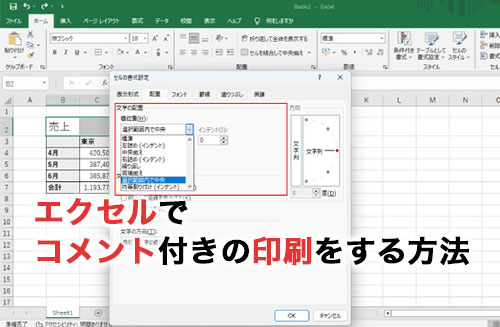
Excel のコメントを印刷する方法と設定の注意点について解説します。Excel では、コメントはデフォルトで印刷されないため、特別な設定が必要です。コメントを印刷するには、「ファイル」メニューの「印刷」から「コメントの印刷方法」を選択し、「コメントを表示」オプションを選んで設定します。また、コメントの表示形式も変更可能で、セルの上や後に表示させることができます。シートのレイアウト調整や、特定のコメントのみを選択して印刷することも可能です。注意点としては、コメントの多さや印刷範囲からのズレを確認し、プリント前にプレビューで確認することが推奨されます。コメントの視認性を高めるための色やフォント設定も重要です。設定が適切でない場合、コメントが印刷されないことがあるため、表示設定や印刷設定の変更が必要です。
コメントの印刷方法
Excelでは、コメントはデフォルトで印刷されないため、特別な設定が必要です。コメントを印刷するには、「ファイル」メニューから「印刷」を選択し、表示されるウィンドウで「コメントの印刷方法」のオプションを確認します。ここで「コメントを表示」を選択することで、コメントが印刷されるようになります。また、コメントの表示形式も変更可能で、セルの上や後に表示させることができます。
コメントを印刷する際には、シートのレイアウト調整や、特定のコメントのみを選択して印刷することも可能です。例えば、特定のセル範囲にコメントを含めて印刷したい場合、その範囲を選択し、「印刷範囲の設定」を行います。これにより、不要なコメントや情報が印刷されないよう、効率的に出力することができます。
また、コメントの視認性を高めるための色やフォント設定も重要です。コメントの色やフォントを変更することで、印刷されたコメントがより読みやすくなります。設定が適切でない場合、コメントが印刷されないことがあるため、表示設定や印刷設定の変更が必要になる場合があります。プリント前にプレビューで確認し、コメントの多さや印刷範囲からのズレを確認することが推奨されます。
コメントの表示設定
Excel のコメントは、デフォルトでは印刷されません。そのため、コメントを印刷するには特別な設定が必要です。設定方法は、まず「ファイル」メニューから「印刷」を選択します。次に、「コメントの印刷方法」のオプションを選択し、「コメントを表示」をオンにします。これにより、コメントが印刷時に表示されるようになります。
コメントの表示形式も変更可能です。例えば、コメントをセルの上に表示させたり、セルの後に表示させたりすることができます。これらの設定は、印刷前のシートのレイアウト調整に役立ちます。また、特定のコメントのみを選択して印刷することも可能で、これにより不要な情報が含まれることを防ぐことができます。
注意点として、コメントの多さや印刷範囲からのズレを確認することが重要です。コメントが多すぎると、印刷されたコメントが重複したり、読みづらくなったりする可能性があります。また、印刷範囲からコメントがズレている場合、コメントが印刷されないことがあります。プリント前に「プレビュー」で確認することを推奨します。これにより、印刷結果を事前に確認し、必要に応じて調整することができます。
さらに、コメントの視認性を高めるための色やフォント設定も重要です。コメントの文字色や背景色を変更することで、印刷されたコメントが見やすくなります。設定が適切でない場合、コメントが印刷されないことがあるため、表示設定や印刷設定の変更が必要になることがあります。これらの設定を適切に行うことで、コメントを効果的に印刷することができます。
コメントの印刷オプション
Excel のコメントは、デフォルトでは印刷されません。そのため、コメントを印刷したい場合は、特別な設定が必要です。コメントの印刷設定は、「ファイル」 メニューから 「印刷」 を選択し、その中の 「コメントの印刷方法」 オプションで行います。ここでは、「コメントを表示」 オプションを選択することで、コメントを印刷時に表示させるよう設定できます。この設定をすることで、コメントが印刷されたシート上で、セルの上や後に表示されるようになります。
コメントの表示形式も変更可能です。例えば、コメントをセルの上に表示させたり、セルの後に表示させたりすることもできます。これらの設定は、コメントが印刷された際の見やすさを高めるために役立ちます。また、シートのレイアウトを調整することで、コメントが適切な位置に表示されるよう細かい調整も可能です。特定のコメントのみを選択して印刷することもできますので、必要な情報だけを印刷したい場合に便利です。
注意点として、コメントの数が多すぎると、印刷時にコメントが重複したり、ページが乱れたりすることがあります。そのため、プリント前に 「プレビュー」 で確認することが推奨されます。これにより、コメントの配置や印刷範囲のズレを事前に確認し、必要に応じて調整できます。また、コメントの視認性を高めるために、色やフォントの設定も重要です。設定が適切でない場合、コメントが印刷されないことがあります。そのため、表示設定や印刷設定の変更が必要な場合があります。適切な設定を施すことで、コメントを効果的に印刷できます。
特定のコメントの選択
特定のコメントを印刷したい場合、その選択方法に気をつける必要があります。Excelでは、特定のコメントのみを選択して印刷するための設定が可能です。まず、コメントを付けたいセルをクリックし、そのセルのコメントを表示します。その後、「ファイル」メニューから「印刷」を選択し、「印刷範囲」設定でコメントが含まれる範囲を指定します。さらに、「コメントの印刷方法」オプションから「選択したセルのコメントのみ」を選択することで、特定のコメントのみを印刷することができます。この設定により、不要なコメントを省き、必要な情報だけを印刷することが可能になります。ただし、選択範囲が適切でない場合、必要なコメントが印刷されない可能性があるため、プリント前に必ずプリビューで確認することが重要です。
レイアウト調整とプリントプレビュー
レイアウト調整とプリントプレビューは、Excelのコメントを印刷する際に重要なステップです。コメントの表示位置や印刷範囲がズレることがあるため、印刷前にこれらの設定を確認することが推奨されます。レイアウト調整では、コメントがセルの上や後に表示される位置を設定できます。また、コメントの表示形式を変更することで、印刷結果をより見やすくすることができます。
プリントプレビューでは、実際の印刷結果を画面で確認できます。これにより、コメントの表示や配置が適切かどうかを確認し、必要に応じて調整ができます。特に、コメントの数が多い場合や、コメントがオーバーラップする可能性がある場合は、プリントプレビューで事前にチェックすることで、印刷品質を向上させることができます。また、プリントプレビューでは、ページの範囲やコメントの表示形式も調整できるため、より精密な印刷設定が可能です。
これらの設定を適切に行うことで、コメントが正しい位置に印刷され、読みやすく表示されるようになります。コメントの視認性を高めるためには、色やフォント設定も重要です。コメントの色やフォントを調整することで、印刷結果がより明確になり、情報の伝達がスムーズに行えます。適切な設定がなされていない場合、コメントが印刷されないことがあり、そのような場合は表示設定や印刷設定の変更が必要となるため、注意が必要です。
コメントの視認性設定
コメントの視認性を高めるためには、色やフォントの設定が重要です。Excelでは、コメントのテキスト色や背景色を変更して、コメントがより目立つようにすることができます。特に、複数のコメントが存在する場合や重要な情報を含むコメントは、視認性を高めることが推奨されます。また、フォントサイズや種類を調整することで、コメントの読みやすさを改善することもできます。設定が適切でない場合、コメントが印刷されにくい場合があるため、表示設定や印刷設定をしっかりと確認することが必要です。さらに、コメントの表示形式を「セルの上」や「セルの後」に設定することで、コメントの配置を最適化し、印刷結果が読みやすくなるように調整できます。
注意点とトラブルシューティング
Excelのコメントを印刷する際には、いくつかの注意点とトラブルシューティングの方法を理解しておくことが重要です。まず、コメントはデフォルトでは印刷されないため、印刷設定を正しく行う必要があります。設定が不適切な場合、コメントが印刷されず、必要な情報が欠落する可能性があります。そのため、コメントを印刷する前に、必ず「ファイル」メニューの「印刷」から「コメントの印刷方法」を選択し、「コメントを表示」オプションが選択されていることを確認しましょう。
また、コメントの表示形式も重要です。コメントをセルの上や後に表示させることで、シートのレイアウトを調整できます。ただし、コメントの多さや配置によっては、印刷時にコメントが重複したり、他のデータと干渉したりする可能性があります。このような問題を避けるためには、プリント前のプレビューで確認し、必要に応じてコメントの位置やサイズを調整することが推奨されます。
さらに、コメントの視認性を高めるための色やフォントの設定も重要なポイントです。コメントが印刷されにくい場合や、見づらい場合は、コメントの色やフォントを変更することで改善できます。設定が適切でない場合、コメントが印刷されないことがありますので、表示設定や印刷設定の変更を適宜行うことが必要です。これらの注意点を守ることで、コメント付きのExcelシートを正確に印刷し、必要な情報を確実に伝えることができます。
まとめ
Excelのコメントを印刷する際には、デフォルト設定ではコメントが印刷されないため、特別な設定が必要となります。コメントを印刷するためには、「ファイル」メニューから「印刷」を選択し、その中で「コメントの印刷方法」を設定します。具体的には、「コメントを表示」オプションを選択することで、コメントを印刷に含めることができます。また、コメントの表示形式も変更可能で、セルの上や後に表示させることもできます。
シートのレイアウト調整や、特定のコメントのみを選択して印刷することも可能です。例えば、シート内の特定の範囲を指定して、その範囲内のコメントだけを印刷するという設定も行えます。この設定は、大量のデータやコメントがある場合に特に役立ちます。
注意点としては、コメントの多さや印刷範囲からのズレを確認し、プリント前にプレビューで確認することが推奨されます。コメントが多すぎると、印刷時にコメントが重複したり、見づらくなったりすることがあります。また、コメントの視認性を高めるための色やフォント設定も重要です。設定が適切でない場合、コメントが印刷されないことがあるため、表示設定や印刷設定の変更が必要です。これらの設定を適切に調整することで、コメントを効果的に印刷できるようになります。
よくある質問
Excelのコメントはどのように印刷しますか?
Excelのコメントを印刷するには、まずコメントを表示する必要があります。コメントは通常、セルの右上隅に小さな赤い三角形として表示され、マウスをセルにホバーさせると表示されます。コメントを印刷する際は、「ファイル」メニューから「印刷設定」を選択し、「ページ設定」を開きます。ここで、「印刷内容」タブを選択し、「コメント」セクションで「ページの端にコメントを表示」または「コメントを元の位置に表示」を選択します。前者はコメントをページの端に一覧表示し、後者はコメントが付いているセルの位置にコメントを表示します。設定が完了したら、「印刷」ボタンをクリックして印刷を実行します。
コメントの印刷設定にはどのようなオプションがありますか?
Excelのコメントの印刷設定には、複数のオプションが用意されています。まず、「ページの端にコメントを表示」を選択すると、コメントがページの端に一覧表示され、各コメントの対応するセル位置が表示されます。これは、コメントが多いためページが混雑する場合や、コメントを一覧で確認したい場合に便利です。一方、「コメントを元の位置に表示」を選択すると、コメントが付いているセルの位置に直接表示されます。このオプションは、コメントの内容と対応するデータを一緒に確認したい場合に適しています。また、「コメントを非表示」を選択すると、コメントは印刷されません。この設定は、コメントを含まないクリーンな出力を得たい場合に役立ちます。
コメントの印刷設定を保存する方法は?
コメントの印刷設定を保存するには、まず「ページ設定」ダイアログボックスを開きます。ここでは、「印刷内容」タブで必要な設定を行います。設定が完了したら、「OK」ボタンをクリックして設定を保存します。ただし、これらの設定は現在のワークシートにのみ適用されます。他のワークシートやワークブックで同じ設定を適用する場合は、同じ手順を繰り返す必要があります。また、設定を一括で適用したい場合は、テンプレートを使用するのが便利です。テンプレートに設定を保存し、新しいワークブックを作成する際にテンプレートから開始することで、一貫した設定を維持できます。
コメントの印刷に問題が発生した場合の対処法は?
コメントの印刷に問題が発生した場合、以下の手順で対処できます。まず、コメントが表示されているか確認します。コメントが表示されない場合は、コメントを表示するための設定を確認し、必要に応じて設定を変更します。次に、印刷設定が正しく設定されているか確認します。「ページ設定」ダイアログボックスで、「印刷内容」タブの「コメント」セクションの設定が正しいことを確認します。また、印刷範囲が正しいことを確認し、必要な範囲が選択されていることを確認します。さらに、印刷プレビューを使用して、印刷結果を事前に確認することも重要です。印刷プレビューで問題が発生した場合は、設定を再度確認し、必要に応じて調整します。最後に、Excelのバージョンやプリンタのドライバにも問題がないか確認します。古いバージョンのExcelやプリンタのドライバが原因で問題が発生することがあるため、必要に応じて更新します。
Deja una respuesta
Lo siento, debes estar conectado para publicar un comentario.
関連ブログ記事