
Excel IFS関数の使い方:複数条件を簡単に評価

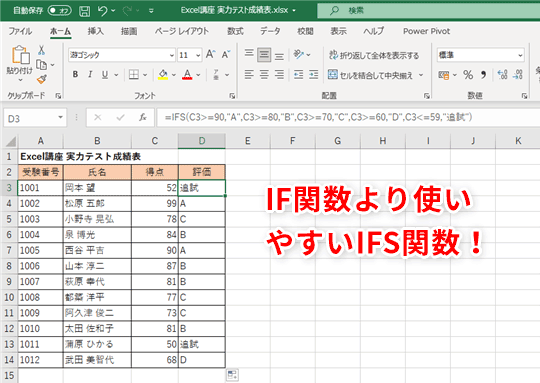
ExcelのIFS関数は、複数の条件を一度に評価し、それぞれの条件に対応する値を返す便利な関数です。IF関数とは異なり、IFS関数は複数の条件式に基づいて値を返すことができ、条件式は上から下に評価されます。この関数はExcel 2019から導入され、最大127個までの条件を指定できます。IFS関数を使用することで、複雑な条件式をシンプルに記述でき、計算式が読みやすく、デバッグも容易になります。
本記事では、IFS関数の基本的な使い方から、実際の使用例までを詳しく解説します。学生の成績に応じた評価の返却や、営業成績に基づく報酬の計算など、実践的なシナリオを用いて、IFS関数の効果的な利用方法を紹介します。また、IFS関数の主な利点は、複数の条件判定をシンプルなフォーミュラで実現できることです。これにより、Excelの計算式がより整理され、管理しやすくなります。
IFS関数の基本
IFS関数は、Excel 2019から導入された新しい関数で、複数の条件を一度に評価し、それぞれの条件に対応する値を返すことができます。従来のIF関数と比べて、IFS関数は複数の条件式をよりシンプルに記述でき、計算式が読みやすく、デバッグも容易になります。条件式は上から下に評価され、最初に真となる条件の値が返されます。この関数は、最大127個までの条件を指定できます。
IFS関数の基本的な構文は以下の通りです:IFS(条件1, 値1, 条件2, 値2, …). ここで、条件は論理式で、真偽を返します。値は、条件が真の場合に返される値です。条件と値はペアで指定され、条件が真になった場合にそのペアの値が返されます。条件式がすべて偽の場合、IFS関数はエラーを返しますが、これを防ぐためにTRUE, 値を最後のペアとして指定することができます。この場合、すべての条件が偽の場合、最後の値が返されます。
IFS関数の使用例として、学生の成績に応じた評価の返却や、営業成績に基づく報酬の計算などが挙げられます。例えば、学生の成績が90点以上なら「優秀」、80点以上なら「良」、70点以上なら「可」、それ以下なら「不可」と評価したい場合、以下のようになります:IFS(成績>=90, "優秀", 成績>=80, "良", 成績>=70, "可", TRUE, "不可"). これにより、複雑な条件判定をシンプルなフォーミュラで実現できます。
IFS関数の構文
IFS関数は、複数の条件を一度に評価し、最初に 真 となる条件に対応する値を返します。この関数は Excel 2019 から導入され、最大127個までの条件を指定できます。IFS関数の構文は以下のようになっています:
IFS(条件1, 値1, [条件2, 値2], ...)
ここで、条件1 は最初に評価される論理式で、それが 真 であれば、対応する 値1 が返されます。もし 条件1 が 偽 であれば、次に 条件2 が評価され、そのパターンが続きます。各条件は順番に評価され、最初に 真 となる条件の値が最終的な結果として返されます。この構文により、複数の条件を簡潔に記述でき、読みやすい計算式を作成することが可能です。また、複雑な IF 関数の入れ子構造を避けることができ、デバッグも容易になります。
IFS関数とIF関数の違い
IFS関数とIF関数は、Excelで条件に基づいて値を返すために使用される関数ですが、使い方は異なります。IF関数は、1つの条件を評価し、その条件が真なら1つの値を、偽なら別の値を返します。これに対し、IFS関数は、複数の条件を一度に評価し、それぞれの条件に対応する値を返すことが可能です。つまり、IFS関数は複数の条件式を指定し、これらの条件式は上から下へ順に評価されます。
IFS関数の主な利点は、複数の条件判定を一つの関数で実現できることです。これにより、複雑な条件式をシンプルに記述でき、計算式が読みやすく、デバッグも容易になります。例えば、学生の成績に応じた評価を返す場合、成績が90点以上なら「優」、80点以上なら「良」、70点以上なら「可」、それ以下なら「不可」という複数の条件を、一つのIFS関数で簡単に処理できます。
IF関数では、複数の条件を評価するためにはネスト化(入れ子化)が必要です。これにより、関数が複雑になり、読みにくくなる可能性があります。一方、IFS関数では、最大127個までの条件を指定でき、それぞれの条件に対応する値を直接指定することができるため、コードがシンプルで理解しやすいです。これにより、ユーザーは複雑な条件式を簡単に管理でき、効率的なデータ処理が可能になります。
IFS関数の使用例
IFS関数は、Excelで複数の条件を評価する際に非常に役立つ関数です。特に、複数の条件に基づいて異なる結果を返す必要がある場合、IFS関数は非常に効果的です。例えば、学生の成績を評価する際、成績に応じて「優」、「良」、「可」、「不可」などの評価を返すことができます。この場合、各成績範囲に対応する評価を簡単に指定できます。
IFS関数の基本的な書式は、IFS(条件1, 値1, [条件2, 値2], ...) です。ここで、条件1が真であれば値1が返され、条件1が偽で条件2が真であれば値2が返されます。このように、条件が上から順に評価されていきます。最大127個までの条件を指定することができ、これにより非常に複雑な条件式をシンプルに記述できます。
例えば、学生の成績を評価するためのIFS関数の使用例を挙げると、成績が90点以上なら「優」、80点以上90点未満なら「良」、70点以上80点未満なら「可」、70点未満なら「不可」という評価基準を設定できます。この場合、IFS関数は以下のようになります:IFS(成績>=90, "優", 成績>=80, "良", 成績>=70, "可", 成績<70, "不可")。このように、条件と対応する結果をペアで指定することで、複雑な評価基準を簡単に実装できます。
また、営業成績に基づく報酬の計算にもIFS関数が活用できます。例えば、営業成績が100万円以上なら報酬10万円、50万円以上100万円未満なら報酬5万円、30万円以上50万円未満なら報酬3万円、30万円未満なら報酬1万円という基準を設定できます。IFS関数を使用することで、これらの基準をシンプルな形式で記述できます:IFS(成績>=1000000, 100000, 成績>=500000, 50000, 成績>=300000, 30000, 成績<300000, 10000)。これにより、計算式が読みやすく、デバッグも容易になります。
IFS関数の利点
IFS関数の利点は、複数の条件を一度に評価することができ、それぞれの条件に対応する値を返す点にあります。従来のIF関数では、複数の条件を評価するためにネスト構造を用いる必要があり、これにより式が複雑になり、読みづらさやエラーの原因となることがありました。しかし、IFS関数は最大127個までの条件を直接指定でき、条件式は上から下に順に評価されます。これにより、複雑な条件判定をシンプルなフォーミュラで実現でき、計算式が読みやすく、デバッグも容易になります。
例えば、学生の成績に応じた評価を返却する場合、IFS関数を用いることで、成績の範囲ごとに異なる評価を効率的に割り当てることができます。成績が90点以上なら「A」、80点以上90点未満なら「B」、70点以上80点未満なら「C」、60点以上70点未満なら「D」、60点未満なら「F」といった評価を、単一のIFS関数で簡単に記述できます。また、営業成績に基づく報酬の計算でも、成績の区間ごとに異なる報酬を設定することで、従業員のモチベーション向上に貢献します。
IFS関数はExcel 2019から導入され、最新のExcelバージョンでは標準で使用可能です。この関数の導入により、ユーザーは複雑な条件判定をシンプルかつ効率的に処理でき、ワークシートの可読性と信頼性が向上します。
まとめ
ExcelのIFS関数は、複数の条件を一度に評価し、それぞれの条件に対応する値を返す便利な関数です。IF関数とは異なり、IFS関数は複数の条件式に基づいて値を返すことができ、条件式は上から下に評価されます。この関数はExcel 2019から導入され、最大127個までの条件を指定できます。複雑な条件式をシンプルに記述できるため、計算式が読みやすく、デバッグも容易になります。
IFS関数の基本的な構文は IFS(条件1, 値1, 条件2, 値2, ...) です。各条件が真(TRUE)である場合、対応する値が返されます。条件が偽(FALSE)である場合、次の条件に移動します。すべての条件が偽である場合、IFS関数はエラーを返しますが、TRUE, 値 を最後に追加することで、デフォルトの値を指定できます。これにより、どの条件も満たされない場合でも、適切な値を返すことができます。
IFS関数の使用例として、学生の成績に応じた評価の返却や、営業成績に基づく報酬の計算などが挙げられます。例えば、学生の成績が90点以上なら「優秀」、80点以上なら「良好」、70点以上なら「及第」、それ未満なら「不合格」という評価を返すには、以下のような式を使用します:IFS(A2>=90, "優秀", A2>=80, "良好", A2>=70, "及第", TRUE, "不合格")。これにより、複雑な条件判定をシンプルなフォーミュラで実現でき、計算式が非常に読みやすくなります。
よくある質問
IFS関数はどのような場合に使用すると便利ですか?
IFS関数は、複数の条件を評価し、それぞれの条件に応じて異なる値を返す必要がある場合に特に便利です。従来の IF 関数では、複数の条件を評価するためにネストされた構造を使用しなければならず、フォーミュラが複雑になりがちでした。しかし、IFS関数を使用することで、条件と結果のペアを直接指定できるため、フォーミュラがより読みやすく、管理しやすくなります。例えば、販売成績に基づいてボーナスを決定する場合や、点数に基づいて成績を評価する場合など、複数の基準に応じて異なる結果を出力する必要があるシナリオで活用できます。
IFS関数の基本的な構文はどのようなものですか?
IFS関数の基本的な構文は以下の通りです:IFS(条件1, 結果1, [条件2, 結果2], ..., [条件N, 結果N])。ここでは、条件1 から 条件N まで、それぞれの条件が真(TRUE)かどうかを順次評価します。条件が真の場合、その直後に指定された 結果 が返されます。条件がすべて偽(FALSE)の場合、IFS関数はエラー(#N/A)を返します。したがって、最後の条件として TRUE を指定することで、デフォルトの結果 を設定することができます。例えば、IFS(A1>90, "優", A1>70, "良", A1>50, "可", TRUE, "不可") というフォーミュラは、A1の値が90以上なら「優」、70以上90未満なら「良」、50以上70未満なら「可」、それ以外なら「不可」という評価を返します。
IFS関数とIF関数の違いはどのような点ですか?
IFS関数とIF関数の主な違いは、複数の条件を評価する方法にあります。IF関数は1つの条件を評価し、その結果に基づいて2つの異なる値を返します。複数の条件を評価するには、IF関数をネスト(入れ子)にする必要があります。これに対し、IFS関数は複数の条件と結果のペアを直接指定できるため、ネスト構造 を用いずとも複雑な条件判定を実現できます。また、IFS関数は読みやすく、管理しやすいフォーミュラを作成できるという利点があります。例えば、複数の販売成績に基づいて異なるボーナスを付与する場合、IFS関数はIF関数のネストよりもシンプルで明瞭なフォーミュラを作成できます。
IFS関数を使用する際の注意点はありますか?
IFS関数を使用する際には、いくつかの注意点があります。まず、条件が重複しないようにする必要があります。例えば、IFS(A1>50, "可", A1>30, "不可") というフォーミュラでは、A1が50以上の場合は「可」が返されますが、30以上50未満の場合は「不可」が返されます。ただし、A1が50以上の場合は最初の条件で評価され、その後の条件は無視されます。そのため、条件の順序に注意する必要があります。また、条件がすべて偽(FALSE)の場合、IFS関数はエラー(#N/A)を返します。これを避けるためには、最後の条件として TRUE を指定し、デフォルトの結果 を設定することが推奨されます。最後に、IFS関数はExcel 2019以降のバージョンで導入されたため、古いバージョンのExcelでは使用できません。
Deja una respuesta
Lo siento, debes estar conectado para publicar un comentario.
関連ブログ記事