
⚡️ Excelで日付と曜日を表示 - スケジュール管理に便利なテクニック

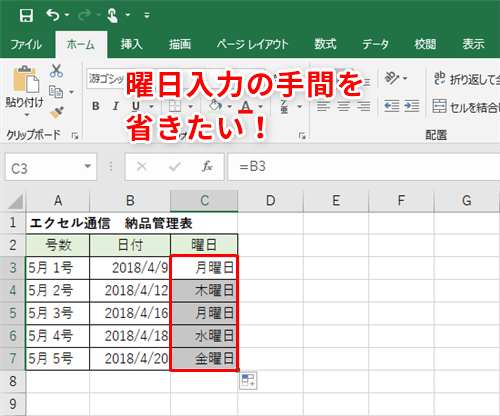
Microsoft Excelは、日付と曜日を表示する機能を提供しており、この機能はスケジュール管理や勤怠管理などに非常に役立ちます。例えば、A1セルに「2023/02/20」のような日付を入力し、同じセルに「月曜日」という曜日を表示させることができます。この記事では、TEXT関数やFORMAT関数を使用して日付と曜日を表示する方法、曜日の表示形式をカスタマイズする方法、TODAY関数やWEEKDAY関数を使用して日付と曜日を自動で表示する方法について解説します。これらのテクニックを活用することで、効率的なスケジュール管理が可能になります。
Excelの日付表示機能
Microsoft Excelは、スケジュール管理や勤怠管理などに非常に役立つツールです。特に、日付と曜日を一緒に表示できる機能は、多くのシーンで便利に活用できます。例えば、イベントのスケジュール表や勤怠管理表を作成する際、日付だけでなく曜日も表示することで、より詳細な計画を立てることができます。
日付と曜日を表示するには、TEXT関数やFORMAT関数を使用します。これらの関数を組み合わせることで、日付と曜日の表示形式をカスタマイズできます。例えば、A1セルに「2023/02/20」を入力し、そのセルに「2023/02/20 (月曜日)」と表示させたい場合、以下のような式を使用します:=TEXT(A1, "yyyy/mm/dd") & " (" & TEXT(A1, "dddd") & ")"。これにより、日付と曜日が連動して表示されます。
さらに、曜日の表示形式を日本語の略称(月、火、水、木、金、土、日)に変更することもできます。これには、CHOOSE関数とWEEKDAY関数を使用します。例えば、A1セルの曜日を日本語の略称で表示するには、=CHOOSE(WEEKDAY(A1), "日", "月", "火", "水", "木", "金", "土")という式を使用します。これにより、曜日が「月」、「火」、「水」などと表示されます。
また、TODAY関数を使用すると、今日の日付を自動的に取得できます。これにWEEKDAY関数を組み合わせることで、今日の曜日も自動的に表示できます。例えば、今日の日付と曜日を表示するには、=TEXT(TODAY(), "yyyy/mm/dd") & " (" & TEXT(TODAY(), "dddd") & ")"という式を使用します。これにより、現在の日付と曜日が表示されます。
これらの機能を活用することで、スケジュール管理や勤怠管理の効率が大幅に向上します。正確な情報に基づいて計画を立てることができ、業務の正確性も向上します。Excelの日付と曜日表示機能をぜひご活用ください。
日付と曜日を表示する方法
Microsoft Excelでは、セルに日付と曜日を表示する機能があり、これによりスケジュールや勤怠管理などがより効率的に行えます。日付と曜日の表示には、主にTEXT関数やFORMAT関数が使用されます。例えば、A1セルに「2023/02/20」という日付を入力した場合、同じセルに「月曜日」という曜日を表示するには、以下の式を使用します:=TEXT(A1, "yyyy/mm/dd") & " (" & TEXT(A1, "dddd") & ")"。これにより、セルには「2023/02/20 (月曜日)」と表示されます。
曜日の表示形式はカスタマイズすることも可能です。例えば、日本語の曜日を略称で表示するには、TEXT(A1, "ddd")を使用すると「月」、「火」、「水」といった略称が表示されます。また、IF関数やCHOOSE関数を使用することで、より複雑なカスタム表示も実現できます。例えば、曜日によって異なるメッセージを表示したい場合、IF(WEEKDAY(A1, 2) = 1, "月曜日", IF(WEEKDAY(A1, 2) = 2, "火曜日", ...))といった式を使用できます。
さらに、TODAY関数やWEEKDAY関数を使用することで、現在の日付と曜日を自動的に表示することもできます。TODAY関数は現在の日付を返し、WEEKDAY関数は指定された日付の曜日を数値で返します。これらの関数を組み合わせることで、例えば、今日の日付と曜日を表示するには、=TEXT(TODAY(), "yyyy/mm/dd") & " (" & TEXT(TODAY(), "dddd") & ")"という式を使用できます。これにより、今日の日付と曜日が自動的に表示されます。
これらの機能を活用することで、業務の効率化や正確性の向上が期待できます。日付と曜日の表示は、スケジュール管理やイベントの計画など、さまざまなシーンで役立つ重要な要素です。
TEXT関数の使用
TEXT関数は、Excelにおいて日付や数値を特定の形式で文字列として表示するための強力なツールです。例えば、A1セルに「2023/02/20」という日付を入力し、同じセルに「2023/02/20(月曜日)」と表示させたい場合、次の式を使用します:=TEXT(A1, "yyyy/mm/dd") & "(" & TEXT(A1, "dddd") & ")"。この式では、TEXT(A1, "yyyy/mm/dd")で日付を「2023/02/20」という形式に変換し、TEXT(A1, "dddd")で曜日を「月曜日」という形式に変換しています。その後、これらを文字列として連結しています。
曜日の表示形式をカスタマイズすることも可能です。例えば、「月」や「火」といった略称を使用したい場合、TEXT(A1, "ddd")を使用します。また、曜日の表示を日本語に変更するには、TEXT(A1, "[$-411]dddd")という形式を使用します。この形式では、[$-411]が日本語の曜日表示を指定します。
IF関数やCHOOSE関数を使用することで、さらに高度なカスタム表示が可能です。例えば、曜日によって異なる文字列を表示したい場合、CHOOSE関数を使用します。WEEKDAY関数は、指定された日付が週の何日目かを返します(1は日曜日、2は月曜日、以此類推)。これを基に、CHOOSE関数で曜日ごとの文字列を返します。例えば、=CHOOSE(WEEKDAY(A1), "日曜日", "月曜日", "火曜日", "水曜日", "木曜日", "金曜日", "土曜日")という式を使用します。これにより、A1セルの日付に応じて、曜日の名称が表示されます。
原始の曜日表示
Microsoft Excelは、スケジュール管理や勤怠管理において非常に役立つツールです。特に、日付と曜日を簡単に表示できる機能は、業務の効率化に大きく貢献します。セルに日付を入力し、その同じセルや別のセルに曜日を表示することで、一目で情報が把握できます。この機能を活用することで、スケジュールの整理や計画の立て方が大きく変わります。
日付と曜日の表示には、TEXT関数やFORMAT関数が主に使用されます。例えば、A1セルに「2023/02/20」を入力し、同じセルに「月曜日」を表示するには、=TEXT(A1, "yyyy/mm/dd") & " (" & TEXT(A1, "dddd") & ")"という式を使用します。この式により、日付と曜日が「2023/02/20 (月曜日)」と表示されます。曜日の表示形式は、カスタマイズすることも可能です。例えば、「月」や「火」といった略称の表示や、IF関数やCHOOSE関数を組み合わせて、特定の曜日に特定の文字列を表示することもできます。
さらに、TODAY関数やWEEKDAY関数を使用することで、現在の日付や曜日を自動で表示することもできます。例えば、=TEXT(TODAY(), "yyyy/mm/dd") & " (" & TEXT(WEEKDAY(TODAY()), "dddd") & ")"という式を使用すれば、今日の日付と曜日が自動的に表示されます。これらの関数を組み合わせることで、動的なスケジュール管理が可能になり、常に最新の情報に基づいて作業を進めることができます。このような機能を活用することで、業務の効率化や正確性の向上が期待できます。
原始のカスタマイズ
Microsoft Excelでは、セルに日付と曜日を表示する機能が搭載されており、スケジュール管理や勤怠管理など、さまざまなシーンで活用されています。日付と曜日を表示する方法には、TEXT関数やFORMAT関数を使用する方法があります。例えば、A1セルに「2023/02/20」という日付を入力し、同じセルに「月曜日」という曜日を表示するには、=TEXT(A1, "yyyy/mm/dd") & " (" & TEXT(A1, "dddd") & ")" という式を使用します。これにより、日付と曜日が組み合わさって表示されます。
また、曜日の表示形式をカスタマイズすることも可能です。日本語の曜日や略称の表示、IF関数やCHOOSE関数を使用したカスタム表示など、さまざまな方法があります。例えば、曜日を「月」「火」「水」などの略称で表示したい場合、=CHOOSE(WEEKDAY(A1), "日", "月", "火", "水", "木", "金", "土") という式を使用することで、曜日の略称を取得できます。
さらに、TODAY関数やWEEKDAY関数を使用して、日付と曜日を自動で表示することもできます。TODAY関数は、現在の日付を返す関数で、WEEKDAY関数は、指定した日付の曜日を数値で返す関数です。これらの関数を組み合わせることで、常に最新の日付と曜日を自動的に表示させることが可能です。これらの機能を活用することで、業務の効率化や正確性の向上が期待できます。
TODAY関数とWEEKDAY関数
TODAY関数とWEEKDAY関数は、Excelでの日付と曜日の表示に欠かせない関数です。TODAY関数は、現在の日付を自動で取得します。この関数は、スケジュール管理や日付の動的な表示に非常に役立ちます。例えば、A1セルに=TODAY()と入力すると、その日の日付が表示されます。
一方、WEEKDAY関数は、指定された日付が週のどの曜日であるかを数値で返します。この関数の基本的な使い方として、A1セルに日付を入力し、B1セルに=WEEKDAY(A1)と入力すると、A1セルの日付が週の何日目か(1は日曜日、2は月曜日、以此類推)が表示されます。ただし、WEEKDAY関数の戻り値は数値ですが、これを文字列(例:「月曜日」)に変換することで、より読みやすい形で曜日を表示できます。
これらの関数を組み合わせることで、動的に日付と曜日を表示するセルを作成できます。例えば、=TEXT(TODAY(), "yyyy/mm/dd") & " (" & CHOOSE(WEEKDAY(TODAY()), "日曜日", "月曜日", "火曜日", "水曜日", "木曜日", "金曜日", "土曜日") & ")"と入力すれば、今日の日付と曜日を「2023/10/05 (木曜日)」のように表示することが可能です。この方法を使えば、スプレッドシートが常に最新の日付と曜日を反映するようになります。
業務効率化への応用
Microsoft Excel は、日付と曜日を表示する機能を備えており、スケジュール管理や勤怠管理に非常に役立ちます。この機能を活用することで、業務の効率化や正確性の向上が期待できます。例えば、A1 セルに日付「2023/02/20」を入力し、同じセルに曜日「月曜日」を表示するには、TEXT関数 を使用します。具体的には、=TEXT(A1, "yyyy/mm/dd") & " (" & TEXT(A1, "dddd") & ")" という式を使用します。これにより、日付と曜日が組み合わさって表示されます。
また、曜日の表示形式をカスタマイズすることも可能です。日本語 の曜日や略称(例:月、火、水など)を表示させることもできます。例えば、=TEXT(A1, "yyyy/mm/dd") & " (" & CHOOSE(WEEKDAY(A1, 2), "月", "火", "水", "木", "金", "土", "日") & "曜日)" という式を使用すれば、日付と日本語の曜日が表示されます。
さらに、TODAY関数 と WEEKDAY関数 を組み合わせることで、現在の日付と曜日を自動的に表示させることもできます。例えば、=TEXT(TODAY(), "yyyy/mm/dd") & " (" & CHOOSE(WEEKDAY(TODAY(), 2), "月", "火", "水", "木", "金", "土", "日") & "曜日)" という式を使用すれば、今日の日付と曜日が自動的に表示されます。これらのテクニックを活用することで、スケジュール管理や勤怠管理がより効率的になります。
まとめ
Excelは、日付と曜日を簡単に表示する機能を提供しており、これによりスケジュール管理や勤怠管理などの業務が効率化されます。特に、TEXT関数やFORMAT関数を使用することで、日付と曜日の組み合わせを柔軟にカスタマイズすることができます。例えば、A1セルに「2023/02/20」を入力し、同じセルに「月曜日」も表示させたい場合、=TEXT(A1, "yyyy/mm/dd") & " (" & TEXT(A1, "dddd") & ")"という式を使用します。この式は、日付と曜日を結合し、読みやすい形式で表示します。
さらに、曜日の表示形式をカスタマイズすることも可能です。日本語の曜日や略称(例:月、火、水)の表示、またはIF関数やCHOOSE関数を使用したより複雑な表示も実現できます。例えば、曜日によって異なる文字列を表示させたい場合、=CHOOSE(WEEKDAY(A1), "日", "月", "火", "水", "木", "金", "土")という式を使用すると、曜日に応じた文字列を返すことができます。
また、TODAY関数やWEEKDAY関数を使用することで、日付と曜日を自動的に表示させることもできます。これにより、常に最新の日付と曜日を反映させることができます。例えば、=TEXT(TODAY(), "yyyy/mm/dd") & " (" & TEXT(TODAY(), "dddd") & ")"という式を使用すれば、今日の日付と曜日を自動で表示できます。これらの機能を活用することで、業務の効率化だけでなく、正確性の向上にも貢献します。
よくある質問
Excelで日付と曜日を表示する方法を教えてください。
Excelで日付と曜日を表示する方法は、非常にシンプルで便利です。まず、日付を入力したいセルに日付を入力します。次に、そのセルを選択し、「ホーム」タブの「数値」グループにある「書式設定」をクリックします。ここで「日付」を選択し、表示したい形式を選択します。例えば、「3/14/2023」や「2023年3月14日」などがあります。曜日を表示する場合は、「カスタム」を選択し、書式コードに「yyyy/mm/dd dddd」(例:2023/03/14 火曜日)や「mm/dd/yyyy ddd」(例:03/14/2023 火)などを入力します。これにより、日付とともに曜日も表示されるようになります。
Excelで曜日だけを表示する方法はありますか?
Excelで曜日だけを表示するには、特定の書式を使用します。まず、曜日を表示したいセルを選択し、「ホーム」タブの「数値」グループにある「書式設定」をクリックします。次に、「カスタム」を選択し、書式コードに「dddd」(例:火曜日)や「ddd」(例:火)を入力します。これにより、セルには曜日だけが表示されます。例えば、2023年3月14日に「火曜日」や「火」と表示されるようになります。この方法は、スケジュール管理やカレンダー作成などに非常に役立ちます。
Excelで自動的に日付と曜日を計算して表示する方法は?
Excelで自動的に日付と曜日を計算して表示するには、日付を入力したセルの隣に曜日を表示するセルを用意します。まず、日付を入力したセル(例:A1)を選択し、隣のセル(例:B1)に=TEXT(A1, "dddd")(例:火曜日)や=TEXT(A1, "ddd")(例:火)と入力します。これにより、A1セルの日付に対応する曜日がB1セルに自動的に表示されます。さらに、日付と曜日を一つのセルに表示するには、=A1 & " " & TEXT(A1, "dddd")と入力することで、「2023/03/14 火曜日」のように表示できます。
Excelで特定の曜日の日付だけを抽出する方法は?
Excelで特定の曜日の日付だけを抽出するには、WEEKDAY関数を使用します。まず、日付が入力されている範囲を選択し、新しい列に曜日の数値(1=日曜日、2=月曜日、...、7=土曜日)を取得します。例えば、日付が入力されているセルがA列の場合、B列のセルに=WEEKDAY(A1, 2)と入力します。これにより、B列には1から7の数値が表示されます。次に、特定の曜日(例:火曜日=3)だけを抽出するために、C列に=IF(B1=3, A1, "")と入力します。これにより、C列には火曜日の日付だけが表示されます。この方法は、特定の曜日のイベントやミーティングのスケジュール管理に非常に役立ちます。
Deja una respuesta
Lo siento, debes estar conectado para publicar un comentario.
関連ブログ記事