
「Excel スケジュール表:効率的な予定管理方法」

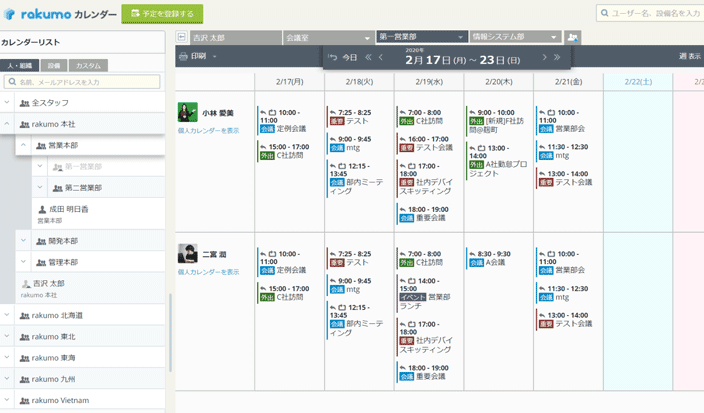
Excel スケジュール表:効率的な予定管理方法では、Excelを活用して予定を効果的に管理する方法を解説します。現代の忙しい生活では、予定管理が重要な役割を果たします。Excelは、スケジュール表を作成し、予定を整理するのに非常に役立つツールです。この記事では、シンプルで見やすいスケジュール表の作成方法から、予定の共有や通知設定まで、ステップバイステップで詳細に説明します。Excelの基本的な機能だけでなく、条件付き書式や式を利用した計算、データの並べ替えとフィルター処理などの高度な機能も紹介します。これらのテクニックを学ぶことで、効率的な予定管理が可能になり、日々の業務や生活がよりスムーズになります。
Excel スケジュール表の基本設定
Excel スケジュール表の基本設定は、効率的な予定管理の第一歩です。最初に、日付、時間、タスク名、ステータスの列を設定します。これらの列は、予定の詳細を記録するための基本的な構造を提供します。日付は予定が行われる日を、時間は開始時刻と終了時刻を、タスク名は具体的な予定内容を、ステータスは予定の進行状況(未着手、進行中、完了)を示します。
次に、これらの列を元に、予定を入力していきます。予定を入力する際は、できるだけ詳細に情報を記入することで、後から予定を確認する際の便利さが増します。例えば、会議の予定を入力する場合、会議のタイトルだけでなく、場所や参加者などの追加情報も記入すると良いでしょう。これにより、予定の内容を一目で理解することができます。
さらに、予定の管理には、ステータスの設定や予定のソート、フィルタが欠かせません。ステータスを設定することで、どの予定が完了しているのか、どの予定が未着手なのかを把握しやすくなります。また、ソート機能を使えば、予定を日付や時間の順に並べ替えることができます。フィルタ機能を使えば、特定の条件に該当する予定のみを表示することができます。これらの機能を活用することで、予定の見やすさと管理の効率が大幅に向上します。
ステップバイステップでスケジュール表作成
Excel を使用してスケジュール表を作成することで、予定管理が効率的に行えます。まず、新しいワークシートを開き、基本的な列を設定します。日付、時間、タスク名、ステータスなどの列を追加し、各セルに情報を入力します。日付は自動的に生成することができ、時間はタスクの開始時間と終了時間を設定することで、スケジュールが一覧性を持ちます。また、タスク名には具体的な内容を記載し、ステータスには「未着手」「進行中」「完了」などの項目を選択できるようにします。
次に、スケジュール表をより使いやすくするための機能を活用します。条件付き書式を設定することで、タスクのステータスに応じてセルの色を変えることができます。例えば、「完了」のタスクは緑色、「進行中」のタスクは黄色、「未着手」のタスクは赤色に設定すると、一目で状態を把握できます。さらに、式を利用して、タスクの所要時間を自動的に計算したり、特定の日付のタスク数をカウントしたりすることも可能です。
予定の管理には、ソートとフィルタが欠かせません。予定を日付や時間でソートすることで、タスクの順序を整理できます。また、フィルタ機能を使用して、特定のタスクやステータスの項目だけを表示させることもできます。これにより、重要なタスクに集中したり、完了したタスクを確認したりすることが容易になります。これらの機能を活用することで、Excel スケジュール表は、あなたの日々の業務を大きく支援します。
予定の入力と管理
予定の入力と管理は、Excel スケジュール表を効果的に活用する上で重要な部分です。最初に、スプレッドシートの基本的な設定として、日付、時間、タスク名、ステータスなどの列を作成します。これらの列に予定を入力することで、一覧性が高まり、予定の把握が容易になります。予定を入力する際は、具体的な時間や場所、担当者などの詳細も記載すると、より詳細な管理が可能になります。
予定の管理では、ステータスの設定が効果的です。例えば、「未着手」「進行中」「完了」などのステータスを設定することで、タスクの進行状況を一目で確認できます。また、ソートやフィルタ機能を利用することで、特定の予定やタスクを簡単に抽出し、優先順位を付けたり、必要な情報を迅速に見つけたりすることができます。これらの機能を活用することで、複数の予定を効率的に管理することができます。
さらに、グループスケジュールの作成や共有も重要です。複数のメンバーが関与するプロジェクトでは、各メンバーのスケジュールを一覧で管理することで、全体の進行状況を把握しやすくなります。また、共有機能を利用することで、チーム内のメンバーとスケジュールをリアルタイムで共有し、調整が容易になります。通知設定を活用すれば、重要な予定や期限が近づいていることを自動で知らせることができます。これにより、予定の見落としを防ぎ、よりスムーズな業務運営が可能になります。
ステータスの設定と予定のソート・フィルタ
ステータスの設定は、予定の進行状況を一目で把握するための重要な要素です。例えば、「未着手」「進行中」「完了」などのステータスを設定することで、どのタスクがまだ完了していないのか、どのタスクが進行中なのかを簡単に確認できます。さらに、予定のソートやフィルタを活用することで、特定のタスクや日付の予定を迅速に抽出し、効率的に管理することが可能になります。例えば、ある日の予定だけを表示したり、未着手のタスクだけを一覧で見たりすることができます。
ステータスの設定は、Excelのセルにプルダウンリストを使用することで簡単に実装できます。これにより、誤った入力を防ぎ、一貫性のあるデータ管理が可能になります。また、予定のソートは、列のソート機能を利用することで簡単に実行できます。例えば、日付列をクリックしてソートすると、予定が日付順に並び替えられます。フィルタは、列のヘッダーをクリックしてフィルタ設定を行います。これにより、特定の条件に一致する予定のみを表示することが可能になります。
ステータスと予定のソート・フィルタを活用することで、予定管理が効率化され、忙しい日々をスムーズに過ごすことができます。これらの機能を上手に利用することで、予定の進行状況を把握し、必要なタスクに集中することができます。
グループスケジュールの作成
グループスケジュールの作成は、チームやグループでの予定管理に欠かせない要素です。Excelを使用することで、複数のメンバーのスケジュールを一元管理し、共有することができます。まず、新しいワークシートを作成し、各メンバーの名前を列に配置します。次に、日付や時間帯を行に設定し、各メンバーの予定をセルに記入します。これにより、誰が何時から何時まで空いているか、一目で確認できます。
さらに、条件付き書式を活用することで、予定の種類やステータスに応じて色分けすることができます。例えば、会議は青、個別の作業は緑、休暇は赤などの色を設定することで、視覚的に予定を把握しやすくなります。また、フィルタ機能を使用することで、特定のメンバーの予定だけを表示したり、特定の日付範囲の予定を絞り込むことができます。
グループスケジュールを共有する際には、Excelの共有機能を利用します。共有リンクを作成し、チームメンバーに配布することで、スケジュールをリアルタイムで更新し、共同で編集することができます。これにより、チーム全体の予定管理が効率化され、コミュニケーションが円滑になります。また、通知設定を活用することで、重要な予定や変更点について自動的に通知を受け取る設定も可能です。これにより、チームメンバー全員が最新の情報を常に把握することができます。
予定の共有方法
予定の共有は、チームワークやプロジェクト管理において重要な要素です。Excelのスケジュール表を共有することで、チームメンバー間での情報を一元化し、それぞれの進捗状況をリアルタイムで確認できます。共有方法には、OneDriveやSharePointを活用する方法が一般的です。OneDriveでは、Excelファイルをオンラインで保存し、特定のユーザーにリンクを共有することで、同じファイルを複数のユーザーが編集できます。SharePointでは、より高度なアクセス制御やバージョン管理が可能で、組織内の複数のユーザーが効率的に協力できます。
また、Excelの共同編集機能を利用することで、複数のユーザーが同時にファイルを編集することが可能です。これにより、予定の変更やタスクの追加がリアルタイムで反映され、チーム全体で最新の情報を共有できます。共同編集中は、編集中のセルが自動的にロックされ、他のユーザーが同じセルを編集できないようになるため、データの整合性が保たれます。さらに、編集履歴の確認やコメント機能も利用できるため、チーム内のコミュニケーションが円滑になります。
予定の共有には、ファイルへのアクセス権限の設定も重要です。OneDriveやSharePointでは、ファイルの共有リンクを作成する際に、読み取り専用や編集可能などのアクセス権限を細かく設定できます。これにより、必要なユーザーだけがファイルにアクセスでき、機密情報の漏洩を防ぐことができます。また、アクセス権限の変更や取り消しも簡単にできるため、プロジェクトの進行に応じて柔軟に対応できます。予定の共有と共同編集を上手に活用することで、チームの生産性が大幅に向上します。
通知設定と条件付き書式
通知設定と条件付き書式は、Excel スケジュール表をより効果的かつ視覚的に利用するための重要な機能です。通知設定は、重要な予定や期限が近づいていることをユーザーに知らせ、忘れないようにサポートします。例えば、あるタスクの開始時間の1時間前に通知を設定すれば、そのタスクに遅れることなく取り組むことができます。
条件付き書式は、特定の条件を満たすセルに自動的に書式を適用することで、スケジュール表の視認性を向上させます。例えば、期限が近いタスクを赤色で表示し、完了したタスクを緑色で表示することで、一目で予定の状況を把握できます。また、進行中のタスクには黄色を適用することで、優先順位を調整しやすくなります。
これらの機能を活用することで、Excel スケジュール表は単なる予定管理ツールから、より高度な時間管理とタスク管理のツールへと進化します。これにより、日々の業務や個人的な予定を効率的に管理し、ストレスフリーな生活を送ることが可能になります。
式を利用した計算とデータの処理
Excel を使用することで、スケジュール表の管理がより効率的になります。特に、式を利用した計算とデータの並べ替えやフィルター処理は、予定の管理に役立つ重要な機能です。例えば、タスクの進行度をパーセンテージで表示し、全体の進行状況を一覧で把握することができます。また、特定の条件を満たす予定をフィルタリングすることで、重要なタスクに焦点を当てられます。
式は、スケジュール表の各セルに適用することで、自動的に計算結果を表示することができます。例えば、タスクの開始日と終了日から期間を計算し、進行度をパーセンテージで表示する式を設定することができます。これにより、予定の進捗状況を常に最新の状態で把握できます。また、条件付き書式を活用することで、進行度が一定のパーセントに達したタスクを色で強調表示するなど、視覚的に分かりやすいスケジュール表を作成できます。
データの並べ替えとフィルター処理は、スケジュール表の情報を効率的に管理するための別の重要な機能です。タスクを優先度やカテゴリ別に並べ替えたり、特定の期間の予定のみを表示したりすることができます。これにより、必要な情報を迅速に抽出し、効率的に予定を管理することができます。また、共有とコラボレーション機能を活用することで、チーム内での予定共有や共同作業がスムーズに行えます。チームメンバーそれぞれのスケジュールを一元管理し、予定の調整を容易にすることが可能です。
共有とコラボレーションの方法
共有とコラボレーションは、Excel スケジュール表を使用した予定管理において重要な機能です。特に、複数のメンバーが関与するプロジェクトやチームでの作業では、スケジュール表を共有し、リアルタイムで更新できることが非常に役立ちます。Excelには、オンラインでの共有とコラボレーションをサポートする機能が複数用意されています。
まず、Excel Onlineを使用することで、ファイルをOneDriveやSharePointに保存し、他のユーザーと共有することができます。共有設定では、特定のユーザーにアクセス権限を付与し、読み取り専用か編集可能な状態を選択できます。これにより、チームメンバーがそれぞれのタスクをリアルタイムで更新し、最新の情報を確認することができます。
さらに、Excelの共同編集機能を利用することで、複数のユーザーが同時に同じスケジュール表を編集することが可能になります。共同編集中は、各ユーザーの操作がリアルタイムで反映され、変更履歴も追跡できます。これにより、ミーティングのスケジュール調整やプロジェクトの進行状況の確認が効率的に行えます。
また、Excelのコメント機能を活用することで、スケジュール表内の特定のセルに対してフィードバックや質問を投稿することができます。これにより、チーム内のコミュニケーションが円滑になり、問題解決や意思決定がスムーズに行えます。コメント機能は、共同作業の際の重要なコミュニケーションツールとして機能します。
最後に、Excelの通知機能を利用することで、重要な予定やタスクの期限に達した際に自動的に通知を受け取ることができます。これにより、チームメンバーがそれぞれの責任を果たし、スケジュールの遵守が徹底されます。通知設定は、スケジュール表の効果的な管理に欠かせない機能の一つです。
まとめ
Excel スケジュール表は、効率的な予定管理に欠かせないツールです。シンプルで見やすく、使いやすいスケジュール表をExcelで作成することで、日々のタスクを効果的に管理することができます。基本的な設定では、日付、時間、タスク名、ステータスを設定し、予定を入力します。これらの要素を適切に設定することで、予定の全体像を把握しやすくなります。
予定の管理には、ステータスの設定、予定のソートやフィルタが重要です。ステータスを「未着手」「進行中」「完了」などに設定することで、それぞれのタスクの進捗状況を一目で確認できます。さらに、予定を日付や優先度などでソートしたり、特定の条件に合致する予定をフィルタすることで、必要な情報をすばやく抽出できます。
グループスケジュールの作成方法や共有方法についても説明します。複数の人と共有することで、チームでの予定管理がスムーズになります。また、通知設定を利用することで、重要な予定を逃さずに済みます。条件付き書式の活用や式を利用した計算も、予定管理をより効率的に行うための重要なテクニックです。これらの機能を活用することで、スケジュールの変更や追加が簡単にできます。
最後に、データの並べ替えとフィルター処理、共有とコラボレーションの方法についても触れています。これらの機能をうまく組み合わせることで、Excel スケジュール表は単なる予定管理ツール以上の価値を提供します。Excelを使用することで、予定管理が効率化され、忙しい日々をよりスムーズに過ごすことができるようになります。
よくある質問
1. Excel スケジュール表を作成する際の基本的な手順は?
Excel スケジュール表を作成する際には、まずは テンプレートの選択 や 新しいワークシートの作成 から始めることが一般的です。テンプレートを使用すれば、基本的な形式がすでに用意されているため、時間の節約になります。新しいワークシートを作成する場合は、日付、時間、イベント名、場所、担当者などの項目を列に配置します。次に、各行に具体的な情報を入力し、必要なセルには フォーマットを適用 して見やすくします。また、条件付き書式設定 を使用することで、特定の条件を満たすセルを強調表示することも可能です。最後に、スケジュール表を定期的に更新し、共有する際には 保護シート を活用して誤った編集を防ぐことができます。
2. Excel スケジュール表で複数の予定を管理するにはどうすれば良いですか?
Excel スケジュール表で複数の予定を管理する際には、タブの活用 が有効です。それぞれのタブに異なるプロジェクトやカテゴリのスケジュールを分けて管理することで、混乱を避けることができます。また、ピボットテーブル を使用することで、複数の予定を一覧表示したり、特定の条件で絞り込むことができます。さらに、データ検証 機能を使用して、入力可能な値の範囲を制限したり、重複する予定を防止することもできます。これらの機能を活用すれば、複雑なスケジュールでも効率的に管理できます。
3. Excel スケジュール表を共有する際の注意点は何ですか?
Excel スケジュール表を共有する際には、いくつかの注意点があります。まず、共有の方法 を選択することが重要です。ファイルをメールで送る場合や、OneDriveやGoogle Driveなどのクラウドストレージを使用する場合があります。それぞれの方法には利点と欠点があるため、目的に応じて適切な方法を選択しましょう。また、共有する前に ファイルの保護 を行うことで、不適切な編集や削除を防ぐことができます。さらに、バージョン管理 を行い、更新履歴を追跡することも重要です。これにより、過去の変更内容を確認したり、必要に応じて以前のバージョンに戻すことができます。
4. Excel スケジュール表をより効率的に利用するためのテクニックはありますか?
Excel スケジュール表をより効率的に利用するためには、ショートカットキー の活用が有効です。例えば、Ctrl + ; で現在の日付を入力したり、Ctrl + Shift + ; で現在の時刻を入力したりすることができます。また、マクロ を使用することで、繰り返し行う作業を自動化できます。例えば、特定のセルにデータを入力するたびに、他のセルに自動的に値を計算して入力するマクロを作成することができます。さらに、VLOOKUP や INDEX/MATCH などの関数を活用すれば、複数のシートやファイルを連携させ、情報を一元管理することも可能です。これらのテクニックを活用することで、スケジュール管理の効率が大幅に向上します。
Deja una respuesta
Lo siento, debes estar conectado para publicar un comentario.
関連ブログ記事