
Excel 時刻入力・計算:SUMやTIME関数で簡単管理

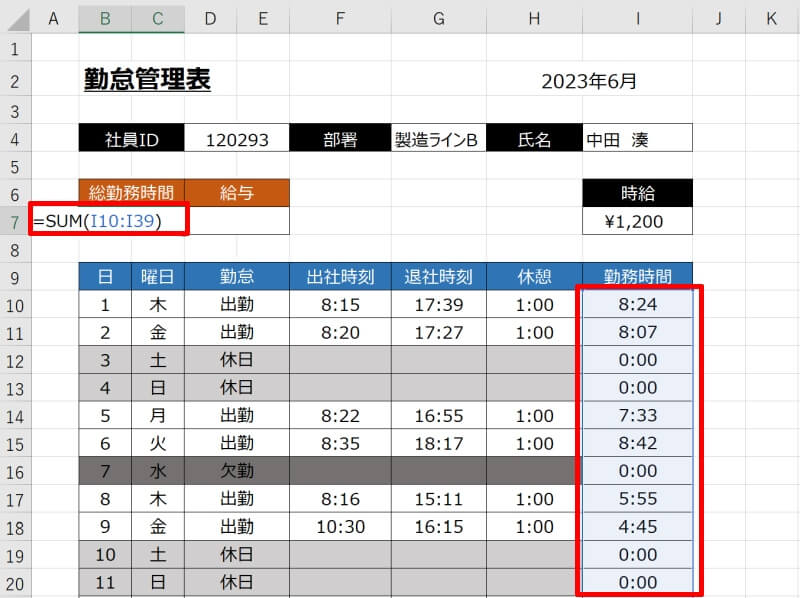
Excelでは、時刻の入力や計算が簡単に行えます。時刻は「時:分:秒」の形式で入力し、時間の形式を指定することで細かい時間管理が可能です。計算にはSUM、TIME、HOUR、MINUTEなどの関数を使用します。また、ETIME関数やDATEDIF関数で経過時間を計算し、NOW関数やTODAY関数で現在の日時を自動入力できます。VBAを使用することで、より高度な自動化も可能です。時間の加算、減算、差の計算も容易に行え、時間の形式をカスタマイズすることもできます。本記事では、これらの機能を活用して効率的な時間管理を行う方法を解説します。
時刻の入力方法
Excelでは、時刻の入力を「時:分:秒」の形式で行うことができます。例えば、13時30分45秒は「13:30:45」と入力します。時刻の入力は、時間管理やスケジューリングに欠かせない要素であり、正確に入力することで、さまざまな計算や分析が可能です。また、時刻の形式をカスタマイズすることで、表示を自分のニーズに合わせて調整することができます。例えば、秒を表示しない形式や、12時間制の形式にも変更できます。
入力した時刻は、セルの書式設定を介して調整できます。セルを選択し、「ホーム」タブの「書式設定」から「数値」または「時刻」を選択します。ここで、具体的な形式を選択することで、表示を細かく制御できます。また、時刻の入力時に「AM」や「PM」を付けることで、12時間制での入力も可能です。これらの機能を活用することで、より柔軟な時刻管理が実現できます。
時刻の形式指定
時刻の形式指定は、Excelで正確な時間管理を行う上で重要な要素です。通常、時刻は「時:分:秒」の形式で入力されますが、セルの書式設定を変更することで、さまざまな形式に対応できます。たとえば、時間と分だけを表示したい場合は、「h:mm」、秒も含めて表示したい場合は「h:mm:ss」と設定します。また、24時間表記や12時間表記に切り替えることも可能です。例えば、「h:mm AM/PM」と設定すれば、12時間表記で時間と分を表示できます。これらの形式を適切に選択することで、データの可読性を向上させることができます。
時刻の形式指定は、データの整理や分析にも役立ちます。例えば、プロジェクトのスケジュール管理では、タスクの開始時刻と終了時刻を正確に記録し、その差を計算することで、タスクに要した時間を把握することができます。また、勤怠管理では、労働時間や休憩時間の計算に利用され、労働時間の合計や残業時間の算出に欠かせないツールとなります。これらの用途において、時刻の形式指定は非常に重要な役割を果たしています。
SUM関数の利用
SUM関数は、Excelで時刻を加算する際に最も一般的に使用される関数です。時刻のデータをセルに「時:分:秒」の形式で入力し、そのセルの範囲をSUM関数に指定することで、合計時間を簡単に計算できます。例えば、A1からA5のセルにそれぞれ1:30:00、2:45:00、3:10:00、1:15:00、2:20:00と入力した場合、SUM関数を使用してこれらの時刻の合計を計算できます。SUM関数の使用方法は、=SUM(A1:A5)と入力することで、合計時間が11:00:00として表示されます。
時間形式を指定することで、計算結果がより読みやすくなります。例えば、セルの書式を「[h]:mm:ss」に設定すると、合計時間が24時間を超えた場合も正確に表示されます。この書式設定は、セルを右クリックし、「書式設定」を選択して「時間」カテゴリーから適切な形式を選択することで行えます。これにより、長時間の作業時間やプロジェクトの全体的な所要時間を管理する際に有用です。
また、SUM関数と組み合わせてTIME関数を使用することで、より細かい時間管理が可能になります。TIME関数は、指定した時、分、秒から時刻を作成するための関数です。例えば、TIME(1, 30, 0)と入力すると、1:30:00という時刻が生成されます。この関数を使用することで、時間、分、秒を個別の数値として管理し、必要に応じてSUM関数で合計を計算できます。これにより、複雑な時間計算も簡単に行えます。
TIME関数の利用
TIME関数は、時間の計算や管理に非常に役立つ関数です。この関数は、時、分、秒を個別の数値として入力し、それらを組み合わせて時刻を生成します。例えば、TIME(14, 30, 0)と入力すると、14時30分0秒という時刻が生成されます。この関数は、時間の加算や減算、時間の差の計算などの操作を行う際に便利です。
TIME関数を使用することで、時間の入力をより柔軟に行うことができます。例えば、異なる単位の時間を合算したい場合、TIME関数を用いてそれぞれの時間を時、分、秒に分解し、その後でSUM関数を使用して合計を計算することができます。例えば、1時間30分と2時間15分の合計を計算する場合、SUM(TIME(1, 30, 0), TIME(2, 15, 0))とすることで、3時間45分という結果を得られます。
また、TIME関数は時間の形式をカスタマイズする際にも役立ちます。Excelでは、時刻の表示形式を「時:分:秒」だけでなく、「時:分」や「時」だけなど、様々な形式に設定できます。例えば、TIME(14, 30, 0)を「時:分」形式で表示させたい場合、セルの書式設定で「時:分」を選択すれば、14:30と表示されます。これにより、必要な情報だけを表示させることができます。
時間の加算と減算
時間の加算と減算は、Excelで時刻を管理する上で非常に役立つ機能です。例えば、作業時間の合計を計算する場合や、特定の時間帯の差を求める場合に利用できます。加算は主にSUM関数を使用し、減算は単純に引き算の式で行います。具体的には、SUM関数で複数の時間データを合算し、その結果を表示することができます。例えば、A1に「8:00」、A2に「2:30」、A3に「1:15」が入力されている場合、A4に=SUM(A1:A3)と入力すると、合計時間が「11:45」になります。
一方、時間の減算は、一つの時間から別の時間を引くことで行います。例えば、B1に「15:00」、B2に「8:30」が入力されている場合、B3に=B1-B2と入力すると、差「6:30」が求められます。ただし、結果が負の時間になる場合は、Excelの時間形式設定を調整する必要があります。時間を超えた場合でも、Excelは自動的に日数の単位に変換してくれます。例えば、24時間を超える結果は「1:00:00」(1日0時間0分0秒)のように表示されます。
また、時間の加算や減算に加えて、特定の時間を基準に一定の時間を加算したり減算したりする場合、TIME関数を使用すると便利です。例えば、C1に「12:00」が入力されている場合、C2に=C1+TIME(3,0,0)と入力すると、「15:00」(3時間後の時間)が表示されます。同様に、減算も=C1-TIME(2,30,0)とすることで、「9:30」(2時間30分前の時間)が表示されます。これらの操作は、勤怠管理やスケジュール調整など、さまざまなシーンで活用できます。
経過時間の計算
経過時間の計算は、Excelで頻繁に行う作業の一つです。例えば、作業時間の管理やイベントの進行状況を把握する際など、経過時間を正確に計算することは重要な役割を果たします。Excelでは、DATEDIF関数やETIME関数を使用することで、時間の経過を簡単に計算できます。これらの関数は、開始時刻と終了時刻を入力することで、その間の差を秒、分、時間、日数などで表示します。また、NOW関数やTODAY関数を組み合わせることで、現在の日時と過去の日時との差をリアルタイムで計算することも可能です。これらの関数を活用すれば、プロジェクト管理や業務効率化に大きく貢献します。
現在の日時の自動入力
現在の日時を自動的にExcelに表示させる方法は、NOW関数やTODAY関数を使用することです。これらの関数は非常に便利で、シートを開くたびに最新の日時が自動的に更新されます。NOW関数は現在の日時を、TODAY関数は現在の日付だけを取得します。例えば、プロジェクトの開始日時や、データの最終更新日時などを記録する際に、これらの関数を使用することで、手動での入力が必要なく、常に最新の情報を保持することができます。
また、これらの関数は他の計算や条件式とも組み合わせることができ、より高度な日時管理が可能です。例えば、プロジェクトの締め切りまでの残り時間を計算する場合、NOW関数とDATEDIF関数を組み合わせて使用することができます。これにより、プロジェクトの進行状況をリアルタイムで把握することができます。
VBAによる自動化
Excelの時刻入力や計算をさらに高度化するためには、VBA (Visual Basic for Applications) を利用することができます。VBAは、Excelの機能を拡張し、複雑な操作を自動化するためのプログラミング言語です。時刻の入力や計算を自動化することで、作業の効率化やエラーリスクの軽減が期待できます。
例えば、特定の時間を定期的に更新するマクロを作成したり、複数のシートやワークブック間での時刻データの同期を自動化したりすることができます。また、時刻データを基にグラフやレポートを自動生成するなど、高度な機能を実装することも可能です。VBAを使用することで、Excelの時刻管理機能を最大限に活用できるようになります。
時間形式のカスタマイズ
Excelでは、時刻の表示形式をカスタマイズすることで、必要な情報を正確に表示できます。例えば、時:分:秒の形式で表示したい場合は、セルを選択し、[ホーム]タブの[数式]グループにある[数式の設定]ボタンをクリックし、[時刻]を選択します。さらに、特定の形式(例:「13:30」や「13:30:45」)を適用できます。また、24時間形式や12時間形式(AM/PM)の選択も可能です。
カスタム形式の設定は、[数式の設定]ダイアログボックスの[カスタム]タブで行います。ここで、任意の形式コードを入力することで、独自の表示形式を作成できます。たとえば、「h:mm:ss AM/PM」は12時間形式で表示し、「[h]:mm:ss」は経過時間を含む時間形式で表示します。これらのカスタム形式は、時刻の計算やデータの表示に非常に役立ちます。
また、時刻の入力時に形式が自動的に適用されるように設定することもできます。これにより、データ入力の効率が向上し、誤った形式での入力によるエラーを防ぐことができます。時刻の形式を適切に設定することで、Excelでの時間管理がよりスムーズになり、データの整合性と正確性が保たれます。
まとめ
Excelでは、時刻の入力や計算が簡単にできます。時刻は「時:分:秒」の形式で入力し、時間の形式を指定することで、細かい時間管理を実現することができます。たとえば、8時間30分を入力するには「8:30:00」のようにします。また、午前や午後を区別する必要がある場合は、「8:30:00 AM」や「8:30:00 PM」という形式を使用できます。
時刻の計算には、SUM、TIME、HOUR、MINUTEなどの関数が役立ちます。SUM関数を使用すると、複数の時間の合計を簡単に計算できます。例えば、複数のタスクにかかった時間を合計する場合、各タスクの時間をセルに入力し、それらのセルをSUM関数で合計することで、全体の所要時間を算出できます。また、TIME関数は、指定した時間(時、分、秒)を時刻として返すため、特定の時間を作成する際に便利です。
ETIME関数やDATEDIF関数を使用すると、2つの時刻の経過時間を計算できます。これは、プロジェクトの開始時刻と終了時刻の差を求めるのに役立ちます。さらに、NOW関数やTODAY関数を使用すれば、現在の日時を自動的に取得し、リアルタイムの時間管理が可能です。
VBAを使用することで、より高度な自動化も実現できます。例えば、特定の時間に自動で通知を表示したり、定期的なタスクを自動実行したりすることができます。また、時間の加算や減算、差の計算も簡単に行え、時間の形式をカスタマイズすることで、必要に応じた表示が可能です。これらの機能を活用することで、効率的な時間管理を実現できます。
よくある質問
Excelの時刻入力方法は?
Excelで時刻を入力する方法は非常に簡単です。一般的には、セルに直接時刻を入力し、フォーマットを設定することで、時刻として認識させることができます。例えば、13:30や1:30 PMといった形式で入力することができます。Excelは自動的にこれらの形式を時刻として認識し、適切なセルのフォーマットに変換します。さらに、時刻の入力を効率化するために、タイムピッカーを利用することも可能です。タイムピッカーは、マウスで時刻を選択するだけで簡単に時刻を入力できる便利なツールです。また、時刻の入力時にセルの書式を事前に設定しておくと、入力したデータが一貫した形式で表示されるため、データの一貫性を保つことができます。
SUM関数を使用して時刻を合算する方法は?
ExcelでSUM関数を使用して時刻を合算する方法は、非常に便利で効率的です。まず、時刻が入力されているセルを範囲として選択します。次に、SUM関数を用いてこれらのセルの合計を計算します。例えば、A1からA5のセルに時刻が入力されている場合、=SUM(A1:A5)という式を入力することで、これらの時刻の合計を計算することができます。ただし、時刻の合計が24時間を超える場合、結果が1日以上となるため、表示形式を調整する必要があります。表示形式を[h]:mmや[h] "時間" mm "分"に設定することで、24時間を超える合計時間を正しく表示できます。また、SUM関数を組み合わせて、複数の時刻範囲を一度に合算することも可能です。
TIME関数の基本的な使い方は?
ExcelのTIME関数は、時間、分、秒から時刻を作成するための関数です。この関数は、時間、分、秒の値を引数として受け取り、それに対応する時刻を返します。具体的には、TIME(時間, 分, 秒)の形式で使用します。例えば、TIME(13, 30, 0)と入力すると、13:30:00という時刻が返されます。TIME関数は、時刻の計算や調整に非常に役立ちます。例えば、異なる単位(時間、分、秒)で入力されたデータを時刻に変換したり、時刻の加算や減算を行うことができます。また、TIME関数をSUM関数と組み合わせて使用することで、複雑な時刻の計算を効率的に行うことができます。
時刻の計算でよく遭遇するエラーとその対処法は?
Excelで時刻の計算を行う際に、いくつかのエラーに遭遇することがあります。例えば、#VALUE! エラーは、入力されたデータが期待された時刻の形式でない場合に発生します。これは、セルの書式が不適切であるか、入力されたデータが数値やテキストでないことが原因です。このエラーを解決するには、まず、関連するセルの書式を「時刻」に設定し、データが正しい形式で入力されていることを確認します。また、#DIV/0! エラーは、0で除算しようとした場合に発生します。これは、時刻の計算で0除算が発生した場合に見られます。このエラーを回避するには、除算を行う前に、除数が0でないことを確認する条件式を使用します。これらのエラーを防ぐためには、データの入力や計算の前に、適切なセルの書式設定とデータの検証を行うことが重要です。
Deja una respuesta
Lo siento, debes estar conectado para publicar un comentario.
関連ブログ記事