
Excelで全角を半角に変換:文字列操作&関数のテクニック

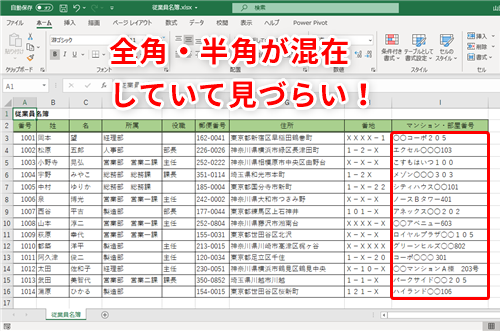
Excelで全角文字を半角文字に変換する方法について解説します。この記事では、文字列操作と関数の2つの主な方法を紹介します。文字列操作では、Excelの置換機能を使用して一括変換が可能です。一方、関数の組み合わせでは、ASC関数とUNICHAR関数、CODE関数とCHAR関数、さらにはVBAを使用したマコードが利用できます。これらの方法は、データの整合性維持や他のシステムとのデータ連携において非常に役立つテクニックです。また、SUBSTITUTE関数やREPLACE関数、FIND関数やSEARCH関数なども活用することで、より高度な文字列操作が可能になります。ただし、文字列操作では元のデータが上書きされてしまうため、変換前にコピーを作成することをお勧めします。関数の組み合わせでは、文字数が多い場合に式が複雑になる点に注意が必要です。
全角文字と半角文字の違い
全角文字と半角文字は、日本語の文字表示において重要な違いがあります。全角文字は一般的に、英数字や記号が2バイト(16ビット)で表現され、幅もカタカナや漢字と同じく広いものとなります。これに対し、半角文字は1バイト(8ビット)で表現され、幅も狭くなります。この違いは、特にテキストの表示やデータの処理において重要です。例えば、データの整合性を維持したり、他のシステムとのデータ連携を行う際に、全角と半角の統一が必要となる場合があります。Excelでは、これらの文字の変換を効率的に行うための様々な方法が用意されています。
文字列操作による変換方法
Excelで全角文字を半角文字に変換する方法の一つが、文字列操作を使用することです。具体的には、Excelの「置換」機能を使って一括変換が可能です。この方法は、大量のデータを迅速に変換したい場合に特に役立ちます。たとえば、全角の「A」を半角の「A」に、全角の「1」を半角の「1」に一括変換することができます。この機能には、全角文字と半角文字の対応表を用意し、それぞれの文字を一括で置換することで効率的に変換できます。
文字列操作では、元のデータが上書きされてしまうため、変換前にデータのコピーを作成することが推奨されます。これにより、元のデータが失われることを防ぐことができます。また、全角文字と半角文字の対応表を作成する際は、Excelの「データ検索」機能を使って、全角文字を一覧表示し、対応する半角文字を確認すると便利です。この方法は、手間はかかるものの、確実に全角文字を半角文字に変換できます。
注意点として、文字列操作は単純な置換処理であるため、文字の意味や文脈を考慮せずに行われます。そのため、特定の文字が複数の意味を持つ場合や、特定の文字列が他の文字列の一部として含まれている場合、意図しない変換が発生する可能性があります。そのため、変換後のデータを必ず確認し、必要に応じて手動で修正することを忘れないようにしましょう。
関数を使用した変換方法
Excelで全角文字を半角文字に変換する際、関数の使用が非常に効果的です。特に、ASC関数とUNICHAR関数の組み合わせ、CODE関数とCHAR関数の組み合わせがよく利用されます。これらの関数は、文字のUnicodeコードを変換することで、全角文字を半角文字に変換します。
例えば、ASC関数は全角文字を半角文字に変換するための関数で、UNICHAR関数は指定されたUnicodeコードポイントから文字を生成します。これらの関数を組み合わせることで、複雑な文字列の変換も可能になります。具体的には、=UNICHAR(ASC(CODE(A1)))という式で、セルA1の全角文字を半角文字に変換できます。
また、CODE関数は文字のUnicodeコードを返し、CHAR関数は指定されたコードから文字を生成します。これを使って、=CHAR(CODE(A1)-65248)という式で、全角文字を半角文字に変換できます。この方法は、文字のUnicodeコードポイントの差を用いて変換を行うため、シンプルで効率的です。
さらに、VBAを使用したマクロも有効な手段の一つです。VBAでは、WorksheetFunctionオブジェクトを用いて、上記の関数をより柔軟に利用できます。例えば、Range("A1").Value = Application.WorksheetFunction.Asc(Range("A1").Value)というコードで、セルA1の全角文字を半角文字に変換できます。
これらの方法は、データの整合性を維持したり、他のシステムとのデータ連携を円滑に行う上で非常に役立ちます。ただし、関数の組み合わせでは、文字数が多い場合に式が複雑になるため、適切に使用することが重要です。また、関数を使用する際は、元のデータが上書きされないよう、コピーを作成することを忘れないでください。
VBAを使用した変換方法
VBA を使用した Excel での全角文字を半角文字に変換する方法は、プログラミングの知識を少し必要としますが、複雑な操作や大量のデータを効率的に処理する際には非常に役立ちます。VBA(Visual Basic for Applications)は Excel 内に組み込まれたプログラミング言語で、マクロを作成して自動化することができます。マクロを作成することで、手動で行う作業を一括で実行することが可能になります。
具体的な手順は以下の通りです。まず、Excel の開発タブを表示します。開発タブが表示されていない場合は、Excel のオプションから「開発」タブを表示するように設定します。次に、開発タブから「Visual Basic」をクリックし、VBAエディタを開きます。VBAエディタ内で新しいモジュールを追加し、以下のコードをコピーして貼り付けます。
vba

Sub ConvertFullWidthToHalfWidth()

Dim cell As Range

For Each cell In Selection

cell.Value = WorksheetFunction.Substitute(cell.Value, ChrW(12288), ChrW(32)) ' 全角スペースを半角スペースに変換

cell.Value = WorksheetFunction.Substitute(cell.Value, ChrW(65292), ChrW(44)) ' 全角カンマを半角カンマに変換

cell.Value = WorksheetFunction.Substitute(cell.Value, ChrW(12290), ChrW(46)) ' 全角ピリオドを半角ピリオドに変換

' 以下、他の全角文字を半角文字に変換するコードを追加

Next cell

End Sub
このコードは、選択した範囲内の全角文字を半角文字に変換します。ChrW 関数を使用して全角文字を指定し、Substitute 関数を使用して半角文字に置換します。必要に応じて、他の全角文字の変換コードを追加できます。マクロを実行するには、Excel に戻り、選択範囲を指定した後、「開発」タブから「マクロ」をクリックし、作成したマクロを選択して実行します。
VBA を使用した変換方法は、大量のデータを一括で処理する際や、定期的な作業を自動化する際には特に効果的です。ただし、VBA の使用には慎重さが必要で、誤ったコードが原因でデータが破損する可能性があるため、実行前にバックアップを取っておくことをおすすめします。
変換の注意点
Excelで全角文字を半角文字に変換する際には、いくつかの注意点がある。まず、文字列操作では、置換機能を使用して一括変換が可能だが、この方法では元のデータが上書きされてしまう。そのため、変換前にデータのコピーを作成しておくことが推奨される。特に大規模なデータセットでは、データの整合性を維持するために予備のコピーを用意しておくと安心だ。
また、関数の組み合わせを使用する場合、文字数が多い場合や複雑な文字列処理が必要な場合、式が非常に複雑になることがある。このような場合、関数の理解と適切な使用が重要となる。例えば、ASC関数とUNICHAR関数の組み合わせ、CODE関数とCHAR関数の組み合わせなど、それぞれの関数の特性を理解することで、より効果的な変換が可能になる。
さらに、VBAを使用したマクロも有効な手段の一つである。VBAはプログラミング言語としての柔軟性が高く、複雑な文字列処理を効率的に行うことができる。しかし、VBAの使用には一定的な知識が必要であり、セキュリティ設定やエラー処理にも注意を払う必要がある。また、VBAマクロを共有する際には、他のユーザーが安全に使用できるように、十分な説明とテストを行うことが重要だ。
これらの注意点を踏まえ、適切な方法を選択することで、Excelでの全角文字の半角変換を効率的に行うことができる。
半角変換の利点
Excelで全角文字を半角文字に変換することで、データの整合性を保つことができ、他のシステムとのデータ連携も滑らかになります。例えば、データベースに半角文字のみを格納する設定がある場合、全角文字が混ざるとエラーが発生したり、検索がうまく機能しなかったりする可能性があります。また、ファイル名やURLなど、特定の文字セットが必要な場面でも、半角変換は重要な役割を果たします。
文字列操作と関数の2つの方法で全角文字を半角文字に変換できます。文字列操作では、置換機能を使用して一括変換が可能です。この方法は簡単で直感的ですが、元のデータが上書きされるため、変換前にデータのコピーを作成することをおすすめします。関数の組み合わせでは、ASC関数、UNICHAR関数、CODE関数、CHAR関数、VBAを使用したマコードなど、さまざまなオプションが利用できます。
関数の組み合わせは、複雑な文字列処理が必要な場合に特に役立ちます。例えば、SUBSTITUTE関数やREPLACE関数で特定の文字を置換したり、FIND関数やSEARCH関数で文字の位置を特定したりすることができます。ただし、文字数が多い場合や複雑な処理が必要な場合、式が長くなり、管理が難しくなることがあります。そんなときには、VBAを使用してマコードを作成することで、より効率的な処理が可能になります。
関連関数としては、CONCATENATE、MID、LEN、LOWER、UPPER、TRIMなどがあります。これらの関数を組み合わせることで、より柔軟な文字列処理が可能になります。例えば、CONCATENATE関数で複数の文字列を結合したり、MID関数で文字列の一部分を取り出したり、LEN関数で文字数を確認したり、LOWER関数やUPPER関数で大文字・小文字を変換したり、TRIM関数で余分なスペースを削除したりすることができます。これらの関数を活用することで、データの整然性と一貫性を保つことができます。
関連関数の紹介
Excelで全角文字を半角文字に変換する際には、さまざまな関数が活用できます。例えば、CONCATENATE関数は、複数の文字列を結合するために使用され、変換後の文字列を組み立てる際に便利です。また、MID関数は、文字列から特定の位置の文字を抽出し、その文字を個別に変換するのに役立ちます。LEN関数は、文字列の長さを取得し、文字数に基づいた処理を行うのに便利です。
さらに、LOWER関数とUPPER関数は、文字列を小文字や大文字に変換するための基本的な関数です。これらは、全角文字を半角文字に変換する際の前処理や後処理で使用できます。TRIM関数は、文字列の先頭や末尾の空白を削除するための関数で、変換後の文字列をきれいに整理するのに役立ちます。
これらの関数を組み合わせることで、より複雑な文字列操作を行うことができます。例えば、SUBSTITUTE関数とREPLACE関数は、特定の文字列を別の文字列に置き換えるための関数で、全角文字を半角文字に一括置換する際に便利です。また、FIND関数とSEARCH関数は、文字列内での特定の文字や文字列の位置を特定するための関数で、変換処理の一部として使用できます。
これらの関数を活用することで、Excelでの文字列操作がより効率的に行えるようになります。特に、大量のデータを扱う際や、データの整合性を維持するために全角文字を半角文字に変換する必要がある場合に、これらの関数は非常に役立つでしょう。
まとめ
Excelで全角文字を半角文字に変換するには、主に文字列操作と関数の2つの方法があります。文字列操作では、置換機能を使用して一括変換が可能です。この方法は直感的で簡単ですが、元のデータが上書きされるため、必ず変換前にデータのコピーを作成することを忘れないでください。
一方、関数を使用する方法では、ASC関数とUNICHAR関数の組み合わせ、CODE関数とCHAR関数の組み合わせ、そしてVBAを使用したマコードが利用できます。これらの関数の組み合わせは、より複雑な変換が必要な場合や、大量のデータを効率的に処理する際に便利です。ただし、文字数が多い場合や複雑な式を組み立てる必要がある場合は、式が長くなり管理が難しくなることがあります。
さらに、SUBSTITUTE関数やREPLACE関数、FIND関数やSEARCH関数なども活用できます。これらの関数は、特定の文字列を置換したり、文字列の位置を特定したりするのに役立ちます。例えば、特定の全角文字を半角文字に一括置換したい場合や、文字列内の特定位置の文字を変換したい場合に使用できます。
半角変換は、データの整合性維持や他のシステムとのデータ連携で非常に役立ちます。例えば、データベースや他のアプリケーションとの互換性を確保するために、文字コードを統一する必要があります。また、テキストファイルを生成する際に、全角文字が問題になる場合もあります。これらの理由から、Excelで全角文字を半角文字に変換する技術は、実務で頻繁に利用される重要なスキルの一つと言えます。
関連する他の関数としては、CONCATENATE、MID、LEN、LOWER、UPPER、TRIMなどがあります。これらの関数を組み合わせることで、より高度な文字列操作が可能になり、データの加工や分析を効率的に行うことができます。
よくある質問
Excelで全角文字を半角文字に変換するにはどのような関数を使用しますか?
Excelで全角文字を半角文字に変換するには、SUBSTITUTE 関数と CHAR 関数を組み合わせて使用することが一般的です。具体的には、全角文字の各文字を対応する半角文字に置換する処理を行います。例えば、全角の「ア」を半角の「ア」に変換するには、以下のような式を使用します: =SUBSTITUTE(A1,CHAR(65296+65),"A")。ただし、この方法では一文字ずつ変換する必要があるため、全角文字の範囲が広い場合は複雑な処理が必要になります。そのため、より効率的な方法として VBA を使用してマクロを書くことも検討されることがあります。VBAを使用することで、全角文字列を一括で半角文字列に変換することが可能になり、大量のデータ処理にも対応しやすくなります。
Excelで全角文字列を半角文字列に変換するマクロを作成する方法はありますか?
Excelで全角文字列を半角文字列に変換するためのマクロを作成するには、VBA を使用します。まず、Excelの開発タブから VBAエディタ を開きます。次に、新しい モジュール を追加し、以下のようなコードを記述します:
vba

Function ZenToHan(text As String) As String

Dim i As Long

Dim result As String

result = ""

For i = 1 To Len(text)

Dim c As String

c = Mid(text, i, 1)

If AscW(c) >= 65281 And AscW(c) <= 65374 Then

result = result & ChrW(AscW(c) - 65248)

Else

result = result & c

End If

Next i

ZenToHan = result

End Function
この関数には、文字列を一文字ずつ読み取り、全角文字である場合は対応する半角文字に変換して結果を組み立てます。関数を定義したら、Excelのセルで =ZenToHan(A1) のように使用することで、指定したセルの全角文字列を半角文字列に変換することができます。これにより、大量のデータを効率的に変換することが可能になります。
Excelで全角文字列を半角文字列に変換する際の注意点はありますか?
Excelで全角文字列を半角文字列に変換する際には、いくつかの注意点があります。まず、文字コード の違いに注意が必要です。全角文字と半角文字は、それぞれ異なる文字コードで表現されるため、変換処理が正確に動作するかどうかを確認することが重要です。また、特殊文字 の扱いも注意が必要です。全角の特殊文字(例:全角スペース、全角記号など)は、対応する半角文字が存在しない場合があります。そのため、これらの文字は変換されないか、意図しない文字に変換される可能性があります。さらに、文字列の長さ も考慮する必要があります。全角文字を半角文字に変換すると、文字列の長さが変化することがあります。これにより、セルの幅や文字列の整形が影響を受ける可能性があります。これらの点に注意しながら、適切な変換処理を行うことが重要です。
Excelで全角文字列を半角文字列に変換する他の方法はありますか?
Excelで全角文字列を半角文字列に変換する他の方法としては、Power Query を使用する方法があります。Power Queryは、Excelに組み込まれている強力なデータ変換ツールで、複雑なデータ操作を簡単に実行できます。全角文字列を半角文字列に変換するには、以下の手順を実行します:
1. データ タブから Power Query を開きます。
2. 変換したい列を選択します。
3. 変換 タブから 文字列 グループの コードページ を選択します。
4. 全角を半角に変換 オプションを選択します。
5. 閉じて読み込む をクリックします。
これにより、選択した列の全角文字列が半角文字列に変換されます。Power Queryを使用すると、大量のデータを一度に処理でき、さらに他のデータ変換やクリーニングの操作も併せて行うことが可能です。ただし、Power Queryは比較的新しい機能であり、古いバージョンのExcelでは利用できない場合があります。また、Power Queryの使用には一定的な学習が必要ですが、一度使い方を習得すれば、データ処理が大幅に効率化されます。
Deja una respuesta
Lo siento, debes estar conectado para publicar un comentario.
関連ブログ記事