
⚡️ Excelで予定管理!便利なカレンダー作成方法

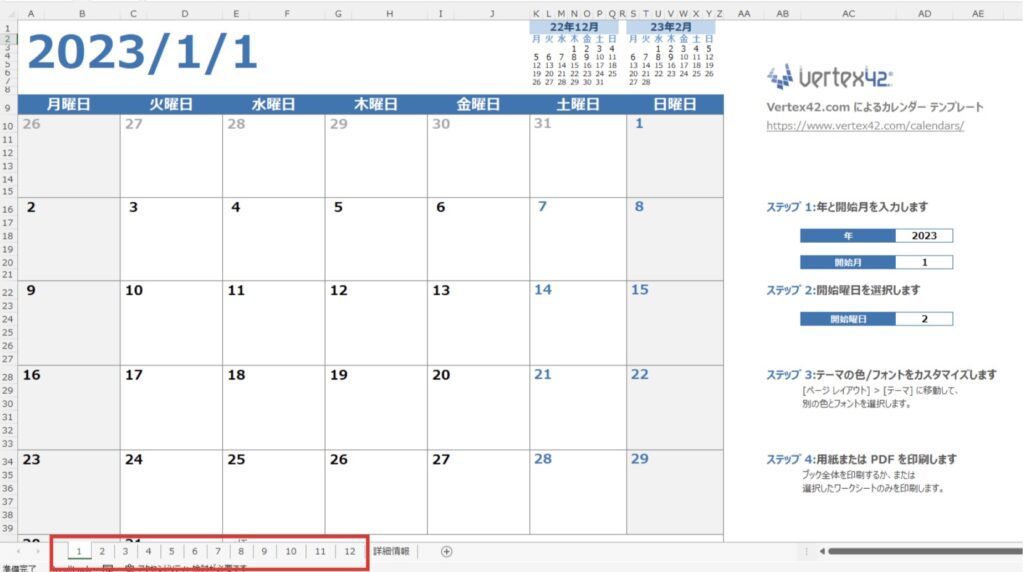
Excelを活用して効率的な予定管理ができるカレンダーを作成する方法を紹介します。この記事では、Excelの基本的な設定から始まり、カレンダーのカスタマイズ、予定の入力、印刷まで、誰でも簡単にオリジナルのカレンダーを作成できる手順を詳しく解説します。さらに、エクセルの便利な機能を最大限に活用し、効率的な予定管理を実現するための具体的なアドバイスも提供します。カレンダーの共有や同期方法、具体的な活用事例についても触れることで、より実践的な知識を学ぶことができます。
Excelのカレンダーテンプレートの概要
Excelは、予定管理に非常に効果的なツールです。特に、カレンダーを作成することで、日々のスケジュールを視覚的に把握し、効率的に管理することができます。カレンダーテンプレートは、Excelに標準で用意されているテンプレートや、インターネットからダウンロードできる多様なデザインから選ぶことができます。これらのテンプレートは、基本的なカレンダー機能を備えており、すぐに使い始めることができます。しかし、カスタマイズ性も高く、自分の予定管理に最適な形式に調整することが可能です。
カスタマイズは、カレンダーの色やフォント、配置などを自由に変更でき、自分の好みに合わせてカレンダーを作成することができます。また、関数やマクロを活用することで、自動的に日付が更新されたり、特定の日にちに特定の予定が表示されたりするように設定することもできます。このような機能を活用することで、より効率的で使いやすいカレンダーを作成することが可能です。
印刷も簡単で、作成したカレンダーを印刷して、壁に貼ったり、手帳に挟んだりすることができます。これによって、デジタルとアナログの両方で予定を管理することができ、より柔軟なスケジュール管理が可能になります。また、カレンダーを共有したり、同期したりすることも簡単にできます。他のユーザーと共有することで、チームや家族での予定管理がスムーズに進行します。具体的な活用事例としては、会社でのプロジェクト管理や、学校の行事スケジュールの共有など、さまざまな場面で活用されています。
カレンダーの基本設定
Excelを用いてカレンダーを作成する際、まず最初に行うべきは基本設定です。ここでは、カレンダーの日付を自動的に生成する方法や、週の始まりを日曜日や月曜日に設定する方法を説明します。まず、新しいExcelワークシートを開き、A1セルに「1月1日」などの開始日を入力します。次に、A2セルに「=A1+1」と入力し、このセルを右下の小さな四角い部分をドラッグして下に引き伸ばすことで、日付を自動的に生成できます。これにより、1ヶ月分の日付を簡単に設定することが可能です。
さらに、カレンダーの表示形式をカスタマイズするためには、フォーマット機能を使用します。例えば、日付を「1/1」や「1月1日」などの形式で表示したい場合、選択したセル範囲を右クリックし、「セルの書式設定」を選択します。ここで「日付」カテゴリーから希望の形式を選択することで、日付の表示を自由に変更できます。また、カレンダーの見た目を整えるために、セルの幅や高さを調整し、罫線を追加することで、より見やすく整理されたカレンダーを作成できます。
最後に、週の始まりを日曜日や月曜日に設定するには、カレンダーの配置を調整します。例えば、週の始まりを月曜日に設定したい場合、A1セルからG1セルまでを1行に配置し、A2セルからG2セルまでを2行目に配置します。この方法で、1週間分の日付を横に並べることができます。これらの基本設定を正しく行うことで、Excelのカレンダーは使いやすく、効率的な予定管理のツールとなります。
カレンダーのカスタマイズ方法
Excelのカレンダーをカスタマイズすることで、個々のニーズに合わせた予定管理が可能になります。まず、基本的なカレンダー設定として、セルのサイズや日付のフォーマットを調整します。セルのサイズを適切に調整することで、予定の詳細を記入しやすくなります。また、日付のフォーマットを「月/日」や「月/日(曜日)」など、自分の使いやすい形式に変更することで、一目で予定を把握しやすくなります。
次に、背景色や文字色の設定も重要なカスタマイズポイントです。例えば、重要な予定には赤色、一般的な予定には青色など、色で予定の重要度や種類を区別すると、視覚的に予定管理がしやすくなります。また、背景色を設定することで、週末や休日を強調し、仕事日と区別することができます。
さらに、セルの枠線を設定することで、カレンダーの見やすさを向上させることができます。予定の入力欄や週ごとの区切り線を強調することで、予定の整理がしやすくなります。また、フォントの種類やサイズを調整することで、予定の読みやすさも改善できます。例えば、重要な予定には太字や大きな文字を使用することで、一目で重要な予定を把握できます。
最後に、条件付き書式を使用することで、自動的に予定の色やスタイルを変更することができます。例えば、予定の開始日と終了日を設定し、その期間中に予定があるセルを自動的に色を変更することで、予定の管理がより効率的になります。また、データ検証機能を使用して、予定の種類や重要度を選択するドロップダウンリストを作成することで、予定の入力が簡素化されます。
以上のように、Excelのカレンダーをカスタマイズすることで、自分だけのオリジナルな予定管理ツールを作成することができます。これらの設定を活用することで、より効率的で便利な予定管理が実現します。
予定の入力と管理
Excelでカレンダーを作成したら、次はそのカレンダーに予定を入力して管理する方法を学びましょう。予定の入力は非常に簡単で、日付が記載されているセルに直接テキストを入力するだけです。例えば、会議や打ち合わせ、休暇などの予定を日付のセルに書き込むことができます。また、予定の詳細を記録するためには、セルのコメント機能を使えば便利です。セルを右クリックして「コメントの追加」を選択すると、詳細な情報を入力できる画面が表示されます。
予定の管理において重要なのは、視覚的な明瞭性です。色付けやアイコンを使用することで、予定の種類や重要度を一目で区別できます。例えば、重要な予定には赤色、一般的な予定には青色、休暇には緑色などの色を付けることで、一覧性が向上します。また、アイコンを挿入することで、予定の種類を直感的に把握できるようにすることも可能です。
さらに、Excelのデータの検索機能を活用すれば、特定の予定やキーワードを簡単に見つけることができます。カレンダー全体を一覧で見ることができるので、予定の重複やスケジュールの調整も容易になります。また、条件付き書式を設定することで、特定の条件を満たす予定に自動的に色を付けることもできます。これにより、重要な予定や締め切りが近い予定をすぐに確認できるようになります。
最後に、予定の管理は定期的な見直しも重要です。週ごとや月ごとに予定を確認し、必要に応じて調整することで、効率的な時間管理を実現できます。Excelのカレンダーを活用すれば、個人のスケジュールだけでなく、チームや組織全体の予定管理にも役立てることができます。
カレンダーの印刷方法
Excelで作成したカレンダーを印刷することで、物理的な予定表として活用することができます。印刷する前に、カレンダーのレイアウトやサイズを調整し、見やすくするために必要な設定を行いましょう。まず、カレンダーを表示しているシートを選択し、上部の「ページレイアウト」タブをクリックします。ここから、ページの向き(縦向きまたは横向き)、余白の設定、ヘッダーとフッターの編集などを行います。
ページの向きは、カレンダーの内容に合わせて選択します。一般的には、1ヶ月分のカレンダーを1ページに収める場合は横向きがおすすめです。余白の設定では、上、下、左、右の余白を適切に調整することで、ページ全体を有効に利用できます。ヘッダーとフッターでは、ページ番号や日付、タイトルなど、印刷したカレンダーに追加情報を入れることができます。
設定が完了したら、印刷プレビューを確認しましょう。上部の「ファイル」メニューから「印刷」を選択し、表示されるプレビュー画面で最終的な確認を行います。ここで、ページの範囲や印刷品質、色の設定などを調整することができます。必要に応じて、ページ数や印刷範囲を指定し、印刷ボタンをクリックすることで、完成したカレンダーを印刷できます。印刷したカレンダーは、デスクに貼り付けて使用したり、ノートブックに挟んで持ち運んだりすることで、日々の予定管理に役立てられます。
カレンダーの共有と同期
カレンダーの共有と同期は、チームや家族間でのスケジュール調整に非常に役立ちます。Excelのカレンダーを共有することで、複数の人が同時にアクセスし、予定を確認したり編集したりすることができます。具体的には、OneDriveやSharePointなどのクラウドストレージを利用することで、ファイルを簡単に共有できます。また、Microsoft 365のユーザーは、Excel Onlineを使用してブラウザ上で直接カレンダーを編集することも可能です。
同期の機能も重要です。例えば、ExcelのカレンダーをOutlookやGoogle カレンダーと同期させることで、複数のデバイスやアプリケーション間で予定を一元管理できます。これにより、どこからでも最新の情報を確認でき、スケジュールの管理がより効率的になります。同期設定は、カレンダーの形式や更新頻度を設定することで、個々のニーズに合わせて柔軟に調整できます。
さらに、カレンダーの共有と同期は、遠隔地にいるメンバーとの協働にも適しています。遠隔地にいるチームメンバーが同じカレンダーにアクセスできるため、ミーティングのスケジュール調整が容易になります。また、共有カレンダーに重要なイベントやデッドラインを記入することで、チーム全体が同じ目標に向かって動けるようになります。
実践例:カレンダーの具体的な活用事例
Excelのカレンダーは、個人やチームの予定管理に非常に有効です。例えば、プロジェクト管理では、各タスクの期限や進捗状況を一覧で見ることができます。これにより、全体のスケジュール管理が容易になり、チームメンバー間での情報共有もスムーズに行えます。また、会議やミーティングの予定を一元管理することで、重複予定の防止や効率的な時間管理が可能になります。
個々の生活でも、カレンダーは欠かせないツールです。家族の予定を一カレンダーにまとめることで、それぞれのスケジュールを一目で確認できます。子供の学校行事や親の医療予定などを管理し、家族全員が同じ情報を共有することで、混乱や予定の重複を防ぐことができます。また、休日の旅行計画や趣味のスケジュールも簡単に管理できます。
さらに、カレンダーの共有機能を利用することで、遠隔地にいる家族や友人とも予定を共有することが可能です。例えば、遠方に住む親戚との連絡や、海外にいる友人との旅行計画を立てる際も、リアルタイムで予定を確認し、調整することができます。これにより、コミュニケーションが円滑になり、予定の調整もスムーズに行えます。
これらの実践例から、Excelのカレンダーは、単なる予定管理ツール以上の機能を提供しています。効率的な時間管理や情報共有、コミュニケーションの促進など、さまざまな場面で活用できる便利なツールであることがわかります。
まとめ
Excelを活用して予定管理に便利なカレンダーを作成することで、日々のスケジュールを効率的に管理することができます。この記事では、基本的な設定からカスタマイズ、予定の入力、印刷まで、誰でも簡単にオリジナルのカレンダーを作成できる手順を詳細に解説します。また、エクセルの便利な機能を最大限に活用し、効率的な予定管理を実現するための具体的な方法も紹介します。さらに、カレンダーの共有や同期方法、具体的な活用事例もあわせて紹介することで、より実践的な予定管理の方法を提供します。
Excelのカレンダー作成は、まず基本的な設定から始めます。日付のフォーマットやセルの幅・高さの調整、曜日の表示設定など、初期設定を整えることで、見やすく使いやすいカレンダーの土台を作ります。次に、カスタマイズの段階に進みます。色付けやフォントの変更、ボーダーの追加など、好みに合わせたデザインを施すことで、個性的なカレンダーを作成できます。これらの設定は、エクセルの「書式設定」や「条件付き書式」機能を使用することで簡単に実現できます。
予定の入力も重要なポイントです。エクセルの「データ検証」機能を使用することで、予定を入力する際のフォーマットを統一し、入力ミスを防ぐことができます。また、VLOOKUPやIF関数を活用することで、予定の重複や時間の調整を自動的に行うことも可能です。さらに、予定を色分けすることで、視覚的に予定を把握しやすくなるため、効果的な予定管理を実現できます。
最後に、カレンダーの印刷や共有について説明します。エクセルの「ページレイアウト」ビューを使用することで、印刷の前にカレンダーの表示を確認し、必要な調整を行います。また、カレンダーをPDF形式に変換して共有することで、他のユーザーが簡単に閲覧・印刷できるようにすることができます。さらに、OneDriveやGoogle Driveなどのクラウドサービスを利用してカレンダーを共有すれば、複数のユーザーがリアルタイムで予定を確認・更新することができます。
この記事を通じて、Excelを活用したカレンダー作成の方法を理解し、効率的な予定管理を実現することを目指します。
よくある質問
予定管理用のExcelカレンダーを作成するにはどのような手順が必要ですか?
Excelで予定管理用のカレンダーを作成するには、まず新しいワークブックを作成し、カレンダーの基本構造を作ります。通常、1つのシートを1ヶ月分のカレンダーとして使用します。最初に、日付を入力するセルを設定し、そのセルに日付フォーマットを適用します。次に、各日付の下に予定を記入するためのセルを用意します。この際、予定の種類(例:会議、打ち合わせ、休日)に応じて色付けやアイコンを使用することで、視覚的に分かりやすくすることができます。さらに、条件付き書式を活用することで、特定の日にちや予定に応じて自動的に色が変わるよう設定することも可能です。最後に、カレンダーを複数のシートにまたがって作成し、年間予定を一括管理できるようにすると便利です。
Excelのカレンダーで異なる色やアイコンを使用する方法はありますか?
はい、Excelのカレンダーで異なる色やアイコンを使用することで、予定を視覚的に区別しやすくすることができます。まず、予定を入力するセルを選択し、[ホーム] タブの [書式設定] グループから [セルの書式設定] を選択します。ここで、背景色や文字色を変更できます。また、条件付き書式を使用することで、特定の条件を満たすセルに自動的に色を適用することも可能です。例えば、休日には赤色、会議には青色などと設定できます。アイコンの使用については、[ホーム] タブの [書式設定] グループから [アイコンセット] を選択し、適切なアイコンセットを選択することで、セルにアイコンを追加できます。これにより、予定の種類を一目で把握できるようになります。
Excelカレンダーで予定のリマインダー機能を追加することは可能ですか?
はい、Excelカレンダーで予定のリマインダー機能を追加することは可能です。これを実現する方法の一つは、マクロを使用することです。具体的には、予定の日付と時間に基づいて、リマインダーを表示するマクロを作成します。まず、[開発] タブから [Visual Basic] を選択し、VBAエディターを開きます。ここで、必要なコードを入力し、リマインダーを表示するマクロを作成します。例えば、特定の日時になったらメッセージボックスを表示するようなマクロを作成できます。また、Power Query を使用して、外部のデータソース(例:Googleカレンダー)と連携させ、自動的にリマインダーを更新することも可能です。これにより、予定管理がより効率的になります。
Excelカレンダーを共有して複数のユーザーがアクセスできるようにするにはどうすればよいですか?
Excelカレンダーを共有して複数のユーザーがアクセスできるようにするには、いくつかの方法があります。まず、OneDrive や SharePoint などのクラウドストレージサービスを使用して、ファイルを共有できます。これにより、チームメンバーがインターネットに接続していれば、どこからでもアクセスして予定を確認することができます。また、Excelの [共有] 機能を使用して、特定のユーザーにファイルへのアクセス権を付与することもできます。この際、編集権限を個別に設定することで、特定のユーザーだけが予定を編集できるようにすることができます。さらに、Excel Online を使用することで、ブラウザ上から直接Excelファイルを閲覧・編集することも可能です。これにより、リアルタイムで予定の更新や共有が行え、チームの協力がより円滑になります。
Deja una respuesta
Lo siento, debes estar conectado para publicar un comentario.
関連ブログ記事