
Excel MOD関数:余り計算の基本と応用技巧

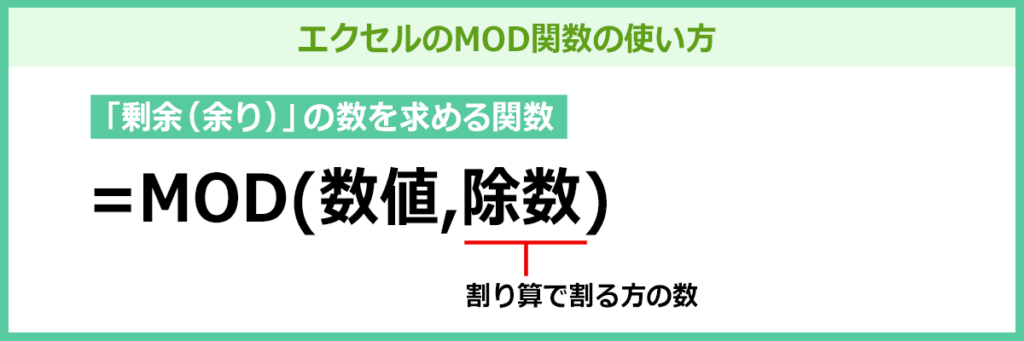
ExcelのMOD関数は、割り算の余りを求めるための基本的な関数で、様々な場面で活用されています。この関数は、被除数と除数を引数として受け取り、被除数を除数で割った余りを返します。例えば、=MOD(17, 5)は2を返します。この記事では、MOD関数の基本的な使い方から、時刻や日付の計算、数値のチェック、条件付き書式の応用まで、詳細に解説します。特に、負の数値や除数が0の場合の扱いにも触れ、より複雑な応用技巧についても紹介します。MOD関数を使いこなすことで、Excelでのデータ処理がより効率的になり、様々な問題解決に役立ちます。
MOD関数の基本
MOD関数は、Excelで割り算の余りを計算するために使用される関数です。その基本的な使い方は非常にシンプルで、MOD(被除数, 除数)という形式で、被除数を除数で割った余りを返します。例えば、=MOD(17, 5)は2を返します。この関数は、単純な余りの計算だけでなく、より複雑な数値処理にも活用されます。
余りの計算は、多くの場面で役立ちます。例えば、時間の計算では、24時間制の時間を12時間制に変換する際にMOD関数が活用されます。また、日付の計算では、特定の曜日を求める際や、繰り返しのパターンを生成する際にも有効です。さらに、数値のチェックやデータの整理でも、MOD関数は重要な役割を果たします。
ただし、除数が0の場合や、数値が負の場合には注意が必要です。除数が0の場合、MOD関数はエラーを返します。また、数値が負の場合、MOD関数の結果も負の余りとなり、予想外の結果を招くことがありますが、これを正しく理解すれば、負の数値でもうまく扱うことができます。
MOD関数の形式と使用例
MOD関数は、Excelで割り算の余りを求めるために使用される関数です。その基本的な形式は MOD(被除数, 除数) で、被除数を除数で割った余りを返します。例えば、=MOD(17, 5) という式では、17を5で割った余りである2が返されます。この関数は、単純な余りの計算だけでなく、時刻の計算や日付の操作、そして数値のチェックなど、さまざまな場面で活用できます。
MOD関数の使用例をいくつか挙げてみましょう。時刻の計算では、24時間制の時間を12時間制に変換する際、MOD関数が役立ちます。例えば、=MOD(15, 12) は3を返し、15時を12時間制で3時と表示できます。また、日付の操作では、ある日付から何週間目かを計算するために使用できます。例えば、=MOD(DAY(A1), 7) は、A1セルの日付が週の何日目かを返します。数値のチェックでは、数値が偶数か奇数かを判別するためにMOD関数が利用されます。例えば、=MOD(A1, 2) が0を返す場合、A1セルの数値は偶数であることを意味します。
ただし、MOD関数を使用する際には、いくつかの注意点があります。まず、除数が0の場合、エラーが発生します。これは、数学的に0で割ることはできないためです。次に、数値が負の場合、余りも負の値となることがあります。例えば、=MOD(-17, 5) は-2を返します。これらの点に注意しながら、MOD関数を適切に使用することで、より複雑な計算やデータ操作を効率的に行うことができます。
余り計算の応用例
ExcelのMOD関数は、単純な余り計算だけでなく、多様な応用例で活用できます。例えば、時刻の計算において、24時間制で時間を表示する際、MOD関数を使用することで、時間の繰り返しを簡単に管理できます。例えば、現在の時間を基準に12時間後を計算したい場合、=MOD(A1+12, 24)という式を使用すると、24時間を超えた場合でも正しい時間を表示できます。
また、数値のチェックにもMOD関数は有効です。例えば、入力された数値が偶数か奇数かを判別したい場合、=IF(MOD(A1, 2)=0, "偶数", "奇数")という式を使用することで、簡単に判定できます。この応用は、データの整合性チェックや条件付き書式の設定など、様々な場面で役立ちます。
さらに、複数の数値での割り算でもMOD関数は活用できます。例えば、特定の数値が複数の数値で割り切れるかどうかを確認したい場合、=AND(MOD(A1, 2)=0, MOD(A1, 3)=0)という式を使用すると、数値が2と3の両方で割り切れるかどうかを確認できます。この応用は、データのフィルタリングや条件付きの計算などで有用です。
最後に、条件付き書式の設定でもMOD関数は活躍します。例えば、表の行を交互に色付けしたい場合、=MOD(ROW(), 2)=0という条件式を使用して、偶数行に色を付けることができます。この応用は、表の可読性を向上させ、データの視覚的な整理に役立ちます。
注意点:除数が0や負数の場合
MOD関数を使用する際、除数が0の場合にはエラー(#DIV/0!)が発生します。これは、数学的に0で割ることはできないためです。また、除数が負数の場合、MOD関数は負の余りを返すことがあります。例えば、=MOD(-17, 5)は-2を返し、=MOD(17, -5)は2を返します。このような場合、結果が予想と異なる場合もあるため、使用する際には注意が必要です。
また、MOD関数は正の数と負の数の組み合わせでも正常に動作しますが、結果の符号は除数の符号に依存します。例えば、=MOD(17, -5)は2を返しますが、=MOD(-17, 5)は-2を返します。これらの特性を理解しておくことで、MOD関数をより正確に使用することができます。
MOD関数の結果が予想外の値を返す場合、除数や被除数の符号を確認し、必要に応じて式を調整することが重要です。特に、条件付き書式やデータ検証などでMOD関数を使用する際には、このような注意点を Forgotten しないようにしましょう。
条件付き書式での使用
ExcelのMOD関数は、条件付き書式と組み合わせることで、より高度なデータ分析や視覚化を実現します。例えば、特定の列の数値が偶数か奇数かを色で区別したい場合、MOD関数を使って条件付き書式を設定することができます。具体的には、=MOD(A1, 2)=0という式を用いて、A1の値が偶数であるかどうかを判断し、偶数の場合は特定の色を適用します。この方法を用いることで、データセットの中で偶数や奇数の数値を一目で識別することが可能になります。
また、MOD関数は、繰り返しパターンの作成にも活用できます。例えば、行番号が一定の間隔で変わる色のパターンを作成したい場合、MOD関数を使って条件付き書式を設定することで、簡単に実現できます。具体的には、=MOD(ROW(), 3)=0という式を用いて、行番号が3の倍数の場合に特定の色を適用します。これにより、3行ごとに色が変わるパターンを自動的に生成することができます。
条件付き書式とMOD関数を組み合わせることで、データの可読性や分析の効率が大幅に向上します。例えば、日付データを扱う際、週末の日付を別の色で表示することで、一覧性が向上します。MOD関数を使って曜日を計算し、土曜日や日曜日の行に条件付き書式を適用することで、週末の日付を視覚的に区別することができます。これにより、データをより効果的に分析し、重要な情報を迅速に把握することが可能になります。
複数の数値での応用
ExcelのMOD関数は、単一の数値での余り計算だけでなく、複数の数値に対して応用することもできます。例えば、複数の数値を同じ除数で割った余りを一括で計算する必要がある場合、MOD関数は非常に役立ちます。具体的には、配列数式を活用することで、一度に複数の数値の余りを計算できます。配列数式は、複数の値を含む範囲を一度に処理するため、データの整理や分析に非常に効率的です。
また、複数の除数を使用して、異なる条件に基づいて余りを計算することも可能です。例えば、ある数値が複数の異なる除数で割り切れるかどうかをチェックしたい場合、MOD関数を組み合わせて使用することで、複雑な条件を簡単に実装できます。この応用は、データ検証やエラーチェックなど、様々な状況で活用されることがあります。
複数の数値や除数を扱う際は、MOD関数のネストや条件付き書式の組み合わせも有効です。例えば、特定の範囲内の数値が特定の除数で割り切れるかどうかを色で表示する条件付き書式を設定することで、データの視覚的な整理が可能になります。このような応用は、データの可視化や分析に大きく貢献します。
まとめ
ExcelのMOD関数は、割り算の余りを求めるための基本的な関数であり、その単純さと多様性から多くの場面で活用されています。この関数の基本的な形式は、MOD(被除数, 除数)で、被除数を除数で割った余りを返します。例えば、=MOD(17, 5)は2を返します。この関数は、単純な余りの計算だけでなく、時刻や日付の計算、数値のチェック、さらにはデータの分析や条件付き書式の設定など、さまざまな応用が可能です。
ただし、MOD関数を使用する際には、除数が0の場合や数値が負の場合の挙動に注意が必要です。除数が0の場合、#DIV/0! エラーが発生します。また、数値が負の場合には、余りの符号が被除数の符号に依存します。例えば、=MOD(-17, 5)は-2を返し、=MOD(17, -5)は2を返します。これらの特性を理解することで、より正確な計算やデータ処理が可能になります。
さらに、MOD関数は複数の数値での割り算や、条件付き書式の設定など、より複雑な応用も可能です。例えば、特定の数値が何回繰り返されるかを確認する際や、データの並び替えやパターンの検出など、多岐にわたる用途に利用できます。Excelの他の関数と組み合わせることで、より高度な分析や自動化を実現することができます。
よくある質問
MOD関数の基本的な使い方は?
MOD関数は、数値の除算後の余りを計算するための関数です。基本的な構文は =MOD(数値, 除数) で、この関数は 数値 を 除数 で割った余りを返します。例えば、=MOD(10, 3) は 1 を返します。この関数は、データの周期性を扱う際に非常に役立ちます。例えば、日付データを週ごとにグループ化する場合や、特定の間隔でデータを区切る場合などに使用されます。また、MOD関数は 条件付き書式 との組み合わせでも有効で、特定の余りを持つセルに特別な書式を適用することができます。
MOD関数を用いたデータの周期性の扱い方とは?
MOD関数を用いてデータの周期性を扱う方法は、多岐にわたります。例えば、月ごとのデータを週ごとにまとめたい場合、MOD関数は非常に便利です。具体的には、日付データをもとに =MOD(A1, 7) のように使用することで、1週間の周期でデータをグループ化することができます。また、MOD関数は、データの周期的なパターンを検出するためにも使用されます。例えば、特定の日付が週の何日目かを確認したり、週ごとに異なる計算を適用したりする場合に役立ちます。さらに、ピボットテーブルや データ検証 との組み合わせでも、MOD関数はデータの周期性を効果的に扱う手段となります。
MOD関数と他の関数を組み合わせた高度な応用技巧とは?
MOD関数は、他の Excel 関数と組み合わせることで、より高度な応用技巧が可能になります。例えば、IF関数と組み合わせて、特定の余りを持つセルに条件付きの計算を適用することができます。具体的には、=IF(MOD(A1, 2)=0, A1*2, A1) のように、偶数の場合は値を2倍し、奇数の場合はそのままの値を返すような計算が可能です。また、SUMIF関数や COUNTIF関数 と組み合わせることで、特定の余りを持つセルの合計や個数を計算することもできます。さらに、VLOOKUP関数や INDEX-MATCH関数 との組み合わせでは、余りに基づいてテーブルからデータを検索したり、複雑なデータ操作を実行することができます。
MOD関数を使用した条件付き書式の設定方法は?
MOD関数を使用した条件付き書式の設定方法は、データの視覚的な整理や分析に非常に役立ちます。例えば、特定の余りを持つセルを色付けしたり、アイコンを表示したりすることができます。具体的には、条件付き書式の設定で、=MOD(A1, 2)=0 のような式を使用して、偶数のセルに特定の書式を適用することができます。これにより、データを見やすく整理し、特定のパターンや異常値をすぐに把握することができます。また、データバーや 色スケール などの視覚的な効果を組み合わせることで、データの傾向や分布をより明確に表示することができます。MOD関数を用いた条件付き書式は、データの分析や報告作成において、非常に効果的なツールとなります。
Deja una respuesta
Lo siento, debes estar conectado para publicar un comentario.
関連ブログ記事