
Excel列幅自動調整:データの見やすさを向上させるテクニック

Excelの列幅自動調整は、データの見やすさを大幅に向上させる機能です。この記事では、列幅の自動調整方法やその利点、そして注意すべき点について詳しく説明します。列幅の自動調整は、データを効率的に整理し、視認性を高めるために不可欠なテクニックです。具体的には、自動調整ボタンの使用方法や、列の合計幅の計算、内容の長さに基づく調整、マージンの設定などについて解説します。さらに、自動調整の利点として、時間的労力の削減、誤りの減少、視認性の向上などを挙げ、これらの点を具体的な例とともに説明します。最後に、列幅が勝手に変わる原因や解決方法、VBAを使用した列幅変更方法、見やすい表を作るコツについても触れ、読者がより効率的にExcelを使用できるようサポートします。
列幅自動調整の基本
Excelにおける列幅自動調整は、データの視認性を大幅に向上させます。この機能は、ユーザーが手動で列幅を調整する手間を省き、データが見やすい形で表示されるように自動的に調整します。例えば、長いテキストや数式の結果が正しく表示され、データの全体像を把握しやすくなります。また、複数の列を一度に調整することも可能で、一貫性のある表を作成することが容易になります。
自動調整ボタンの使用は最も簡単な方法です。列のヘッダー部分で、調整したい列の右端をクリックし、ドラッグせずに右クリックすると、ポップアップメニューが表示されます。その中から「列幅の自動調整」を選択すると、列の幅が自動的に最適なサイズに変更されます。この操作は、特定の列だけでなく、複数の列を選択して一括で行うことも可能です。
列幅の最適化には、列の合計幅計算や内容の長さに基づく調整、マージン設定などが含まれます。列の合計幅計算では、表全体の列幅の合計が一定の範囲内に収まるように調整します。内容の長さに基づく調整は、各列の最大文字数に基づいて最適な幅を決定します。マージン設定は、列の両端に余白を設けることで、データがぎゅうぎゅう詰めにならずに見やすくなるように調整します。これらの方法は、データの内容や表の用途に応じて適切に選択することで、より効果的な列幅調整が可能になります。
自動調整ボタンの使用方法
Excelの列幅自動調整は、データの見やすさを大幅に向上させる機能です。特に大量のデータを扱う際には、列幅を適切に調整することで、情報を効率的に把握することができます。自動調整ボタンを使用すると、列幅を簡単に最適化できます。このボタンは、Excelのリボンメニューにある「ホーム」タブの「セル」グループ内にあります。列幅を自動調整したい列を選択した後、このボタンをクリックするだけで、列幅がデータの内容に応じて自動的に調整されます。
自動調整ボタンの使用は非常にシンプルで、数秒で完了します。これにより、データの表示がずれたり、文字が切れるといった問題を防ぐことができます。また、手動で列幅を調整する場合に比べて、時間的労力も大幅に削減されます。さらに、自動調整により、データの視認性が向上し、誤りの発生も減少します。これは、データ分析やレポート作成の際に特に役立ちます。
自動調整ボタンは、列幅の調整を一括で行うための便利なツールですが、全ての状況に適しているわけではありません。たとえば、特定の列に特定の幅を設定したい場合や、列幅を均一に保ちたい場合などは、手動調整が適している場合があります。そのため、状況に応じて自動調整と手動調整を上手に組み合わせる必要があります。また、列幅の自動調整には、データの内容や列の順序を考慮することが重要です。適切な調整を行うことで、より見やすく、使いやすい表を作成することができます。
列幅の最適化方法
Excelの列幅を最適化することで、データの視認性を大幅に向上させることができます。最も基本的な方法は、自動調整ボタンを使用することです。このボタンをクリックすると、各列の幅がその列内の最も長いデータに合わせて自動的に調整されます。これにより、データが縦に並ぶ場合でも、すべての情報が見やすく表示されます。
また、列幅の最適化には、列の合計幅を計算する方法や、内容の長さに基づいて調整する方法があります。列の合計幅を計算することで、全体的な表のバランスを保つことができます。内容の長さに基づいて調整する方法は、特に長いテキストや数式が含まれる場合に効果的です。この方法では、列幅がデータの長さに適切に調整され、不要な枠線や空白が最小限に抑えられます。
さらに、マージン設定も重要な要素です。マージンを設定することで、データと列の端との間のスペースを確保し、より読みやすい表を作成することができます。マージン設定は、列幅の自動調整後に微調整を行う際によく使用されます。例えば、データが列の端に接触しないように、数ピクセルのスペースを追加することで、全体的な見やすさが向上します。
自動調整の利点
自動調整の利点は多岐にわたり、特にデータの見やすさを大幅に向上させることができます。まず、時間的労力の削減が挙げられます。手動で列幅を調整すると、細かい調整に多くの時間がかかることもありますが、自動調整機能を使用すれば、一瞬で最適な列幅に設定できます。これにより、作業効率が向上し、他の重要な業務に時間を割くことができます。
また、誤りの減少も重要な利点の一つです。手動調整では、人間のミスによって列幅が不適切に設定され、データが正しく表示されないことがあります。自動調整は、システムが最適な幅を計算し、一貫性のある表示を保証します。これにより、データの正確性が向上し、誤解や混乱を防ぐことができます。
さらに、視認性の向上も見逃せない利点です。自動調整は、データの内容に応じて最適な列幅を設定するため、文字が切り詰められたり、行が折り返されたりすることが少なくなります。これにより、データがより読みやすく、理解しやすくなります。特に、大量のデータを扱う場合や、複雑なテーブルを作成する際には、自動調整の効果が顕著に現れます。
注意点とトラブルシューティング
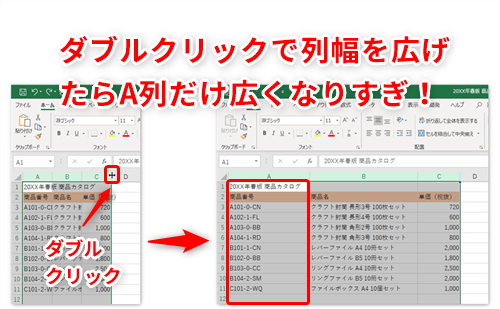
注意点としては、列幅の自動調整を行う際には、データの内容や列の順序を慎重に考慮することが重要です。特に、データが長文や複雑な数式を含んでいる場合、自動調整によって列幅が過度に広がる可能性があります。これにより、他の列が画面から消えてしまったり、全体的な表のバランスが崩れたりすることがあります。また、列の順序やグループ化を考慮せずに自動調整を行うと、重要なデータが見にくくなる可能性もあります。
マージンの設定も重要なポイントです。自動調整では、デフォルトで一定の余白が設けられますが、この余白が多すぎると無駄な空間が生じ、少なすぎるとデータがぎゅうぎゅうになり読みにくくなります。適切なマージンを設定することで、データの視認性を向上させることができます。また、特定の列に対して手動で幅を調整することも有効です。
トラブルシューティングとしては、列幅が勝手に変わってしまう問題がよく挙げられます。この現象は、セルの内容が変わったときに自動的に列幅が変更される設定が有効になっている場合や、VBAマクロが列幅を変更している場合に発生することがあります。問題の原因を特定するには、まず設定を確認し、不要なマクロを無効にすることが有効です。また、列幅の変更を手動で行う際には、自動調整と手動調整のバランスを取りながら、見やすく使いやすい表を作成することが大切です。
VBAを使用した列幅変更
VBAを使用した列幅変更は、Excelの高度な操作技術の一つとして広く利用されています。特に、大量のデータを扱う際に、手動で列幅を調整するのは非効率的で時間がかかります。VBAを活用することで、一度に複数の列の幅を自動的に調整したり、特定の条件に基づいて列幅を設定したりすることができます。これにより、データの見やすさを大幅に向上させることができます。
VBAのコードを用いて列幅を変更する基本的な方法は、Rangeオブジェクトを使用することです。例えば、特定の列(A列からC列)の幅を一括で自動調整するには、以下のような簡単なコードを実行します。このコードでは、Rangeオブジェクトで指定した範囲内の列幅を自動で最適化します。ColumnWidthプロパティを設定することで、列幅を任意の値に固定することも可能です。
また、VBAを使用することで、特定の条件に基づいて列幅を動的に調整することもできます。例えば、セル内のテキストの長さに応じて列幅を自動調整するような複雑な操作も実現可能です。これにより、データの表示が最適化され、情報の視認性が向上します。さらに、VBAを使用することで、マクロをボタンに割り当てて一発で列幅を調整することもできます。これにより、日常的な作業の効率化につながります。
VBAを使用した列幅変更の利点は、一貫性の維持と作業の自動化にあります。一貫性の維持とは、複数のワークシートやワークブックで一貫した列幅を維持することを指します。これにより、データの表示が統一され、ユーザーにとって見やすい環境が提供されます。また、作業の自動化により、繰り返し行われる列幅の調整作業が大幅に削減され、時間と労力を節約できます。
見やすい表を作るコツ
Excelの列幅自動調整は、データの視認性を大幅に向上させる効果的な手段です。適切に設定することで、表の全体像を一目で把握しやすくなり、データの理解や分析がスムーズに行えます。特に、大量のデータを扱う際や、複数の列が混在する複雑な表では、列幅の自動調整が不可欠となります。
見やすい表を作るためには、まずデータの内容をよく理解することが重要です。データの内容に応じて列幅を調整することで、必要な情報が適切に表示され、不要なスペースが削減されます。例えば、テキストデータの場合は文字数に基づいて列幅を調整し、数値データの場合は桁数に応じて調整することが効果的です。
また、表の列の順序も見やすさに大きく影響します。関連性の高いデータを近接させるなど、論理的な配置を心がけることで、データの理解がより容易になります。さらに、列のマージンを適切に設定することで、データ間の区切りが明確になり、視認性が向上します。マージンの設定は、列幅自動調整後に行うと、より自然な配置が実現できます。
最後に、表全体の一貫性も見やすさに寄与します。列幅やフォントサイズ、色の使用を一貫させることが、表の全体的な美しさと読みやすさにつながります。一貫性のあるデザインは、ユーザーが表を視覚的に把握しやすくし、情報を効率的に取り扱うことができます。これらのテクニックを活用することで、見やすく、効果的なExcelの表を作成することが可能です。
よくある質問
Excelの列幅自動調整についての質問は多岐にわたりますが、特に頻繁に聞かれるものには、列幅が勝手に変わる原因や自動調整がうまくいかない場合の対処法が含まれます。列幅が勝手に変わる原因として、セル内のデータが更新されたり、フォントサイズが変わったりしたときに、自動調整が再度適用されることがあります。また、シートが共有されたり、複数のユーザーが同時に編集したりすると、列幅の設定が変更されることがあります。
自動調整がうまくいかない場合の対処法としては、まず マージン設定 を確認することが重要です。マージンが適切に設定されていないと、列幅が期待通りに調整されないことがあります。また、データの内容やフォーマットが複雑な場合、手動で列幅を調整する方が効果的かもしれません。具体的には、データの長さやフォントサイズに応じて列幅を微調整することで、より見やすいレイアウトを実現できます。
さらに、VBAを使用して列幅を自動的に調整する方法も有効です。VBAスクリプトを用いることで、特定の条件に基づいて列幅を動的に変更することが可能です。例えば、データが入力されるたびに列幅を自動調整するようなマクロを作成することができます。VBAの利用は、大量のデータを扱う場合や、定期的に同じ操作を行う場合に特に役立ちます。
まとめ
Excelの列幅自動調整は、データの見やすさを大幅に向上させる重要な機能です。この機能を使用することで、データを適切な幅で表示させ、情報の把握を容易にできます。列幅の自動調整は、手動で幅を調整するよりもはるかに効率的で、時間と労力を大幅に節約できます。
自動調整機能は、単純に列の合計幅を計算するだけでなく、各セル内の内容の長さに応じて列幅を最適化します。これにより、すべてのデータが適切に表示され、視認性が向上します。また、調整後にはマージンを設定することで、データ間のスペースを確保し、より読みやすい表を作成できます。
利点としては、まず時間的労力の削減があります。手動で列幅を調整する場合、特に大量のデータを扱っていると非常に時間がかかることがありますが、自動調整機能を使用すれば、一瞬で最適な幅に調整できます。また、誤った幅の設定によるデータの表示エラーを防ぎ、正確性と一貫性を維持できます。視認性の向上により、データの読み取りや分析がよりスムーズに行えるようになります。
注意点としては、データの内容に応じた調整が重要です。異なる種類のデータには異なる幅が必要であるため、自動調整後も必要に応じて微調整を行うことが推荐されます。さらに、列の順序やグループ化を考慮することで、より合理的な配置が可能になります。また、マージンを適切に設定することで、データ間の余白を確保し、全体的な見やすさを向上させることができます。
列幅が勝手に変わる原因として、セル内のデータの変更やフォーマットの変更などが挙げられます。このような問題を解決するためには、列幅を固定する設定や、VBAを使用した列幅の自動調整スクリプトの利用が有効です。VBAを使用することで、特定の条件に基づいて列幅を自動的に調整することができ、より高度な管理が可能になります。
最後に、見やすい表を作るコツとしては、列幅の自動調整だけでなく、データの色分けや罫線の使用、適切なヘッダーの設定などが挙げられます。これらのテクニックを組み合わせることで、より読みやすく、理解しやすい表を作成することができます。
よくある質問
Excel列幅自動調整とは何ですか?
Excel列幅自動調整は、列の幅を自動的に調整することで、セル内の内容が完全に表示されるようにする機能です。通常、Excelのセルには文字列、数値、日付などのデータが入力されますが、これらのデータが列の幅よりも長い場合、データが切り詰められたり、隣接する列と重複したりすることがあります。列幅自動調整を使用することで、各列の幅がデータの長さに応じて自動的に調整され、データの見やすさを大幅に向上させることができます。この機能は、データの整理や分析を行う際には特に役立ちます。
Excel列幅自動調整の方法は?
Excel列幅自動調整を行う方法はいくつかありますが、最も一般的な方法はマウスを使用した操作です。まず、列のヘッダー部分にある列の境界線にマウスカーソルを移動させます。マウスカーソルが双方向の矢印に変化した状態で、マウスの左ボタンを押し続けながら上下にドラッグします。ドラッグしながら列の幅を調整すると、列の幅が自動的に最適なサイズに調整されます。また、列の境界線をダブルクリックすることで、列の幅が内容に応じて自動的に調整されます。さらに、リボンの「ホーム」タブにある「列幅」ボタンをクリックし、「最適な列幅」を選択することで、列幅を自動調整することもできます。
列幅自動調整のメリットは?
列幅自動調整には多くのメリットがあります。まず、データの可読性が大幅に向上します。列幅がデータの長さに合わせて自動調整されるため、データが完全に表示され、見やすく整理されます。これにより、データの読み取りや分析がより容易になります。また、列幅の調整が自動的に行われることで、手動で列幅を調整する必要がなくなり、作業効率が向上します。さらに、列幅が適切に調整されていると、ワークシート全体の見た目が整まり、プロフェッショナルな印象を与えます。これらのメリットにより、Excelを使用する際のストレスが軽減され、作業がよりスムーズに進行します。
Excel列幅自動調整の注意点は?
Excel列幅自動調整を行う際には、いくつかの注意点があります。まず、列幅が自動調整されると、他の列の幅が狭くなることがあります。これは、ワークシート全体の幅が一定であるため、一部の列が広がると、他の列が狭くなる可能性があります。そのため、全体的なバランスを考慮しながら列幅を調整することが重要です。また、列幅が自動調整されると、データの表示が意図しない形になる場合があります。例えば、日付や数値の表示形式が変更されたり、セル内のテキストが改行されたりすることがあります。このような場合は、列幅を手動で微調整するか、データの表示形式を変更することで対応することができます。さらに、自動調整後に列幅が不適切な場合、再度手動で調整する必要があることを忘れないでください。
Deja una respuesta
Lo siento, debes estar conectado para publicar un comentario.
関連ブログ記事