
Excelで効率的なスケジュール管理:ガントチャートとタスク管理テクニック

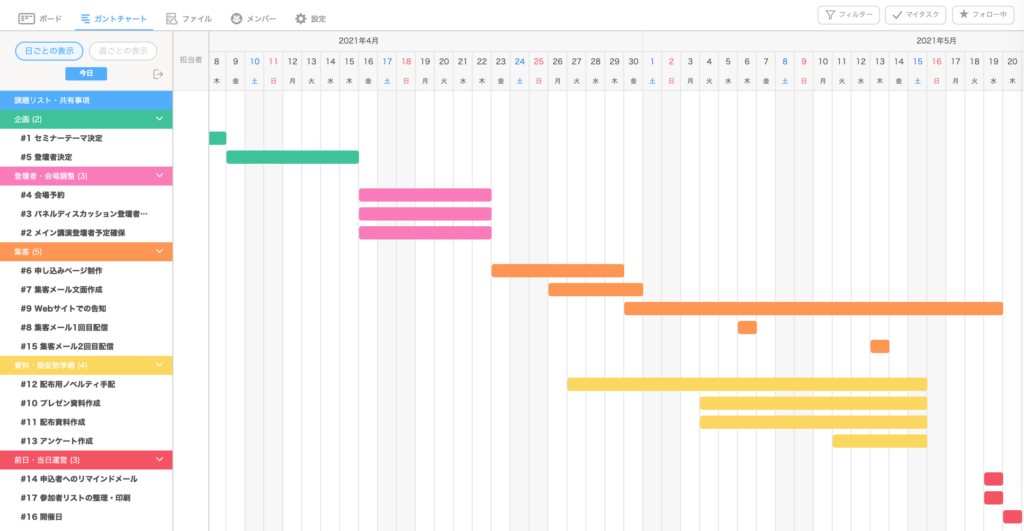
Excelは、ビジネスシーンにおけるスケジュール管理やプロジェクト管理に非常に役立つツールです。この記事では、Excelを活用して効率的なスケジュール管理を行う方法を解説します。特に、ガントチャートの作成方法とタスク管理のテクニックに焦点を当てます。ガントチャートは、プロジェクトの各タスクの期間や進捗を視覚化することで、全体のスケジュールを把握しやすくします。Excelでは、セルを利用してタスクや期間を入力し、条件付き書式を使って重要な情報を強調できます。また、棒グラフをカスタマイズして簡単にガントチャートを作成することも可能です。
タスク管理には、IF関数やVLOOKUP関数などの便利な関数が活用できます。IF関数は、タスクの進捗状況に応じてメッセージを表示させ、VLOOKUP関数はタスク名から期間や担当者を検索できます。さらに、Excelのマクロ機能を活用することで、繰り返しの作業を自動化し、効率的なスケジュール管理が可能です。Excelは、Microsoft ProjectやGoogleカレンダーなど、他のスケジュール管理ツールとのデータ連携も可能です。これにより、Excelで作成したスケジュールを他のツールでも活用することができます。
記事の最後には、Excelでガントチャートを作成する方法、タスク管理のやり方、タスクの依存関係の設定方法、およびスケジュール管理に役立つショートカットキーについての説明も含まれています。
Excelの基本的な機能
Excelは、ビジネスシーンにおけるスケジュール管理やプロジェクト管理に効果的に利用されるツールです。その理由の一つは、Excelが提供する多様な機能と柔軟性にあります。例えば、ガントチャートの作成やタスク管理は、Excelの基本的な機能を活用することで簡単に実現できます。ガントチャートは、プロジェクトの各タスクの開始日、終了日、期間、および進捗状況を視覚的に表示します。これにより、プロジェクトの全体像を把握し、タスクの優先順位を決定することが容易になります。
また、Excelの条件付き書式機能を使用すれば、タスクの進捗状況や重要度に応じてセルの色やフォントを変更することが可能です。これにより、重要な情報を一目で判別できるようになります。さらに、IF関数やVLOOKUP関数などの組み込み関数を活用することで、タスクの進捗状況を自動的に更新したり、関連情報を迅速に検索したりすることができます。これらの機能を組み合わせることで、Excelは単なる表計算ソフトから、強力なスケジュール管理ツールに変身します。
Excelのマクロ機能も、スケジュール管理の効率化に大きく貢献します。マクロは、繰り返し行う作業を自動化するためのプログラムで、一度設定すれば、同じ操作を迅速かつ正確に実行できます。これにより、データ入力やフォーマットの適用などの手間を大幅に削減し、より重要な業務に集中することができます。Excelの基本的な機能を活用することで、プロジェクトのスケジュール管理を効率的に行うことができます。
ガントチャートの概要
ガントチャートは、プロジェクトの各タスクの期間や進捗を視覚的に示すためのグラフです。Excelを用いてガントチャートを作成することで、全体のスケジュールを一目で把握しやすくなり、プロジェクト管理が効率的に行えます。ガントチャートでは、各タスクの開始日、終了日、およびタスクの進捗状況を色やバーで表示します。これにより、どのタスクが遅れているか、あるいはどのタスクが順調に進んでいるかをすぐに理解することができます。
Excelでは、ガントチャートの作成が比較的簡単です。まず、タスク名、開始日、終了日、および期間をセルに入力します。次に、これらのデータを基に棒グラフを作成し、グラフの設定を調整することでガントチャートの形式に変更できます。例えば、条件付き書式を使用して、重要なタスクや遅延しているタスクを強調表示したり、色を変更したりすることができます。また、データの自動更新機能を活用することで、タスクの進捗状況が変更された場合でも、ガントチャートが自動的に更新されます。
ガントチャートは、プロジェクトの全体像を把握するだけでなく、チームメンバー間での情報共有にも役立ちます。チームメンバーは、ガントチャートを見て各自のタスクの位置付けや他のタスクとの関連性を理解できます。これにより、チーム内のコミュニケーションが円滑になり、プロジェクトの成功に寄与します。また、Excelの共有機能を活用することで、複数のメンバーが同時にガントチャートを編集したり、最新の状況を確認したりすることができます。
ガントチャートの作成方法
ガントチャートは、プロジェクト管理において重要なツールの一つです。Excelでガントチャートを作成することで、各タスクの期間や進捗を視覚的に把握し、全体のスケジュール管理を効果的に行うことができます。まず、タスク名、開始日、終了日、期間などの基本情報をテーブル形式で入力します。この情報を基に、棒グラフを作成し、各タスクの期間をグラフィカルに表示します。
条件付き書式を活用することで、重要な情報を簡単に強調できます。たとえば、期限が近づいているタスクを赤色で表示したり、完了したタスクを緑色で表示したりすることができます。これにより、一目で重要なタスクを認識でき、優先順位を決定しやすくなります。さらに、データ検証機能を利用して、タスクの進行状況をドロップダウンリストで管理することも可能です。
ガントチャートのカスタマイズも簡単です。グラフの色や形状、ラベルの表示方法を自由に調整することで、プロジェクトの特性に合わせた視覚的な表現ができます。また、チャートの更新が自動的に行われるため、タスクの進捗状況が変更されても、すぐに反映されます。これにより、常に最新のスケジュールを把握することが可能になります。
タスク管理の基本
タスク管理は、プロジェクトの成功に不可欠な要素であり、Excelを活用することで効率的に実現できます。Excelは、タスクの進捗状況を追跡し、期限を管理し、リソースを最適に割り当てるための多様な機能を提供しています。たとえば、IF関数を使用してタスクの状態を自動的に更新し、VLOOKUP関数を使ってタスクの詳細情報を迅速に検索できます。また、条件付き書式を活用することで、重要なタスクや遅延しているタスクを視覚的に強調し、一目で問題点を把握することが可能です。
タスク管理においては、タスクの優先順位付けも重要なポイントです。Excelでは、タスクを優先度別にソートしたり、カスタムビューを作成して特定のタスクに焦点を当てることができます。これにより、重要なタスクに集中し、効率的に作業を進めることができます。さらに、タスクの依存関係を設定することで、あるタスクが完了した後に次のタスクが始められるようにするなど、プロジェクトの流れをスムーズにすることが可能です。
Excelのマクロ機能も、タスク管理の効率化に役立ちます。マクロを使用すれば、繰り返し行う作業を自動化し、時間と労力を大幅に削減できます。たとえば、週次のレポート作成やタスクの更新処理をマクロに任せることで、より重要な業務に専念することができます。また、マクロによって生成されたデータは、他のメンバーと共有することで、チーム全体でのスケジュール管理を円滑に進めることができます。
IF関数とVLOOKUP関数の活用
IF関数とVLOOKUP関数は、Excelでのタスク管理に非常に役立つツールです。IF関数は、特定の条件が満たされた場合に特定の値を返す関数で、タスクの進捗状況に応じてメッセージを表示させるのに便利です。たとえば、タスクの完了状況を「未着手」「進行中」「完了」の3段階で管理している場合、IF関数を使って「完了」の場合は緑色のチェックマークを表示させ、それ以外の場合は赤色の警告マークを表示させることができます。これにより、一目でタスクの進捗状況を把握できます。
一方、VLOOKUP関数は、テーブル内の特定のデータを検索して取得する関数です。プロジェクト管理では、タスク名から期間や担当者などの情報を即座に引き出せるようにしておくことが重要です。VLOOKUP関数を活用すれば、タスク名を入力するだけで、そのタスクに関連する詳細情報を自動的に表示させることができます。これにより、データの入力ミスを防ぎ、管理作業を効率化できます。
これらの関数を組み合わせることで、より複雑なタスク管理システムを構築することも可能です。たとえば、IF関数とVLOOKUP関数を組み合わせて、タスクの進捗状況に応じて担当者に自動的に通知を送る仕組みを作成することができます。このような自動化により、プロジェクトの進行をよりスムーズに進め、管理の負担を軽減することができます。
マクロによる自動化
マクロを活用することで、Excelでのスケジュール管理がさらに効率化されます。マクロは、一連の操作を記録し、必要に応じて繰り返し実行できる機能です。例えば、タスクの追加や更新、ガントチャートの更新などの手間のかかる作業を自動化できます。これにより、時間と労力を大幅に節約でき、スケジュール管理の精度も向上します。
マクロの作成は、Excelの「マクロの記録」機能を使用して簡単に始められます。特定の操作を記録し、必要に応じて編集することで、自分だけのカスタマイズされたマクロを作成できます。また、VBA(Visual Basic for Applications)を使用することで、より複雑な自動化処理を実装することも可能です。VBAは、Excelの内部プログラムを制御するためのプログラミング言語で、高度なスクリプトを書くことができます。
マクロを活用することで、スケジュール管理の作業を効率化し、プロジェクトの進捗をより正確に把握することができます。特に、大規模なプロジェクトや複雑なタスク管理では、マクロの自動化機能が大きな助けとなります。また、マクロの共有や再利用も容易で、チームでの協力もスムーズに進むでしょう。
他のツールとの連携
Excelは、単独で使用するだけでなく、他のスケジュール管理ツールとの連携も可能です。例えば、Microsoft ProjectやGoogleカレンダーとの連携により、Excelで作成したスケジュールを他のツールでも活用することができます。これにより、チームメンバーが異なるツールを使用していても、スケジュールの共有や更新がスムーズに行えます。
Microsoft Projectとの連携では、Excelのデータを直接インポートしたり、エクスポートしたりすることができます。これにより、複雑なプロジェクト管理の作業を効率化し、一貫性のある情報を維持できます。また、Googleカレンダーとの連携では、Excelで管理したスケジュールを自動的にカレンダーに反映させることができます。これにより、日常のスケジュール管理や会議の予定調整が容易になります。
さらに、APIを使用することで、Excelと他のアプリケーションやサービスとの連携も可能です。これにより、データの自動更新やリアルタイムの情報共有を実現できます。例えば、Power Automate(旧名 Flow)を使用することで、Excelのデータを自動的に他のシステムに転送したり、外部のデータをExcelに取り込んだりすることができます。これにより、スケジュール管理の効率性が大幅に向上します。
まとめ
Excelは、ビジネスシーンにおけるスケジュール管理やプロジェクト管理に非常に役立つツールです。この記事では、Excelを使ってスケジュール管理を行う方法を解説しています。具体的には、ガントチャートの作成方法とタスク管理のテクニックに焦点を当てています。
ガントチャートは、プロジェクトの各タスクの期間や進捗を視覚化することで、全体のスケジュールを把握しやすくします。Excelでは、セルを利用してタスクや期間を入力し、条件付き書式を使って重要な情報を強調できます。また、棒グラフをカスタマイズして簡単にガントチャートを作成することも可能です。
タスク管理には、IF関数やVLOOKUP関数などの便利な関数が活用できます。IF関数は、タスクの進捗状況に応じてメッセージを表示させ、VLOOKUP関数はタスク名から期間や担当者を検索できます。さらに、Excelのマクロ機能を活用することで、繰り返しの作業を自動化し、効率的なスケジュール管理が可能です。
Excelは、Microsoft ProjectやGoogleカレンダーなど、他のスケジュール管理ツールとのデータ連携も可能です。これにより、Excelで作成したスケジュールを他のツールでも活用することができます。
記事の最後には、Excelでガントチャートを作成する方法、タスク管理のやり方、タスクの依存関係の設定方法、およびスケジュール管理に役立つショートカットキーについての説明も含まれています。
よくある質問
Excelでガントチャートを作成する方法は?
Excelでガントチャートを作成するには、まずスケジュールの基本情報を整理します。タスク名、開始日、終了日、期間などの列を用意し、それぞれのタスク情報を入力します。次に、ガントチャート用の列を追加します。この列では、各タスクの期間をバーで表示します。具体的には、条件付き書式を使用して、開始日と終了日に応じたバーを自動的に生成します。また、データバー機能を利用することで、視覚的にタスクの進行状況を把握しやすくなります。さらに、タスク間の依存関係を示すために、アローや線を追加することもできます。これらの手順を踏むことで、効果的なスケジュール管理が可能になります。
ガントチャートでタスクの進行状況をどのように表示しますか?
ガントチャートでタスクの進行状況を表示するには、進行率という列を追加し、各タスクの完了度合いを入力します。例えば、タスクが50%完了した場合は、0.5と入力します。次に、重ねて棒グラフを作成し、通常のバーチャートの上に進行率を反映したバーを重ねます。進行率のバーは、色を変更して視覚的に区別しやすくすることができます。例えば、緑色で進行中のタスクを、灰色で未着手のタスクを、青色で完了したタスクを表示します。これにより、一目でどのタスクがどの程度進行しているかを把握できます。
タスク間の依存関係をExcelで管理する方法は?
タスク間の依存関係をExcelで管理するには、先行タスクの列を追加し、各タスクがどのタスクに依存しているかを明示します。例えば、タスクAがタスクBの完了を待っている場合、タスクAの先行タスク欄にタスクBのIDを入力します。また、VLOOKUP関数やIF関数を使用して、先行タスクの状況に応じてタスクの開始日や終了日を自動的に調整することができます。さらに、条件付き書式を使用して、依存関係のあるタスクを強調表示することもできます。これにより、プロジェクト全体のスケジュールが連携して動くようになり、効率的な管理が可能になります。
Excelのガントチャートでタスクの優先度をどのように表示しますか?
Excelのガントチャートでタスクの優先度を表示するには、優先度という列を追加し、各タスクの優先度を数値や文字列で入力します。例えば、1が最優先、2が次優先、3が低優先などとします。次に、条件付き書式を使用して、優先度に応じてタスクの色を変更します。例えば、最優先のタスクには赤色、次優先のタスクには黄色、低優先のタスクには青色などを適用します。これにより、一目でどのタスクが最も重要なタスクであるかを把握できます。さらに、優先度に基づいてタスクをソートしたり、フィルタリングしたりすることもできます。これにより、重要なタスクに集中して取り組むことが可能になります。
Deja una respuesta
Lo siento, debes estar conectado para publicar un comentario.
関連ブログ記事