
Excelで60進法と10進法の効率的な変換方法

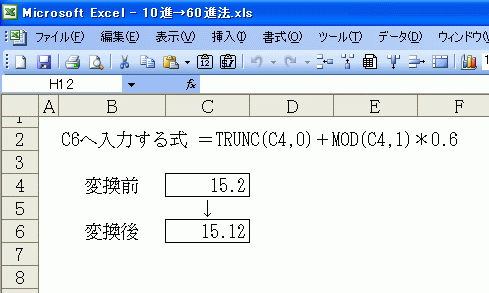
Excelは、多機能な表計算ソフトウェアであり、60進法と10進法の変換も簡単に実行できます。60進法は、時間や角度の測定、天文学、暦法等领域で広く使用されており、10進法は一般的な数値の表現に適しています。本記事では、Excelを使用して60進法と10進法を効率的に変換する方法を解説します。具体的には、BASE関数やDECIMAL関数、QUOTIENT関数とMOD関数などのExcelの関数を使用した変換方法を紹介します。これらの関数を活用することで、複雑な変換を簡単に処理できます。また、VBAを使用した変換方法も触れ、Excelの高度な活用方法を示します。
60進法と10進法の変換の必要性
60進法と10進法の変換は、さまざまな分野で必要とされます。特に、天文学、暦法、角度の測定などでは、60進法がよく使用されます。例えば、時間は1時間60分、1分60秒の60進法で表現され、角度も1度60分、1分60秒の60進法で測定されます。一方、10進法は日常生活で一般的に使用される数値の表現方法で、多くの計算や測定に適しています。Excelは、これらの異なる基数を持つ数値の変換を効率的に行うための強力なツールです。
Excelでは、BASE関数やDECIMAL関数を使用して、60進法と10進法の変換を行うことができます。これらの関数は、複雑な手動計算を省き、正確な結果を得るための便利な手段を提供します。例えば、60進法の数値を10進法に変換するには、=DECIMAL(「60進法の数値」, 60)と入力することで簡単に変換できます。逆に、10進法の数値を60進法に変換するには、=BASE(「10進法の数値」, 60)と入力することで変換可能です。
さらに、ExcelのQUOTIENT関数とMOD関数を組み合わせることで、より詳細な変換処理を行うこともできます。これらの関数を使用して、10進法の数値を60進法に分解し、それぞれの位を計算することで、より精密な結果を得ることができます。例えば、10進法の数値を60進法の時間に変換する際は、QUOTIENT関数で商を計算し、MOD関数で余りを求めることで、時間と分、秒に分解できます。これらの関数の組み合わせは、60進法と10進法の変換をより柔軟に行うための効果的な方法です。
60進法から10進法への変換方法
Excelは、60進法と10進法の変換を効率的に行うための多機能な表計算ソフトウェアです。60進法は、天文学や暦法、角度の測定などに広く使用されており、Excelを活用することでこれらの変換を簡単に実現できます。60進法から10進法への変換には、DECIMAL関数が役立ちます。例えば、60進法の数値がA1セルに入力されている場合、=DECIMAL(A1, 60)と入力することで、その数値を10進法に変換できます。この関数は、指定された基数(ここでは60)の数値を10進法の数値に変換します。
また、QUOTIENT関数とMOD関数を組み合わせることでも、60進法から10進法への変換が可能です。これらの関数を使用して商と余りを求め、10進法の数値を計算します。例えば、10進法の数値を求めるためには、まず60進法の数値を60で割った商と余りを計算し、それらを組み合わせて最終的な10進法の数値を導き出します。この方法は、複雑な数値の変換でも効果的です。
変換結果は、Excelのセルに表示したり、表として整理できます。これにより、変換した数値の管理や分析が容易になります。Excelは、数値の変換を効率的に行うための強力なツールであり、60進法と10進法の変換をスムーズに進めることができます。
10進法から60進法への変換方法
10進法から60進法への変換は、Excelで実装する方法がいくつかあります。最も一般的な方法の一つは、VBA(Visual Basic for Applications)を使用してカスタム関数を作成することです。VBAはExcelの背後に組み込まれたプログラミング言語で、複雑な計算やデータ処理を効率的に行うことができます。
まず、VBAエディタを開くには、Excelの「開発」タブを選択し、「Visual Basic」をクリックします。VBAエディタが開いたら、「挿入」メニューから「モジュール」を選択して新しいモジュールを作成します。ここに、10進法から60進法に変換する関数を記述します。例えば、以下のコードは10進数を60進数に変換します。
```vba
Function DecToSexagesimal(dec As Long) As String
Dim result As String
Dim quotient As Long
Dim remainder As Long
result = ""
Do While dec > 0
    quotient = dec  60
    remainder = dec Mod 60
    result = remainder & " " & result
    dec = quotient
Loop
DecToSexagesimal = result
End Function
```
この関数を使用するには、Excelのセルに=DecToSexagesimal(セル番号)と入力します。例えば、10進法の数値がA1セルに入力されている場合、=DecToSexagesimal(A1)と入力すると、60進法の数値が表示されます。
また、手動での算出式を使用することも可能です。10進数を60進数に変換するには、商と余りを求め、結果を結合します。例えば、10進数の123を60進数に変換する場合、以下の式を使用します。
=QUOTIENT(123, 60) & " " & MOD(123, 60)
この式は、123を60で割った商と余りを求めて、結果を文字列として結合します。この方法でも60進法の「2 3」を得ることができます。
Excelは、このような数値変換を効率的に行うための強力なツールです。VBAや組み込み関数を活用することで、複雑な変換も簡単に実装できます。
60進法と10進法の違い
60進法と10進法は、数値を表現するための異なるシステムです。60進法は、主に古代バビロニアで使用され、現代でも時間や角度の測定に広く利用されています。60進法は60を基数とし、0から59までの数字を使用します。これに対して、10進法は私たちが日常的に使用する数値表現の方法で、10を基数とし、0から9までの数字を使用します。60進法の利点は、60が多くの数で割り切れるため、時間や角度の細かい分割に適していることです。一方、10進法は計算の簡便さと直感的な理解の容易さから、一般的な数値表現や商業的な用途に広く使用されています。Excelでは、これらの異なる基数の間での効率的な変換が可能で、様々な関数を使用して数値を簡単に変換できます。
ExcelのDECIMAL関数の使用
ExcelのDECIMAL関数を使用することで、60進法の数値を10進法に効率的に変換できます。DECIMAL関数は、指定された基数の数値を10進数に変換するための便利なツールです。例えば、60進法の数値「123」を10進法に変換するには、=DECIMAL("123", 60)という式を入力します。これにより、60進法の「123」が10進法の「83」に変換されます。
DECIMAL関数の基本的な構文は=DECIMAL(数値, 基数)です。ここで、「数値」は変換したい60進法の数値またはセル参照、「基数」は60です。この関数は、60進法の数値が文字列として入力されることを前提としています。そのため、数値を直接関数に渡す場合や、セル内の数値を参照する場合は、適切に文字列として扱う必要があります。
DECIMAL関数を使用することで、複雑な手動計算を避けることができます。例えば、時間や角度の60進法表現を10進法に変換する際には、この関数が非常に役立ちます。また、Excelでは、複数のセルに適用して一括で変換することも可能です。これにより、大量のデータを効率的に処理できます。
QUOTIENT関数とMOD関数の使用
QUOTIENT関数とMOD関数は、Excelで60進法と10進法の変換に非常に有用です。これらの関数を使用することで、10進法の数値を60進法に分解し、逆に60進法の数値を10進法に変換することができます。特に、時間や角度の単位変換では、これらの関数の組み合わせが効果的です。
QUOTIENT関数は、除算の商を整数で返します。例えば、10進法の数値を60進法に変換する際には、この関数を使用して60で割った商を求めることができます。一方、MOD関数は除算の余りを返します。この関数は、60進法の数値の各桁を計算する際に役立ちます。たとえば、10進法の数値を60進法に変換する場合、まずQUOTIENT関数で60で割った商を求め、次にMOD関数で余りを求め、これらを組み合わせて60進法の数値を構築します。
この方法を具体的に説明すると、10進法の数値がA1セルに入力されている場合、60進法の高位の桁を求めるには、=QUOTIENT(A1, 60)と入力します。低位の桁は、=MOD(A1, 60)で求められます。これらの値を結合することで、60進法の数値を完成させることができます。同様に、60進法の数値を10進法に変換する際も、各桁を10進法に変換し、合計を計算することで変換が可能です。
これらの関数を使用することで、複雑な計算を簡単に自動化でき、変換プロセスを効率化できます。また、Excelの他の関数やVBAと組み合わせることで、さらに高度な変換や計算が可能です。QUOTIENT関数とMOD関数は、Excelでの数値変換に欠かせない重要な関数であり、マスターすることでExcelの活用範囲が大きく広がります。
変換結果の表示と整理
Excelで60進法と10進法の変換結果を表示し、整理する方法は多岐にわたります。まず、変換結果をセルに直接表示することで、即座に結果を確認できます。例えば、60進法から10進法への変換では、=DECIMAL(A1, 60)と入力することで、A1セルの60進法の数値を10進法に変換し、結果が表示されます。同様に、10進法から60進法への変換では、=BASE(A1, 60)と入力することで、A1セルの10進法の数値を60進法に変換し、結果が表示されます。
さらに、変換結果を表形式で整理することで、複数の変換結果を一覧で確認できます。表形式を使用すると、データの管理が容易になり、分析や比較が効率的に行えます。例えば、A列に60進法の数値を、B列に10進法の数値を入力し、それぞれのセルに変換式を適用することで、一覧表を作成できます。これにより、大量のデータを効率的に処理し、必要な情報を素早く見つけることができます。
また、変換結果をチャートに表示することも可能です。チャートを使用すると、数値の傾向やパターンを視覚的に把握しやすくなります。例えば、60進法と10進法の数値の関係を折れ線グラフにすることで、数値の変化を明確に表現できます。これにより、データの分析やプレゼンテーションの際に、より効果的なコミュニケーションが可能になります。
Excelは、これらの機能を活用することで、60進法と10進法の変換を効率的に行うだけでなく、変換結果の表示と整理も簡単に実現できます。これらのテクニックを活用すれば、データの処理や分析がより効率的に行えるようになります。
まとめ
Excelは、60進法と10進法の変換を効率的に行うのに非常に有用なツールです。60進法は、時間や角度の測定など、特定の分野で広く使用されていますが、一般的な数値処理では10進法が主に用いられます。Excelでは、これらの基数の変換を簡単に実行できる関数が用意されています。
60進法から10進法への変換には、DECIMAL関数が便利です。例えば、60進法の数値がA1セルに記入されている場合、=DECIMAL(A1, 60)と入力することで、10進法の数値に変換できます。この関数は、60進法の数値を10進法の数値に直接変換するため、複雑な手動計算を必要とせず、効率的に変換が可能です。
一方、10進法から60進法への変換には、BASE関数を使用します。例えば、10進法の数値がB1セルに記入されている場合、=BASE(B1, 60)と入力することで、60進法の数値に変換できます。ただし、BASE関数は文字列としての結果を返すため、必要に応じて数値形式に変換する必要があります。
さらに、より複雑な変換や特定の形式での出力が必要な場合は、QUOTIENT関数とMOD関数を組み合わせて使用します。これらの関数を使用することで、10進法の数値を60進法の各桁に分割し、適切な形式で出力できます。具体的には、商を求め、次に余りを求めることで、60進法の各桁を計算することができます。
Excelは、これらの関数を活用することで、数値の変換を効率的に行うための強力なツールとなります。また、変換結果をセルに表示したり、表として整理することで、データの管理や分析をより容易に行うことができます。
よくある質問
60進法と10進法の変換の基本的な手順を教えてください。
Excelで60進法(性)と10進法(性)の変換を行う基本的な手順は、まず60進法の値を時間や角度の形式で入力し、その後適切な関数を使用して10進法に変換することです。60進法の値は、通常、時間(時:分:秒)や角度(度:分:秒)の形式で入力されます。例えば、時間の場合は「1:30:45」のように入力します。この値を10進法に変換するには、TIMEVALUE関数を使用します。TIMEVALUE関数は、時間のテキスト表現を1日を1とする分数の数値に変換します。例えば、TIMEVALUE("1:30:45")は0.0628125を返します。この数値を24時間形式に変換するために、結果を24で乗算します。一方、10進法の値を60進法に変換するには、TEXT関数を使用します。例えば、10進法の数値1.5を時間形式に変換するには、TEXT(1.5/24, "h:mm:ss")を使用します。
60進法の時間を10進法の数値に変換する際の具体的な関数の使い方を教えてください。
60進法の時間を10進法の数値に変換する際、Excelでは主にTIMEVALUE関数とHOUR、MINUTE、SECOND関数を組み合わせて使用します。まず、60進法の時間をセルに入力します。例えば、セルA1に「1:30:45」を入力します。次に、TIMEVALUE関数を使用してこの時間を1日の分数に変換します。具体的には、=TIMEVALUE(A1)と入力します。この関数は「1:30:45」を0.0628125に変換します。しかし、通常はこの数値を10進法の時間に変換するために、結果を24で乗算します。つまり、=TIMEVALUE(A1) * 24と入力します。これにより、「1:30:45」は1.5125に変換されます。さらに、具体的な時間成分(時、分、秒)を個別に取得したい場合は、HOUR、MINUTE、SECOND関数を使用します。例えば、=HOUR(A1)は1、=MINUTE(A1)は30、=SECOND(A1)は45を返します。これらの関数を組み合わせることで、より詳細な変換が可能です。
10進法の数値を60進法の時間形式に変換する際の具体的な手順を教えてください。
10進法の数値を60進法の時間形式に変換する際、Excelでは主にTEXT関数を使用します。まず、10進法の数値をセルに入力します。例えば、セルA1に1.5125を入力します。次に、TEXT関数を使用してこの数値を時間形式に変換します。具体的には、=TEXT(A1/24, "h:mm:ss")と入力します。この関数は1.5125を「1:30:45」に変換します。ここで、1.5125を24で割る理由は、Excelが1日を1とする分数の形式で時間を扱うためです。1.5125は約1.5125日を表すため、24で割ることで1日の分数に変換します。さらに、時間形式をカスタマイズしたい場合は、TEXT関数の第2引数でフォーマットを指定できます。例えば、「hh:mm:ss」を使うと、時間の部分が2桁で表示されます。また、10進法の数値が小数点以下の精度を持つ場合、ROUND関数を組み合わせて使用することで、精度を調整することも可能です。例えば、=TEXT(ROUND(A1/24, 4), "h:mm:ss")と入力することで、小数点以下4桁まで処理できます。
Excelで60進法と10進法の変換を行う際に注意すべき点は何ですか?
Excelで60進法と10進法の変換を行う際に注意すべき点はいくつかあります。まず、60進法の値を入力する際、正しい形式で入力することが重要です。特に、時間や角度の形式は「時:分:秒」や「度:分:秒」で入力する必要があります。例えば、「1:30:45」や「45:30:15」のように入力します。間違った形式で入力すると、変換が正しく行われない可能性があります。また、10進法の数値を60進法に変換する際、TEXT関数を使用する場合、結果がテキスト形式になるため、その後の計算に使用する場合は数値形式に変換する必要があります。例えば、=VALUE(TEXT(A1/24, "h:mm:ss"))と入力することで、テキスト形式の時間を数値形式に変換できます。さらに、10進法の数値が非常に大きい場合や非常に小さい場合、変換の精度が低下する可能性があるため、適切な数値範囲で使用することが推奨されます。最後に、60進法から10進法への変換では、TIMEVALUE関数が1日を1とする分数を返すことに注意が必要です。そのため、結果を24で乗算する必要があることを忘れないようにしましょう。これらの点に注意することで、より正確な変換が可能になります。
Deja una respuesta
Lo siento, debes estar conectado para publicar un comentario.
関連ブログ記事