
⚡️ Excel 文字列数値変換 - VALUE関数で効率的に変換

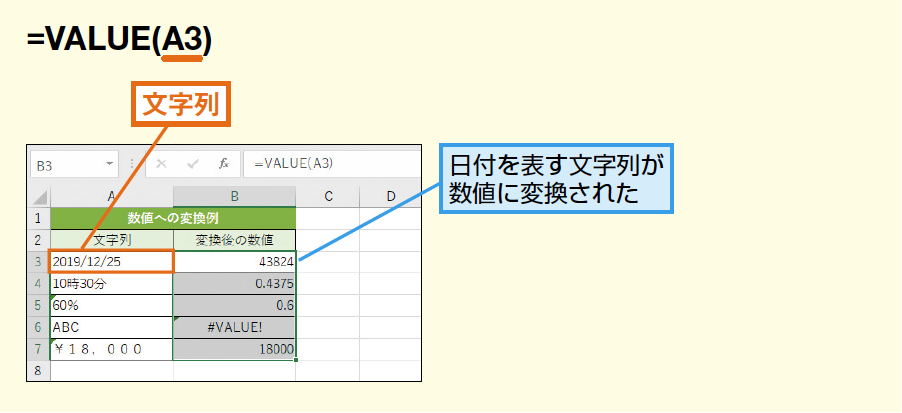
Excel での文字列数値変換は、データの整理や計算を行う際に重要なスキルの一つです。特に、VALUE関数 を活用することで、文字列形式の数値を簡単に数値形式に変換し、効率的なデータ処理が可能となります。本記事では、VALUE関数 に加えて、INT関数 や NUMBERVALUE関数 などの他の関数を使用した文字列数値変換の方法を紹介します。また、IFERROR関数 や IFBLANK関数 を使用してエラーを無視しながら変換を続けるテクニック、CLEAN関数 を使用して文字列中の不要な文字を削除する方法も解説します。さらに、文字列に0を加算するや1で乗算するなどの数式を使用した変換方法や、テキストを数値に一括変換する機能、セルの形式を数値形式に変更する方法についても詳しく説明します。これらの方法を組み合わせることで、Excelでのデータ処理をよりスムーズに行うことができます。
VALUE関数の基本
VALUE関数は、文字列を数値に変換するための基本的なExcel関数です。この関数は、数値として解釈可能な文字列を入力として受け取り、対応する数値を返します。例えば、セルに「123」が文字列として入力されている場合、VALUE関数を使用することで、この文字列を数値「123」に変換できます。
VALUE関数の基本的な構文はVALUE(text)です。ここで、textには数値として解釈可能な文字列を指定します。この関数は、日付や時間の文字列も数値に変換できます。例えば、「2023/10/01」や「12:30 PM」などの文字列も、VALUE関数を使用して数値に変換できます。
VALUE関数は、データのクリーニングや前処理に非常に役立ちます。例えば、他のシステムからインポートしたデータが文字列形式で保存されている場合、これらのデータを数値に変換することで、Excelでの計算や分析をより効率的に行うことができます。また、数式や関数を組み合わせて使用することで、より複雑な変換も可能になります。
INT関数とNUMBERVALUE関数
INT関数とNUMBERVALUE関数は、Excelで文字列を数値に変換する際によく使用される関数です。INT関数は、数値を最も近い整数に切り捨てます。例えば、文字列 "123.45" を数値に変換し、整数に切り捨てる場合、=INT("123.45") と入力すると、結果は 123 になります。この関数は、小数点以下の桁を無視したい場合に便利です。
一方、NUMBERVALUE関数は、特定のロケール設定に基づいて文字列を数値に変換します。これにより、異なる国や地域の数値形式を一貫性のある数値に変換することが可能になります。例えば、フランス語の数値形式で "123,45" が与えられた場合、=NUMBERVALUE("123,45",",",".") と入力することで、結果は 123.45 になります。この関数は、データが異なるロケール設定で提供される場合に特に役立ちます。
これらの関数を組み合わせることで、より高度な文字列の数値変換が可能になります。例えば、文字列 "123.45" が与えられた場合、=INT(NUMBERVALUE("123.45")) と入力することで、まず "123.45" を数値に変換し、その後整数に切り捨てることができます。これにより、複雑な文字列データを効率的に処理できます。
エラー処理:IFERROR関数とIFBLANK関数
エラー処理は、Excelでの文字列の数値変換において重要な役割を果たします。特に、IFERROR関数とIFBLANK関数は、変換プロセスで発生する可能性のあるエラーを効果的に管理するための強力なツールです。これらの関数を使用することで、エラーが発生した場合でも、スムーズに作業を進めることができます。
IFERROR関数は、指定した式がエラーを返した場合に、代わりに指定した値を返す機能を持っています。例えば、IFERROR(VALUE(A1), 0)という式では、A1セルの内容が数値に変換できない場合、0を返します。これにより、変換エラーが発生しても、計算が中断されずに進行します。
一方、IFBLANK関数は、セルが空であるかどうかを確認し、空の場合は指定した値を返します。この関数は、データが入力されていないセルに対する処理を簡素化します。例えば、IFBLANK(A1, 0, VALUE(A1))という式では、A1セルが空の場合は0を返し、そうでない場合はA1の内容を数値に変換します。これにより、空のセルが変換エラーの原因となることを防ぐことができます。
これらの関数を組み合わせることで、より堅牢な変換ロジックを作成できます。例えば、IFBLANK(A1, 0, IFERROR(VALUE(A1), 0))という式では、A1セルが空の場合は0を返し、A1が数値に変換できない場合も0を返します。これにより、データの整合性を保ちつつ、エラーを回避することができます。
不要な文字の削除:CLEAN関数
CLEAN関数は、文字列から不要な文字を削除するために使用されます。この関数は、文字列中に含まれる非印刷可能な文字やスペースを削除し、クリーンな文字列を返します。特に、外部ファイルからデータをインポートした際に、データに不要な文字が混ざっていることが多い場合、CLEAN関数は非常に役立ちます。例えば、テキストデータに含まれる改行コードやタブ文字を削除する場合、CLEAN関数を使用することで簡単にクリーンなテキストを得ることができます。
また、CLEAN関数と他の関数を組み合わせることで、さらに高度な文字列処理が可能です。例えば、CLEAN関数で不要な文字を削除した後、VALUE関数を使用して文字列を数値に変換することができます。この組み合わせは、データの前処理やクリーニングに非常に効果的です。また、TRIM関数と組み合わせることで、文字列の先頭や末尾の余分なスペースを削除し、さらにクリーンな文字列を作成することができます。これらの関数を活用することで、Excelでのデータ処理をより洗練させることができます。
数式を使用した文字列の変換
数式を使用して文字列を数値に変換することは、Excelでよく使われる手法の一つです。例えば、文字列に0を加算するか、1で乗算することで、文字列が数値に自動的に変換されます。この方法は、シンプルでありながら効果的で、多くの場合、他の関数を使用するよりも速く結果を得ることができます。また、数式をセルに直接適用することで、複数のセルを一括で変換することも可能です。
具体的な例を挙げると、文字列 "123" を数値に変換するには、次の数式を使用します:=123+0 または =123*1。これにより、Excelは文字列 "123" を数値 123 として認識し、その後の計算や処理に利用できます。この方法は、特に大量のデータを扱う場合や、マクロを使用して自動化したい場合に便利です。
ただし、数式を使用する際には、文字列中に不要な文字や空白が含まれていないことを確認する必要があります。これらの文字が存在すると、数式がエラーを起こす可能性があります。そのため、事前に CLEAN関数や TRIM関数を用いて文字列を整理しておくことをおすすめします。これにより、より確実に文字列を数値に変換することが可能になります。
テキストを数値に一括変換
Excelでデータを扱う際、しばしばテキスト形式で格納されている数値を数値形式に変換する必要があります。この変換作業は、データの分析や計算を行う上で重要なステップとなります。VALUE関数は、文字列を数値に変換する基本的な関数の一つで、単純な文字列だけでなく、日付や時間なども含む複雑な文字列を数値に変換することができます。例えば、テキスト形式の日付「2023-10-01」を数値形式に変換することで、日付計算を行うことが可能になります。
また、NUMBERVALUE関数も文字列を数値に変換する際によく使用されます。この関数は、VALUE関数と同様に文字列を数値に変換しますが、セパレータの設定に柔軟に対応できる点が特徴です。例えば、ヨーロッパの国々ではコンマ(,)が小数点として使用されることがあります。NUMBERVALUE関数を使用することで、これらの国々のデータを日本語のExcelで正確に変換することができます。
さらに、IFERROR関数やIFBLANK関数を組み合わせることで、変換中に発生するエラーを無視し、計算を続けたり、空白のセルを適切に処理したりすることができます。例えば、IFERROR(VALUE(A1), 0)という数式を使用すれば、A1のセルが数値に変換できない場合でも、0として扱うことができます。これにより、データの整合性を保ちつつ、効率的なデータ処理が可能になります。
セルの形式を数値形式に変更
セルの形式を数値形式に変更することで、文字列として扱われている数値を一括で数値に変換することができます。この方法は、大量のデータを一括で扱いたい場合や、特定の列全体を数値に変換したい場合に特に役立ちます。セルを選択し、ホームタブの書式設定グループにあるセルの書式設定をクリックします。すると、セルの書式設定のダイアログボックスが表示されます。ここで、数値タブを選択し、数値または通貨などの適切な形式を選択します。これにより、選択したセル内の文字列が数値として認識され、計算や関数に使用できるようになります。また、Ctrl + 1のショートカットキーを使用して同じダイアログボックスを表示することもできます。この方法は、Excelの基本的な操作ですが、データの整理や分析を効率化する上で重要なテクニックの一つです。
まとめ
Excelにおける文字列の数値変換は、データ処理や計算を効率的に行う上で重要なスキルです。特に、VALUE関数は文字列を数値に変換する基本的な関数として広く使用されています。VALUE関数は、文字列が数値として解釈できる形式(例:数字や日付)である場合、その文字列を数値に変換します。例えば、セルに「123」が入力されている場合、VALUE関数を使用することで、この文字列が数値123として扱われます。
さらに、IFERROR関数やIFBLANK関数を組み合わせることで、エラー発生時や空のセルの処理をスムーズに行うことが可能です。これらの関数を使用することで、データの整合性を保ちつつ、変換プロセスを自動化することができます。また、CLEAN関数を使用することで、文字列中の不要な文字や非表示文字を削除し、クリーンな数値に変換することもできます。
数式を活用する方法も有効です。たとえば、文字列に0を加算したり、1で乗算したりすることで、文字列が数値として認識されるようになります。これらの方法は、シンプルでありながら効果的で、複雑な関数を使用せずに文字列を数値に変換できます。さらに、テキストを数値に変換する機能やセルの形式を数値形式に変更する方法を用いることで、大量のデータを一括で変換することが可能です。これらのテクニックを組み合わせることで、Excelでのデータ処理を大幅に効率化することができます。
よくある質問
VALUE関数とは何ですか?
VALUE関数は、Excelで文字列を数値に変換するために使用される関数です。例えば、セルに "123" という文字列が入力されている場合、VALUE関数を使用することで、この文字列を実際の数値123に変換することができます。この関数は、データのクリーニングや整形に非常に役立つツールであり、特にデータが不規則な形式でインポートされた場合や、文字列として扱われている数値を数式で使用したい場合に便利です。VALUE関数の基本的な使用方法は、=VALUE(文字列)と入力することで、指定された文字列が数値に変換されます。
VALUE関数を使用する具体的なシナリオはどのようなものがありますか?
VALUE関数は、さまざまなシナリオで役立ちます。例えば、データのインポート時に数値が文字列として認識されてしまった場合、VALUE関数を使用してその文字列を数値に変換することができます。また、CSVファイルやテキストファイルからデータを読み込んだ際、数値が文字列として扱われていることがよくあります。このような場合、VALUE関数を使用することで、数値としての計算や分析が可能になります。さらに、日付や時間の文字列を数値に変換する必要がある場合にもVALUE関数が活用されます。例えば、"2023-10-01" という文字列を日付数値に変換することで、日付関数やその他の数式と組み合わせて使用することができます。
VALUE関数と他の関数の組み合わせでどのような効果が得られますか?
VALUE関数は、他のExcel関数と組み合わせることで、より強力なデータ処理が可能になります。例えば、IF関数と組み合わせると、文字列が数値に変換できるかどうかを条件分岐して処理することができます。具体的には、=IF(ISNUMBER(VALUE(A1)), VALUE(A1), "数値に変換できません")という式で、セルA1の内容が数値に変換可能であれば変換し、そうでなければエラーメッセージを表示することができます。また、VLOOKUP関数やINDEX-MATCH関数と組み合わせることで、他のテーブルから文字列データを取得し、それを即座に数値に変換して使用することができます。これらの中間処理により、データの整合性を保ちつつ、効率的な分析が可能になります。
VALUE関数を使用する際の注意点はありますか?
VALUE関数を使用する際は、いくつかの注意点があります。まず、文字列が数値に変換可能な形式でなければならない点です。例えば、"123" は数値に変換できますが、"123abc" は変換できません。このような場合、VALUE関数はエラーを返します。そのため、データの前処理として、文字列が数値に変換可能な形式であるかを確認することが重要です。また、日付や時間の文字列を数値に変換する際は、Excelの日付システムに注意が必要です。Excelは日付を基準日(1900年1月1日)からの日数として扱います。例えば、"2023-10-01" は45166という数値に変換されます。そのため、日付の文字列を数値に変換する際は、その数値が何を表しているかを理解しておくことが重要です。さらに、VALUE関数は数式の中でも使用できますが、複雑な数式ではエラーが発生する可能性があるため、適切な使用方法を理解しておくことが推奨されます。
Deja una respuesta
Lo siento, debes estar conectado para publicar un comentario.
関連ブログ記事