
⚡️ Excel プルダウンリスト作成 - 入力効率化とミス削減

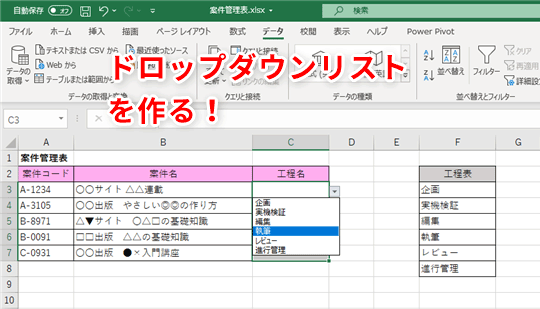
Excelのプルダウンリストは、データ入力の効率化と入力ミスの減少に大きく貢献します。この記事では、プルダウンリストの作成方法とその効果的な活用方法について詳しく解説します。プルダウンリストは、特定のセルに選択可能な値のリストを表示することで、ユーザーが誤ったデータを入力する可能性を大幅に低減します。また、データの一貫性を保つことで、全体的なデータの品質を向上させることができます。この記事を通じて、プルダウンリストの作成手順や、その利点、活用方法、注意点などを紹介し、Excelの使い方をより高度に理解していただきます。
プルダウンリストの概要
Excelのプルダウンリストは、データ入力の効率化と入力ミスの削減に非常に役立つ機能です。この機能を使用することで、ユーザーは事前に設定した選択肢からデータを選択できるため、手動での入力ミスを大幅に減らすことができます。また、データの一貫性を保つことができ、データの分析や管理をよりスムーズに行うことができます。
プルダウンリストの作成方法は比較的簡単です。まず、リストデータを準備します。次に、データを入力するセルを選択し、データ検証の設定を行います。この際、リストのソースを指定することで、プルダウンリストが機能します。設定が完了すれば、該当のセルをクリックすると、設定した選択肢が表示されるようになります。
プルダウンリストの主な利点は、入力ミスの減少、入力の効率化、データの一貫性の保持、操作のしやすさ、リストの柔軟性などです。これらの利点により、業務の効率化や品質の向上に大きく貢献します。例えば、出品者リストの作成、商品カテゴリの選択、評価基準の設定など、様々なシーンで活用できます。
ただし、プルダウンリストを有効に活用するためには、いくつかの注意点があります。リストデータの範囲を正しく設定し、リスト項目のメンテナンスを定期的に行うことが重要です。また、リストの数と種類を適切に管理することも、プルダウンリストの有効活用に不可欠です。問題が発生した場合は、データ検証の設定や参照先の確認、Excelのバージョン確認などが役立ちます。また、プルダウンリストの解除や編集、無効化の方法も理解しておくと便利です。
作成手順
Excelのプルダウンリストを作成する手順は、まずリストデータを準備します。これは、プルダウンリストに表示される項目を列に並べて入力することで行います。次に、プルダウンリストを表示したいセルを選択します。選択したセルでデータ検証を設定するために、「データ」タブから「データ検証」をクリックします。ここで、「リスト」を選択し、リストのソースとして先ほど準備したセル範囲を指定します。最後に、「OK」をクリックして設定を完了させます。
データ検証の設定は、プルダウンリストの基本となる部分で、ここで指定した範囲のデータがプルダウンメニューに表示されます。リストデータの範囲は、セルの範囲を直接指定する方法と、名前付き範囲を指定する方法の2つがあります。名前付き範囲を使用すると、リストの管理がより容易になります。また、リストデータを他のシートに配置することで、データの一元管理が可能になり、プルダウンリストを複数のセルやシートで共有することができます。
プルダウンリストの作成は、一度設定すれば、その後のデータ入力が大幅に効率化されます。例えば、商品カテゴリの選択や評価基準の設定など、繰り返し同じデータを入力する場面で特に効果的です。また、リスト項目の更新が必要な場合でも、リストデータを編集するだけで、プルダウンリストの内容が自動的に更新されます。これにより、データの一貫性を保つことができ、入力ミスの削減にもつながります。
リストデータの準備
Excelのプルダウンリストは、データ入力の効率化と入力ミスの減少に非常に役立ちます。プルダウンリストを使用することで、ユーザーは事前に設定されたオプションから選択することができ、手動入力によるミスを防ぐことができます。また、入力の効率化だけでなく、データの一貫性を保つことも可能になります。
プルダウンリストを作成する最初のステップは、リストデータの準備です。リストに表示したい項目を列に記入します。例えば、商品カテゴリのリストを作成する場合、A1セルから順に「食品」「文具」「家電」などと入力します。これらのデータは、後でプルダウンリストのオプションとして使用されます。リストデータの準備は、正確で一貫性のある入力を確保するために重要なステップです。リストデータが正確であればあるほど、プルダウンリストの効果も高まります。
データの入力セルの選択
データの入力セルの選択は、プルダウンリストの作成プロセスにおいて重要なステップです。まず、プルダウンリストを配置したいセルを選択します。このセルは、ユーザーがデータを入力する際にプルダウンメニューが表示される場所となります。複数のセルに同じプルダウンリストを適用したい場合は、範囲を選択することもできます。選択したセルには、後で設定したデータ検証ルールが適用され、プルダウンメニューが表示されます。選択範囲が適切でない場合は、後で設定を修正する必要がありますが、事前に正確な範囲を選択することで、効率的に作業を進めることができます。また、選択したセルに他のデータが存在する場合は、そのデータが上書きされる可能性があるため、注意が必要です。
データ検証の設定
データ検証の設定は、Excelのプルダウンリストを作成するための重要なステップです。この機能を使用することで、セルに入力できる値を制限し、プルダウンリストから選択できるようにすることができます。まず、プルダウンリストを配置したいセルを選択します。次に、「データ」 タブをクリックし、「データの検証」 を選択します。データ検証のウィンドウが開いた後、「設定」 タブで 「許可する」 から 「リスト」 を選択します。次に、「ソース」 にリストデータの範囲を指定します。これは、別のシートや同じシート内の範囲を指定することができます。設定が完了したら、「OK」 をクリックして適用します。これにより、選択したセルにプルダウンリストが表示され、指定した範囲からの値を選択することができます。
データ検証の設定は、入力ミスの削減 と データの一貫性の保持 に大きく貢献します。例えば、商品カテゴリや評価基準などの一貫性を保つために、プルダウンリストを使用することで、ユーザーが自由に入力する際の誤りを防ぐことができます。また、複数のユーザーが同じデータを入力する場合でも、プルダウンリストにより一貫したデータ入力が可能になります。さらに、リスト項目のメンテナンスも簡単に行うことができ、リストの範囲を更新するだけで、プルダウンリストの内容を変更することができます。
リストのソース指定
リストのソース指定は、プルダウンリスト作成において重要なステップの一つです。この手順では、プルダウンリストに表示される項目の範囲を指定します。具体的には、リストデータを配置したセル範囲を選択し、データ検証の設定で参照先として指定します。例えば、A1からA10までに商品カテゴリがリストされている場合、これらのセル範囲を指定することで、プルダウンリストにこれらのカテゴリが表示されます。正確な範囲指定は、リストの内容が正確に反映されるための鍵となります。
リストのソースとして指定するセル範囲は、データの一貫性を保つために常に更新されるよう管理することが重要です。例えば、新しい商品カテゴリが追加された場合、リストの範囲を拡張し、新しい項目も含める必要があります。また、不要な項目が削除された場合も、リストの範囲を適切に調整することで、プルダウンリストが最新の状態で利用できるようになります。このように、リストデータのメンテナンスは、プルダウンリストの効果的な活用のために不可欠です。
リストのソースを指定する際には、動的範囲を使用することで、リストの自動的な更新が可能になります。動的範囲は、Excelの名前付き範囲やテーブル機能を利用して作成します。名前付き範囲は、特定のセル範囲に名前を付けて参照する方法で、テーブル機能は、データを自動的に管理し、新しいデータが追加されたときに自動的に範囲が拡張されます。これらの機能を使用することで、リストデータの管理が容易になり、プルダウンリストの効果的な活用が可能になります。
設定の完了
設定の完了は、Excelのプルダウンリスト作成の最後の段階です。データ検証の設定が完了したら、プルダウンリストが機能するセルをクリックして、プルダウン矢印を表示させることで、リストから選択できる項目が確認できます。ここでは、入力ミスの減少や入力の効率化が実現され、データの一貫性が保たれます。設定が正しく行われているか確認するために、リストからいくつかの項目を選択してみましょう。選択した項目が正しく表示され、他のセルに影響を与えないことを確認してください。また、複数のセルに同じプルダウンリストを適用する場合は、設定をコピーして貼り付けることで、一括設定が可能です。
問題が発生した場合、設定を再度確認することが重要です。特に、データ検証の設定で正しくリストのソースが指定されているか、参照先のセル範囲が正しいかを確認してください。また、Excelのバージョンによっては、設定方法に微妙な違いがある場合があるため、必要に応じてバージョンを確認することもおすすめです。設定が正しく行われても、プルダウンリストが機能しない場合、ワークシートが保護されている可能性があります。ワークシートの保護を解除して、再度設定を確認してください。
プルダウンリストの解除や編集も簡単に行えます。既存のプルダウンリストを解除する場合は、データ検証の設定を消去することで簡単に解除できます。編集したい場合は、データ検証の設定を開き、リストのソースを更新することで、新しい項目を追加したり、既存の項目を削除したりできます。これらの操作により、プルダウンリストを柔軟に管理し、常に最新の情報を反映させることができます。
プルダウンリストの利点
Excelのプルダウンリストは、データ入力の効率化と入力ミスの減少に非常に効果的です。プルダウンリストを使用することで、ユーザーは予め用意されたオプションから選択することができ、手動での入力を最小限に抑えることができます。これにより、タイピングのミスやデータの一貫性の欠如を防止し、全体的な作業効率を大幅に向上させることができます。
入力ミスの減少は、プルダウンリストの最大の利点の一つです。手動での入力では、誤字や数字の打ち間違いなどのミスが発生しやすくなります。しかし、プルダウンリストを使用すると、ユーザーは予め設定された項目から選択するため、これらのミスを大幅に減らすことができます。また、一貫性の保持も重要で、同じデータが複数のセルに一貫した形で入力されるため、データの正確性と信頼性が高まります。
操作のしやすさも、プルダウンリストの大きな利点の一つです。ユーザーはマウスでクリックするだけで選択肢から選ぶことができ、キーボードを使用する必要がありません。これにより、特に大量のデータを入力する際や、頻繁に同じデータを入力する場合など、作業が非常にスムーズになります。さらに、リストの柔軟性も考慮すると、必要な項目を簡単に追加や削除することができ、リストの内容を随時更新することができます。
入力ミスの減少
Excelのプルダウンリストは、データ入力の効率化と入力ミスの減少に非常に効果的なツールです。プルダウンリストを使用することで、ユーザーは事前に定義された選択肢から必要な項目を選択するだけで済み、手動で入力する必要がなくなります。これにより、入力ミスや誤打鍵が大幅に減少します。特に、大量のデータを入力する必要がある場合や、複雑な情報を扱う場合、プルダウンリストは非常に役立ちます。
例えば、商品のカテゴリや顧客の属性を入力する際、プルダウンリストを使用すれば、一貫したデータが確保され、誤った入力が防げます。また、リストから選択することで、入力の時間も短縮され、作業効率が向上します。これにより、データの一貫性が保たれ、後でのデータ分析や処理がより正確に行えます。
入力の効率化
Excel の プルダウンリスト は、データ入力の効率化と入力ミスの減少に大変役立ちます。プルダウンリストを使用することで、ユーザーは予め設定された項目から選択するだけで済むため、手動でデータを入力する際の誤りを大幅に減らすことができます。また、同じ情報を何度も入力する手間が省けるため、作業時間が短縮され、入力の効率が向上します。特に、大量のデータを扱う場合や、特定の項目が頻繁に使用される場合に、その効果は顕著です。
プルダウンリスト の作成は比較的簡単で、主に以下の手順に従います。まず、リストデータを用意します。次に、データを入力するセルを選択し、データ検証 の設定を行います。ここでは、プルダウンリストのソースとなる範囲を指定します。設定が完了すると、選択したセルにプルダウンリストが表示され、予め設定した項目から選択できます。
プルダウンリスト の主な利点には、入力ミスの減少、入力の効率化、データの一貫性の保持、操作のしやすさ、リストの柔軟性があります。例えば、商品のカテゴリーを入力する場合、プルダウンリストを使用することで、誤ったカテゴリーの入力やスペルミスを防ぐことができます。また、複数のユーザーが同じデータにアクセスする場合でも、一貫した情報を維持することが可能です。
データの一貫性の保持
データの一貫性を保持することは、Excelのプルダウンリストを使用する際の重要な利点の一つです。プルダウンリストを設定することで、同じデータを一貫して入力できます。これにより、データの入力ミスや不整合が大幅に減少し、データの品質が向上します。例えば、商品カテゴリや顧客名、地域名などのデータを一貫して管理することで、データベース全体の信頼性が向上します。また、一貫性のあるデータは、後々のデータ分析や集計作業においても非常に役立ちます。データ分析では、一貫性のないデータは誤った結果をもたらす可能性がありますが、プルダウンリストを使用することで、そうした問題を未然に防ぐことができます。
操作のしやすさ
Excelのプルダウンリストは、操作のしやすさを大幅に向上させます。ユーザーは、必要なデータを手動で入力する代わりに、プルダウンリストから選択するだけで済むため、作業が非常にスムーズになります。特に、同じ種類のデータを何度も入力する必要がある場合や、特定の項目から選択する必要がある場合に、プルダウンリストの効果は顕著です。また、プルダウンリストを使うことで、入力ミスが大幅に減少し、データの一貫性を保つことができます。これは、データの正確性と信頼性を高める上で重要な点です。
プルダウンリストは、ユーザーインターフェースを簡素化し、操作を直感的にします。例えば、商品カテゴリの選択や評価基準の設定など、複雑な情報を簡単に管理できます。また、リストの内容を簡単に変更できるため、組織の変更や新しいデータの追加にも柔軟に対応できます。これらの特徴により、Excelのプルダウンリストは、業務効率化と品質管理に大きく貢献します。
リストの柔軟性
Excelのプルダウンリストは、その柔軟性によって幅広い用途に活用できます。例えば、出品者リストの作成では、複数の出品者が商品情報を入力する際、一致しない記述や誤字を防ぐことができます。また、商品カテゴリの選択では、商品を一貫性のある方法で分類し、管理を効率化します。評価基準の設定でも、プルダウンリストを使用することで、評価の一貫性を保つことができます。さらに、プロジェクト管理やタスク管理においても、タスクのステータスや優先度をプルダウンリストで選択することで、チーム全体での情報共有をスムーズに行うことができます。
プルダウンリストの柔軟性は、データの一貫性を保つだけでなく、ユーザーの操作性も向上させます。ユーザーは、リストから選択するだけで目的のデータを入力できるため、手動入力によるミスや時間を大幅に削減できます。また、リストの内容を必要に応じて簡単に更新できるため、常に最新の情報を使用することが可能です。例えば、新たな商品カテゴリが追加された場合や、評価基準が変更された場合でも、リストを更新することで、即座に新しい設定を反映できます。
ただし、プルダウンリストの柔軟性を最大限に活用するためには、リストデータのメンテナンスが重要です。リストの内容が正確で最新の状態であることを確認し、不要な項目を削除したり、新しい項目を追加したりする必要があります。また、複数のリストを使用する場合は、それぞれのリストの数と種類を適切に管理することも大切です。これにより、ユーザーが混乱することなく、必要なデータを選択できるようになります。
プルダウンリストの活用シーン
Excel の プルダウンリスト は、さまざまなシーンで活用することができます。例えば、商品管理 においては、商品の カテゴリ をプルダウンリストで選択することで、一貫した分類を維持し、データの一覧性を高めることができます。また、人事管理 では、従業員の 職種 や 部署 をプルダウンリストで選択することで、情報の一貫性を保ち、ミスを防ぐことができます。さらに、調査 や アンケート においても、評価基準や選択肢をプルダウンリスト化することで、回答の統一性を確保し、データの分析を容易にします。これらの活用シーンでは、プルダウンリストがデータの正確性と入力の効率化に大きく貢献します。
財務管理 においても、プルダウンリストは有効です。例えば、経費の 種類 や 支払方法 をプルダウンリストで選択することで、入力ミスを減らし、経費の管理をスムーズに行うことができます。また、プロジェクト管理 では、タスクの ステータス や 優先度 をプルダウンリストで選択することで、プロジェクトの進行状況を一目で把握しやすくなります。これらの活用例は、プルダウンリストがデータの管理と分析にいかに役立つかを示しています。
販売管理 においても、プルダウンリストは重要なツールとなります。例えば、顧客の 地域 や 業種 をプルダウンリストで選択することで、顧客情報を一貫して管理し、マーケティング戦略の立案を支援します。また、注文管理において、商品の 在庫状況 や 発送方法 をプルダウンリストで選択することで、注文処理の効率化を図ることができます。これらの活用シーンは、プルダウンリストがビジネスのさまざまな側面で効果的に活用されていることを示しています。
出品者リストの作成
Excel でプルダウンリストを使用して出品者リストを作成すると、データ入力の効率化と一貫性の維持に大きく貢献します。例えば、オンラインマーケットプレイスで複数の出品者が商品を出品する際、各出品者の名前や連絡先情報を一覧で管理する必要があります。プルダウンリストを利用することで、これらの情報を簡単に選択し、入力ミスを防ぐことができます。また、出品者の情報が頻繁に更新される場合でも、リストのメンテナンスが容易です。プルダウンリストを設定することで、同じ情報を何度も入力する必要がなくなり、作業時間が大幅に短縮されます。
さらに、プルダウンリストは、出品者が指定されたフォーマットに従って情報を入力するのを助ける役割も果たします。例えば、出品者の住所や電話番号など、特定の形式で入力が必要な場合、プルダウンリストは適切な形式の情報を提供することで、入力ミスを減らします。これにより、データの一貫性が保たれ、管理が容易になります。また、複数のユーザーが同じワークブックを使用する場合でも、プルダウンリストは一貫したデータ入力の基準を提供し、チーム全体の生産性を向上させます。
ただし、プルダウンリストを使用する際は、リストデータの範囲を正しく設定することが重要です。範囲が広すぎると、必要な情報が見つけにくくなる可能性があります。また、リスト項目のメンテナンスも定期的に行う必要があります。新しい出品者が追加されたり、既存の出品者の情報が変更されたりした場合、リストを更新することで、常に最新の情報を提供できます。適切に管理することで、プルダウンリストは効果的なツールとして機能し、データ入力の効率化とミス削減に大きく貢献します。
商品カテゴリの選択
商品カテゴリの選択は、Excelのプルダウンリストを活用することで、非常に効率的に行うことができます。例えば、ECサイトの管理や在庫管理などで、商品の種類を分類する際に、プルダウンリストを使用すれば、同じカテゴリ名を手動で入力する手間が大幅に削減されます。また、カテゴリ名のミスや不統一も防ぐことができます。例えば、「服飾」「家電」「食品」など、複数のカテゴリが存在する場合、プルダウンリストを設定することで、一貫性のあるデータ入力が可能になります。
データの一貫性を保つためにも、プルダウンリストは効果的です。異なる担当者がデータを入力する場合、カテゴリ名の表記が異なると、データの集計や分析に支障をきたすことがあります。プルダウンリストを導入することで、あらかじめ定義されたカテゴリ名から選択できるため、表記の統一が図られます。これにより、データの信頼性と正確性が向上し、後々のデータ管理が容易になります。
さらに、操作のしやすさもプルダウンリストの魅力の一つです。ユーザーはリストから目的のカテゴリを簡単に選択できるため、入力作業がストレスなく進められます。特に、大量のデータを扱う場合や、頻繁にデータを更新する必要があるシーンでは、プルダウンリストの導入が作業効率を大幅に向上させます。また、リストの内容を必要に応じて変更や追加が可能であるため、事業の変化や新しいカテゴリの追加にも柔軟に対応できます。
評価基準の設定
評価基準の設定は、Excelのプルダウンリストを活用することで、より効率的かつ正確に行うことができます。例えば、商品の品質評価、プロジェクトの進捗評価、または従業員のパフォーマンス評価など、様々な場面で利用できます。プルダウンリストを使用することで、評価者が必要な項目を選択するだけで評価を完了させることができます。これにより、評価の統一性が保たれ、評価プロセス全体が標準化されます。
評価基準の設定には、まず評価項目を明確に定義することが重要です。評価項目は、具体的で測定可能な指標であるべきです。例えば、「品質」を評価する場合、「設計の正確性」「材料の品質」「製造プロセスの遵守」などの項目を設定し、それぞれの項目に対して具体的な評価基準を定めます。次に、これらの評価項目をプルダウンリストのソースデータとして用意します。評価者が選択できる項目をリスト形式で整理することで、評価の過程が簡素化され、入力ミスも防ぐことができます。
さらに、評価基準の設定には、評価の範囲やスケールの設定も重要です。例えば、1から5までの5段階評価や、「優」「良」「可」「不可」の4段階評価など、評価のスケールを明確にすることで、評価者が一貫した基準で評価を行うことができます。プルダウンリストを使用することで、評価者が選択可能な範囲が限定されるため、評価の公平性と一貫性が向上します。また、評価結果の集計や分析も容易になります。これらの利点を活かすことで、評価プロセス全体が効率化され、より正確な評価結果を得ることができるのです。
注意点
Excelのプルダウンリスト作成における注意点は、主にリストデータの範囲設定、リスト項目のメンテナンス、リストの数と種類の適切な管理にあります。リストデータの範囲を適切に設定することで、プルダウンリストが期待通りに動作し、ユーザーが選択できる項目が正しく表示されます。範囲が狭すぎると必要な項目が表示されず、広すぎると不要な項目が混ざる可能性があります。
また、リスト項目のメンテナンスも重要です。プロジェクトの進行や状況の変化に応じて、リスト項目を定期的に見直し、必要に応じて追加や削除を行うことが必要です。これにより、リストが常に最新の状態で利用でき、入力ミスの減少に貢献します。
さらに、リストの数と種類の適切な管理も見逃せません。複数のリストを用意する場合、それぞれのリストがどのセルやシートに適用されているかを明確に記録し、混乱を避けることが重要です。必要以上に多くのリストを作成すると、管理が煩雑になり、逆に操作のしやすさが損なわれる可能性があります。これらの点に注意しながら、プルダウンリストを効果的に活用することで、データ入力の効率化と一貫性の保持を実現できます。
リストデータの範囲の設定
Excelのプルダウンリストを作成する際、リストデータの範囲を正しく設定することが重要です。リストデータの範囲は、プルダウンリストに表示される項目の集合体であり、これらのデータが適切に設定されていないと、意図しない項目が表示されたり、必要な項目が表示されない可能性があります。範囲を設定する際は、リストデータが連続したセルに配置されていることを確認し、範囲が適切に選択されていることを確認します。また、リストデータが変更される可能性がある場合は、範囲を動的に設定する方法も検討しましょう。動的な範囲設定は、データの追加や削除に対応し、常に最新のデータをプルダウンリストに反映することができます。
範囲設定の手順は、まずリストデータを含むセル範囲を選択し、次に「データ」タブから「データ検証」を選択します。ここで「リスト」を選択し、リストのソースに選択したセル範囲を指定します。このプロセスは、プルダウンリストの機能を有効にし、選択された範囲のデータがプルダウンリストに表示されるようにします。範囲設定が正しく行われれば、ユーザーはプルダウンリストから必要な項目を選択することができ、入力効率が向上し、入力ミスのリスクも大幅に低減されます。
リスト項目のメンテナンス
リスト項目のメンテナンスは、プルダウンリストを効果的に使用し続ける上で重要な要素です。リスト項目が正確で最新の状態であることは、データの一貫性と信頼性を保つために不可欠です。例えば、商品カテゴリのリストが新しい商品の追加や廃止に合わせて更新されていないと、ユーザーが適切な選択をできなくなる可能性があります。また、リスト項目が冗長だったり、混乱を招くような内容になっていると、入力効率が低下し、逆にミスが増える可能性もあります。
メンテナンスには、定期的なレビューと更新が含まれます。リスト項目の追加、削除、編集が必要な場合は、データ検証の設定を再度確認し、リストのソースを更新する必要があります。特に、リストが他のワークシートや外部データソースを参照している場合は、参照先のデータも確認し、必要に応じて修正することを忘れないようにしましょう。また、リスト項目の順序や分類も見直し、ユーザーが直感的に選択できるように整理することが重要です。
リスト項目のメンテナンスは、データの一貫性を保つだけでなく、ユーザーの操作体験を向上させることにも寄与します。例えば、頻繁に使用される項目をリストの上部に配置したり、関連する項目をグループ化したりすることで、ユーザーが目的の項目を見つけやすくなるため、入力効率が向上します。また、リスト項目の説明を追加することで、ユーザーが選択肢の意味を理解しやすくなり、より正確な入力が可能になります。
リストの数と種類の適切な管理
Excelのプルダウンリストは、データ入力の効率化と入力ミスの減少に大きく貢献します。しかし、プルダウンリストの数や種類を適切に管理しないと、逆に効率が低下したり、操作が複雑になる可能性があります。例えば、複数のプルダウンリストを同じワークシートで使用する場合、それぞれのリストの範囲や項目が明確に区別され、管理されることが重要です。リストの範囲が重複したり、項目が混乱すると、ユーザーが正しいデータを選択するのに時間がかかったり、誤った選択を招く可能性があります。
また、プルダウンリストの数が多すぎると、ワークシートが混雑し、視認性が低下します。そのため、必要なリストのみを適切な場所に配置し、不要なリストは削除または無効化することを心がけましょう。リストのメンテナンスも重要なポイントです。定期的にリスト項目を確認し、不要な項目は削除し、新しい項目を追加することで、リストの内容を常に最新に保つことができます。
さらに、複数のワークシートやワークブックで同じプルダウンリストを使用する場合、一元管理することが効果的です。例えば、リストデータを別シートにまとめ、他のワークシートから参照することで、一か所での変更で複数のシートでの更新が可能になります。これにより、一貫性を保ちつつ、リストの管理が容易になります。このような一元管理は、特に大規模なデータ処理や複数のユーザーが同じデータを共有する場合に有用です。適切な管理によって、プルダウンリストの利点を最大限に活かすことができます。
問題解決方法
Excelのプルダウンリストは、データ入力の効率化と入力ミスの減少に大きく貢献します。プルダウンリストを活用することで、ユーザーは事前に定義された選択肢から値を選択できるため、手入力によるミスを大幅に削減できます。さらに、一貫性のあるデータ入力が可能になり、データの整合性を保つことができます。例えば、商品カテゴリや地域名などの一般的な情報を入力する際には、プルダウンリストを利用することで、同じ情報を一貫して入力することが可能になります。
作成手順は比較的シンプルで、リストデータの準備から始まります。まず、プルダウンリストに表示したい選択肢を別シートや同じシートの別のセルにリストアップします。次に、データを入力するセルを選択し、データ検証の設定を行います。データ検証の設定では、リストのソースとして先ほど準備した選択肢を指定します。これにより、選択したセルにプルダウンリストが表示されるようになります。設定が完了したら、プルダウンリストを実際に使用してみましょう。
プルダウンリストの主な利点は、入力ミスの減少だけでなく、入力の効率化やデータの一貫性の保持、操作のしやすさ、リストの柔軟性など、多岐にわたります。例えば、商品出品の際には、出品者リストや商品カテゴリの選択、評価基準の設定など、様々なシーンで活用できます。これらの機能を活用することで、業務の効率化やデータの正確性向上が期待できます。
ただし、注意点もあります。リストデータの範囲を正しく設定することが重要で、範囲が間違っていると予期せぬ選択肢が表示されてしまうことがあります。また、リスト項目のメンテナンスも定期的に行う必要があります。リストの数と種類を適切に管理することで、混乱を避けることができます。問題が発生した場合は、データ検証の設定や参照先の確認、Excelのバージョン確認などを通じて解決することができます。
最後に、プルダウンリストの解除や編集、無効化の方法も紹介します。プルダウンリストを解除するには、データ検証の設定を元に戻す必要があります。編集する場合は、リストのソースデータを更新することで、プルダウンリストの内容を簡単に変更できます。無効化は、一時的にリストを使用停止したい場合に便利で、データ検証の設定を一時的にオフにすることで実現できます。これらの方法を活用すれば、プルダウンリストをより柔軟に管理することができます。
データ検証の設定の確認
データ検証の設定は、Excelのプルダウンリストの作成において重要なステップです。この設定により、指定したセルにプルダウンリストが表示され、ユーザーがリストから項目を選択できるようになります。データ検証の設定を正しく行うことで、入力ミスを防ぎ、効率的なデータ入力を実現できます。
データ検証を設定する際には、まずリストデータの範囲を明確に指定する必要があります。リストデータは、別のシートや同じシートの別の場所に配置することも可能です。データの範囲が正しく設定されていることを確認し、データ検証ダイアログボックスで「リスト」を選択します。次に、「ソース」フィールドにリストデータの範囲を入力します。この設定が完了すれば、指定したセルにプルダウンリストが表示されるようになります。
また、データ検証の設定を確認する際には、リストデータの更新やメンテナンスも重要なポイントです。リストデータが変更された場合、データ検証の設定も合わせて更新する必要があります。これにより、プルダウンリストが常に最新の情報を反映し、ユーザーが正確な選択ができるようになります。定期的な確認とメンテナンスによって、プルダウンリストの効果的な運用が可能になります。
参照先の確認
Excel の プルダウンリスト は、データ入力の効率化と入力ミスの減少に非常に役立ちます。この機能を利用することで、ユーザーはあらかじめ設定された選択肢から必要なデータを選択するだけで済むため、手動で入力するよりも正確かつ迅速に作業を完了できます。また、プルダウンリストはデータの一貫性を保つための強力なツールでもあり、複数のユーザーやチーム間でのデータ管理をよりスムーズに行うことができます。
プルダウンリスト の作成には、まずリストデータの準備が必要です。リストに含めたい項目を別のシートやセル範囲に一覧で記入します。次に、プルダウンリストを設定したいセルを選択し、データ検証 の設定に入ります。ここでは、リストのソースとして先に準備したデータ範囲を指定します。設定が完了すると、選択したセルにプルダウンリストが表示され、ユーザーはクリックするだけで選択肢からデータを選べます。
参照先の確認 は、プルダウンリストの正常な動作を確保する上で重要なステップです。リストが正しく表示されない場合は、データ検証の設定が正しいか、リストのソース範囲が適切に設定されているかを確認してください。また、Excelのバージョンによっては互換性の問題が発生する場合もあるため、使用しているバージョンが最新であることを確認することも重要です。これらの手順を踏むことで、プルダウンリストが期待通りに機能し、データ入力の効率化とミス削減に貢献します。
Excelのバージョン確認
Excelのプルダウンリストは、データ入力の効率化と入力ミスの減少に大きな役割を果たします。この機能を利用することで、ユーザーは一贯した情報を簡単に選択できるようになり、データの精度が向上します。プルダウンリストの作成は比較的簡単で、基本的な手順に従って設定を行うことができます。まず、リストデータを用意し、入力セルを選択します。次に、データ検証の設定を行い、リストのソースを指定します。最後に設定を完了させ、プルダウンリストが機能するようになります。
入力ミスの減少は、プルダウンリストの最大の利点の一つです。ユーザーが手動でデータを入力する場合、誤字や打ち間違いが発生しやすくなります。しかし、プルダウンリストを使用すれば、予め用意された選択肢からデータを選択するだけで済むため、これらのミスを大幅に減らすことができます。また、入力の効率化も重要なポイントです。プルダウンリストは、同じデータを何度も入力する必要がなく、時間と労力を節約できます。さらに、データの一貫性の保持も実現でき、全体的なデータ管理が簡単になります。
操作のしやすさも、プルダウンリストの魅力の一つです。ユーザーは単にリストから選択するだけで済むため、複雑な手順を覚える必要がありません。また、リストの柔軟性も忘れrneてはなりません。リストの内容は簡単に変更や追加ができるため、ビジネス環境が変化しても対応が可能です。例えば、出品者リストの作成、商品カテゴリの選択、評価基準の設定など、様々なシーンで活用することができます。
ただし、リストデータの範囲の設定やリスト項目のメンテナンス、リストの数と種類の適切な管理に注意する必要があります。リストデータの範囲が適切でないと、プルダウンリストが正しく動作しない場合があります。また、リスト項目のメンテナンスを定期的に行うことで、リストが常に最新の状態に保たれます。さらに、複数のリストを使用する場合は、それぞれのリストの数と種類を適切に管理することで、混乱を避けることができます。
プルダウンリストの解除や編集、無効化
Excel のプルダウンリストは、一度設定すれば、データの入力や管理が非常に効率的になります。しかし、プロジェクトの進行や要件の変更に応じて、プルダウンリストを編集したり、無効化したりする必要が出てくることもあります。これらの操作は、データ検証の設定を調整することで簡単に実行できます。
プルダウンリストの編集は、主にリストのソースデータを更新することで行います。例えば、新しい項目を追加したい場合は、ソースデータの範囲に新しい値を追加し、既存の値を削除したい場合は、その値を削除します。ソースデータを更新した後は、データ検証の設定を確認し、必要な場合は再設定します。これにより、プルダウンリストに反映されます。
プルダウンリストを無効化したい場合は、データ検証の設定を解除することで簡単に実行できます。無効化することで、ユーザーが自由にデータを入力できるようになります。ただし、これにより入力ミスや一貫性の欠如が発生する可能性があるため、慎重に判断する必要があります。無効化後も、必要に応じて再度プルダウンリストを設定し直すことが可能です。
また、プルダウンリストの設定を完全に削除したい場合は、データ検証の設定をクリアします。これにより、セルは通常の入力セルに戻ります。これらの操作は、データ検証 ダイアログボックスで行います。データ検証の設定や参照先を確認し、必要に応じて調整することで、プルダウンリストを効果的に管理できます。
まとめ
Excelのプルダウンリストは、データ入力の効率化と入力ミスの減少に大きく貢献します。プルダウンリストを使用することで、ユーザーは事前に設定された選択肢から必要なデータを選択するだけでよいため、手動で文字を入力する際の間違いを大幅に減らすことができます。また、データの一貫性を保つことができ、入力作業がよりスピーディーに行えるようになります。この記事では、プルダウンリストの作成方法から、その効果的な活用方法までを詳しく解説します。
プルダウンリストの作成手順は、まずリストデータの準備から始まります。リストデータは、シートの別の場所や別のシートに記載しておくことが一般的です。次に、プルダウンリストを使用したいセルを選択し、データ検証の設定を行います。ここで、リストのソースを指定することで、プルダウンリストが完成します。設定が完了すると、選択したセルにクリックするとプルダウンリストが表示され、必要なデータを選択することができます。
プルダウンリストの主な利点は、入力ミスの減少、入力の効率化、データの一貫性の保持、操作のしやすさ、およびリストの柔軟性です。これらの利点により、さまざまなシーンで活用できます。例えば、出品者リストの作成、商品カテゴリの選択、評価基準の設定など、業務効率化に大きく寄与します。ただし、リストデータの範囲の設定やリスト項目のメンテナンス、リストの数と種類の適切な管理には注意が必要です。問題が発生した場合は、データ検証の設定や参照先の確認、Excelのバージョン確認等が有効な対策となります。また、プルダウンリストの解除や編集、無効化の方法も紹介しています。
よくある質問
Excelのプルダウンリストとは何ですか?
Excelのプルダウンリストは、セルに複数の選択肢を表示する機能です。ユーザーがセルをクリックすると、あらかじめ定義された項目の一覧が表示され、その中から選択することができます。この機能は、データの入力効率を大幅に向上させ、同時に入力ミスを減らすことができます。例えば、商品コードや顧客名、支払方法などの頻繁に使用されるデータをプルダウンリストとして設定することで、手動入力の必要性を低減し、一貫性と正確性を保つことができます。
プルダウンリストを作成する具体的な手順は?
プルダウンリストを作成するには、以下の手順を実行します。まず、プルダウンリストに表示したい項目を別シートや別の列にリスト化します。次に、データタブを選択し、「データの検証」ボタンをクリックします。ここで、「設定」タブを選択し、「許可する」項目から「リスト」を選択します。リストの範囲として、先ほど作成した項目の範囲を指定します。これにより、指定したセルにプルダウンリストが表示されます。さらに、エラーアラートや入力メッセージなどの追加設定も可能です。これらの設定を活用することで、ユーザーが誤った選択をしないようにすることができます。
プルダウンリストを使用することでどのような効果がありますか?
プルダウンリストを使用することで、主に2つの効果があります。1つ目は、入力効率の向上です。プルダウンリストを使用することで、ユーザーは手動で文字を入力する必要がなくなり、選択肢から簡単に選択できます。これにより、データの入力時間が短縮され、作業効率が向上します。2つ目は、ミスの削減です。手動入力ではタイポや誤字が発生しやすくないますが、プルダウンリストでは選択肢が限定されているため、誤ったデータの入力が防げます。これにより、データの一貫性と正確性が保たれ、業務の品質が向上します。
プルダウンリストの項目を動的に変更することは可能ですか?
はい、プルダウンリストの項目を動的に変更することは可能です。例えば、他のセルの値に応じてプルダウンリストの項目を自動的に変更したい場合、INDIRECT関数やVLOOKUP関数を使用することができます。具体的には、INDIRECT関数を使用して、別のシートや範囲から動的に項目を取得する方法があります。また、VLOOKUP関数を使用して、特定の条件に応じて異なるリストを表示することもできます。これらの関数を活用することで、複雑なデータ入力シナリオにも対応でき、より柔軟なプルダウンリストの管理が可能になります。
Deja una respuesta
Lo siento, debes estar conectado para publicar un comentario.
関連ブログ記事