
Excelでページ数を確認:印刷前のチェックポイント!

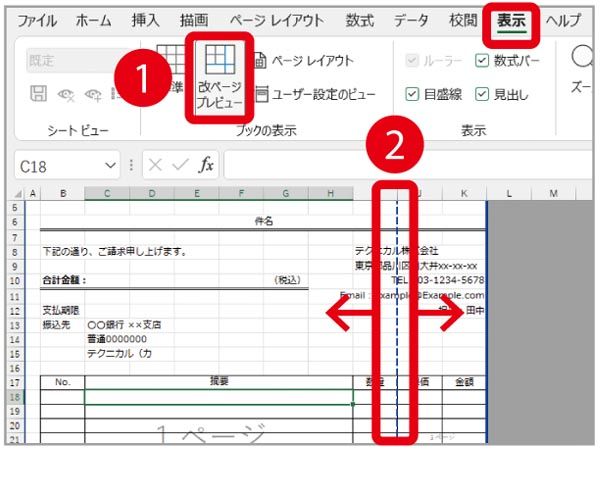
Excelでページ数を確認する方法を紹介します。印刷前にページ数を確認することで、無駄な印刷や用紙の浪費を防ぎ、効率的な作業を進めることができます。この記事では、ページレイアウトビューの切り替え方、ページ数の表示方法、ページ番号の挿入方法、ページ設定のカスタマイズ、およびプレビュー機能の活用方法について解説します。これらの手順を-followすることで、Excelでの印刷準備がスムーズに行えるようになります。
ページ数を表示する方法
Excelでページ数を表示するには、まずページレイアウトビューに切り替える必要があります。このビューでは、ドキュメントが実際の印刷と同じように表示され、ページの区切りやページ数が明確に確認できます。ページレイアウトビューに切り替えるには、画面の上部にある「表示」タブをクリックし、「ページレイアウト」を選択します。すると、画面の下部にページ数が表示され、現在の位置がどのページに相当するかを確認できます。
ページ数を確認することで、印刷前にページ数やレイアウトの調整が必要かどうかを把握できます。特に、複数のワークシートや大量のデータを扱う場合、ページ数が予想以上に多くなることがあります。そのような場合、ページ数を事前に確認することで、無駄な印刷や用紙の浪費を防ぐことができます。ページ数が多すぎる場合は、ページ設定やページ分割の調整を検討することも有効です。
ページ番号を挿入する方法
ページ番号を挿入することで、Excelのシートが印刷される際のページ数を把握しやすくなります。ページ番号を挿入するには、まず ヘッダーまたはフッター にページ番号フィールドを追加します。具体的には、印刷プレビュー画面を開き、上部または下部のヘッダー/フッターエリアをクリックします。このエリアには、テキストや日付、ページ番号などの要素を挿入できます。ページ番号フィールドを選択すると、各ページに自動的にページ番号が表示されます。これにより、印刷物の整理や確認が簡単になります。
また、ページ番号の形式や位置をカスタマイズすることも可能です。例えば、ページ番号を 中央 に配置したり、ページの合計数も表示させることができます。ページ番号をカスタマイズするには、ヘッダーやフッターの編集モードで、必要な設定を選択し、適用します。これらの設定を活用することで、印刷する文書の見た目を整え、より専門的な印象を与えることができます。
ページ設定のカスタマイズ
ページ設定のカスタマイズは、Excelでページ数を確認する際の重要なステップです。印刷前にページのレイアウトやマージン、ヘッダー、フッターなどを調整することで、見た目も機能性も向上します。ページ設定をカスタマイズすることで、不要なページの生成を防ぎ、用紙の無駄を減らすことができます。また、ページの見た目を整えることで、資料の質も向上します。
ページ設定をカスタマイズするには、まずは「ページ設定」ダイアログボックスを開きます。ここでは、マージンの調整や向け、ヘッダーとフッターの設定、紙の向きやサイズの変更などが行えます。特に、マージンの調整はページ数に大きな影響を与えます。適切なマージンを設定することで、ページ数を最適化し、必要な情報が適切な位置に配置されるようにすることができます。
ヘッダーとフッターの設定も重要なポイントです。ヘッダーとフッターにはページ番号、日付、ファイル名などを挿入することができます。これにより、資料の整理や参照が容易になります。ページ番号を挿入することで、印刷物のページ数を確認しやすくなり、資料の整理や配布もスムーズに行えます。また、日付やファイル名を挿入することで、資料の更新履歴やソースの確認も容易になります。
ページプレビューの利用
Excelでページ数を確認する際、最も効果的な方法の一つは、ページプレビューを使用することです。ページプレビューは、文書が印刷されたときの实际的な表示を提供します。このビューに切り替えると、各ページの配置やページ数が一目でわかります。これにより、ページがどのように分割されるかを確認し、必要な調整を行うことができます。例えば、ページが途中で不自然に切れてしまう場合や、特定のデータが次のページに移る場合など、ページ分割を最適化するためにこのビューを活用することができます。
また、ページプレビューでは、ヘッダーやフッターの設定も確認できます。ヘッダーとフッターには、ページ番号、日付、ファイル名などの情報を追加することができます。これらの情報は、印刷物の整理や参照に非常に役立ちます。ページ数を正確に把握することで、用紙の使用量を最適化し、無駄な印刷を防ぐことができます。さらに、ページプレビューでは、ページの全体的なレイアウトやデザインも確認できるため、印刷前の最終チェックとして非常に便利です。
ページ分割の調整
ページ分割の調整は、Excelの印刷設定において重要なポイントです。ページが適切に分割され、内容が読みやすく表示されるように調整することで、印刷の品質を大幅に向上させることができます。ページ分割は、ページブレイクプレビュー機能を使用することで視覚的に確認できます。この機能により、データがどのページにどのように分割されるかを事前に把握し、必要に応じてページブレイクを手動で調整できます。
例えば、特定のセルがページの下部に切れてしまう場合や、重要なデータが複数ページにまたがってしまう場合は、ページブレイクを調整することで、ページが均等に分割され、読みやすさを保つことができます。また、ページ設定の「ページ分割」タブから、自動的なページブレイクの位置を変更したり、新しいページブレイクを挿入したりすることも可能です。これらの調整により、印刷時の無駄を減らし、用紙の使用を効率化することができます。
まとめ
Excelでページ数を確認することは、印刷前の重要なチェックポイントの一つです。無駄な印刷や用紙の浪費を防ぐために、ページ数を事前に確認しておきましょう。ページ数を表示するには、ページレイアウトビューに切り替える必要があります。このビューでは、ページの下部にページ数が表示されますので、ここを確認することで現在のドキュメントが何ページになるかを把握できます。
さらに、ページ番号を挿入することで、印刷時の見やすさを向上させることもできます。ページ番号を挿入するには、ヘッダーまたはフッターにページ番号フィールドを追加します。この機能を使えば、各ページに自動的にページ番号が付与され、資料の整理や参照が簡単にできます。
ページ設定のカスタマイズやプレビュー機能も活用すると、ページ数やレイアウトを微調整し、効率的な印刷を行うことができます。例えば、ページ設定で用紙の向きや余白を調整したり、プレビューで印刷結果を確認したりすることで、理想的な印刷結果を得られます。また、ページ分割の調整も可能で、特定のセルや行をページの先頭に配置するなど、細かい設定も行えます。
これらの方法を活用することで、Excelでの作業をより手軽に、効率的に進めることができます。印刷前のページ数確認は、時間とコストの節約に役立つ重要なステップです。
よくある質問
Excelでページ数を確認する方法は?
Excelでページ数を確認するには、「レイアウト」ビューに切り替えることが一般的な方法です。このビューでは、ページの区切りやヘッダー、フッターなどが表示され、実際の印刷結果に近いプレビューを見ることができます。具体的には、リボンの「表示」タブから「レイアウト」を選択します。また、ページ数を確認する別の方法として、「ページのプレビュー」を使用することもできます。ページのプレビューでは、各ページが個別のシートとして表示され、ページ数を一覧で確認できます。さらに、ページ数が多ければ、ページ間を素早く移動するためのナビゲーションバーも利用できます。これらの方法を活用することで、印刷前にページ数を正確に確認し、必要な調整を行えるようになります。
ページ数が意図したものと異なる場合の対処法は?
ページ数が意図したものと異なる場合、まずはページ設定を確認してみましょう。ページ設定は、リボンの「ページレイアウト」タブから「ページの設定」をクリックすることでアクセスできます。ここでは、用紙のサイズ、向き(縦向きまたは横向き)、マージン(余白)などを設定できます。これらの設定が適切でない場合、ページ数が変わることがあります。例えば、マージンが広すぎると、1ページに収まるデータ量が減るため、ページ数が増えることがあります。また、印刷範囲も確認してみてください。印刷範囲が正しく設定されていないと、不要なページが印刷されたり、必要なページが印刷されなかったりすることがあります。印刷範囲は、「ページの設定」ダイアログボックスの「印刷範囲」タブで設定できます。これらの設定を確認し、必要な調整を行えば、ページ数を意図通りに調整できるでしょう。
Excelのページ数を減らす方法は?
Excelのページ数を減らすには、データの配置やページ設定を調整することが有効です。まず、データの配置を見直してみましょう。不要な空白行や列を削除し、データをコンパクトに配置することで、ページ数を減らすことができます。また、文字の大きさや書式を調整することも効果的です。フォントサイズを小さくしたり、セルの高さや幅を調整することで、より多くのデータを1ページに収められます。ページ設定も重要なポイントです。用紙のサイズをA4からA3に変更したり、ページの向きを縦から横に変更することで、1ページに収まるデータ量が増えることがあります。さらに、マージン(余白)を狭くすることで、ページ数を減らすことができます。ただし、余白が狭すぎると印刷された文書が読みづらくなる可能性もあるため、適度なバランスを保つことが重要です。これらの方法を組み合わせて、効果的にページ数を減らすことができます。
Excelのページ数が印刷と異なる場合の原因と対処法は?
Excelのページ数が印刷と異なる場合、主な原因はページ設定や印刷設定の不整合です。例えば、Excelで表示されるページ数は、設定された用紙サイズやマージンに応じて計算されるため、実際のプリンターの設定と異なる場合があります。プリンターの用紙サイズやマージンがExcelの設定と異なると、ページ数が変わる可能性があります。このような場合、まずはExcelのページ設定を確認し、プリンターの設定と一致させることが重要です。また、印刷プレビューを使って、実際の印刷結果を事前に確認することも有効です。印刷プレビューでは、ページ数やページの配置を確認できます。さらに、プリンターの設定も確認してみてください。プリンターの設定がデフォルトで変更されている場合、Excelの設定と異なる結果が生じることがあります。プリンターの設定をExcelのページ設定と一致させるためには、プリンターのプロパティを開き、用紙サイズやマージンを調整します。これらの設定を確認し、必要に応じて調整することで、Excel上のページ数と印刷結果のページ数を一致させることができます。
Deja una respuesta
Lo siento, debes estar conectado para publicar un comentario.
関連ブログ記事