
「Excelでルビを振る:ふりがな機能の使い方」

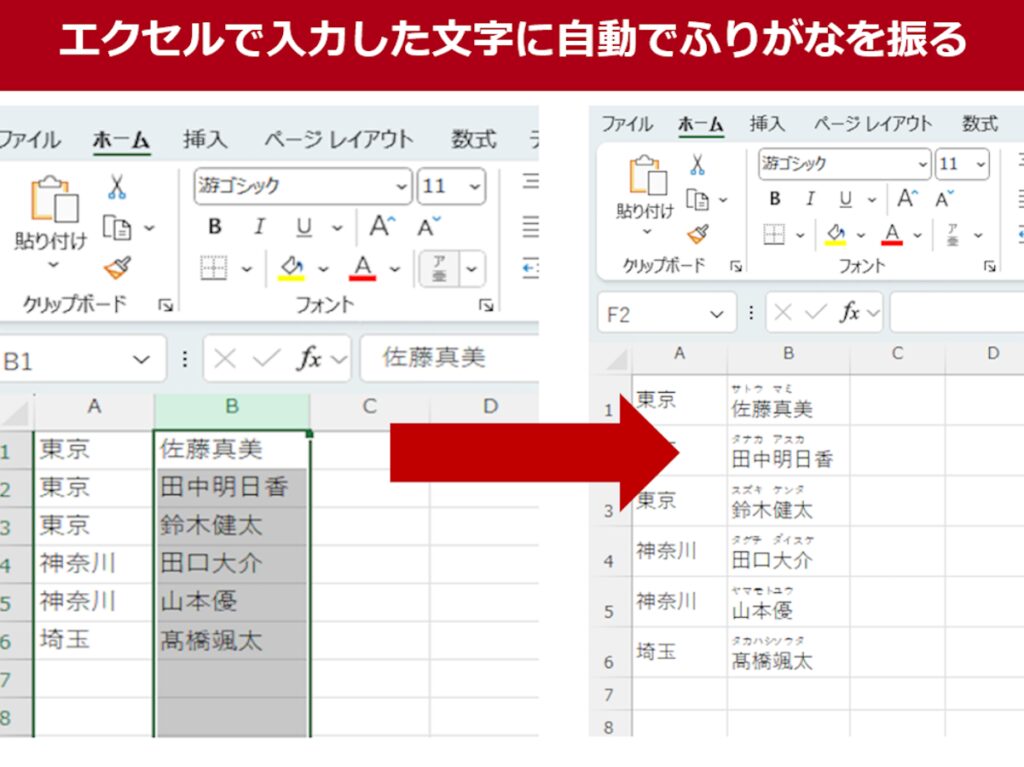
Excelのふりがな機能を活用して、漢字にルビを付ける方法について解説します。この機能は、資料や報告書の読みやすさを向上させ、効率的なコミュニケーションを可能にします。Excel 2010以降のバージョンで利用可能ですが、Excel for Macではサポートされていません。本記事では、ふりがな機能の基本的な使い方から、複数の漢字にルビを付ける方法、ルビのカスタマイズ方法まで、詳細に説明します。また、ルビ振りツールのインストールと設定方法、一括でふりがなを付ける方法も紹介します。これらの手法を習得することで、Excelをより効果的に活用できるようになります。
ふりがな機能の基本
Excelのふりがな機能は、漢字にルビを付けて読みやすくするための便利なツールです。この機能は、データの分析や計算だけでなく、文字列の操作にも役立ち、特に日本語の資料や報告書の作成に効果的です。ふりがな機能を使用することで、読み手が漢字の読みを確認しやすくなり、情報の理解がスムーズになります。
ふりがな機能の基本的な使い方は、まずは対象の漢字を選択することから始まります。選択した漢字セルを右クリックし、「ふりがなの設定」を選択します。すると、新しいウィンドウが開き、そこでふりがなを入力できます。入力が完了したら、「OK」ボタンをクリックして適用します。これにより、選択した漢字の上にふりがなが付きます。
複数の漢字に一括でふりがなを付ける場合も、同様の手順で行えます。複数の漢字を含むセルを選択し、「ふりがなの設定」から一度にふりがなを入力できます。ただし、複数の漢字に異なるふりがなを付ける場合は、それぞれの漢字に対応するふりがなを正確に指定する必要があります。この機能は、特に長い文章や複雑なデータを扱う際、非常に役立つでしょう。
ルビの文字の入力方法
Excelでルビを振るには、まず「ふりがな」機能を使用します。この機能は、特定の漢字にふりがなを付けることが可能で、特に教育や資料作成などで活用されています。具体的には、対象の漢字を選択し、「ホーム」タブの「文字の強調表示」グループにある「ふりがな」ボタンをクリックします。すると、「ふりがな」設定ウィンドウが表示され、ここにふりがなを入力します。
入力後、ルビの位置や表示形式をカスタマイズすることもできます。たとえば、「上」または「下」の位置を選択し、文字の大きさや色を調整することで、見やすく読みやすい資料を作成できます。また、複数の漢字に一度にルビを付けることも可能で、選択範囲を拡大してから同様の手順で操作することで、効率的にルビを付けることができます。
ルビを付ける際には、漢字の意味や読み方を正確に理解することが重要です。不適切なルビを付けると、資料の信頼性が損なわれることがあります。そのため、必要に応じて辞書や参考資料を活用し、正確なふりがなを入力することが推奨されます。また、ルビの表示は、資料の全体的なデザインにも影響するため、適切に配置し、見やすさを重視することが大切です。
複数の漢字にルビを付ける
複数の漢字にルビを付ける方法を説明します。Excelのふりがな機能は、単一の漢字だけでなく、複数の漢字にもルビを付けることができます。まず、ルビを付けたい漢字を含むセルを選択します。次に、「ホーム」タブの「ふりがな」ボタンをクリックします。これにより、「ふりがな」ダイアログボックスが表示されます。このダイアログボックスでは、各漢字のふりがなを入力することができます。複数の漢字がある場合、それぞれの漢字の上にふりがなを入力し、スペースで区切ります。例えば、「東京」という漢字の場合、「とう きょう」と入力します。入力が完了したら、「OK」ボタンをクリックして確定します。
複数の漢字にルビを付ける際には、一括処理も可能です。複数のセルを選択し、前述の手順で「ふりがな」ダイアログボックスを開きます。このダイアログボックスで、各セルの内容に応じたふりがなを入力することで、一度に複数のセルにルビを付けることができます。この機能は、大量のデータを扱う際や、複雑な文書を作成する際に非常に役立ちます。
さらに、カスタマイズも可能です。ルビのフォント、サイズ、色などを変更することで、資料や報告書の視覚的な効果を高めることができます。例えば、ルビの文字を赤色に変更することで、重要な情報を強調することができます。また、ルビの位置も「上」、「中央」、「下」から選択でき、文書のデザインに合わせて調整できます。これらの設定は、「ホーム」タブの「書式設定」から行います。
これらの手順を踏むことで、複数の漢字に効果的にルビを付けることができます。これにより、資料や報告書の読みやすさが向上し、効率的なコミュニケーションが可能になります。Excelのふりがな機能は、データの分析や計算だけでなく、文字列の操作にも非常に役立つツールです。
ルビの保存方法
ルビの保存方法は、Excelでふりがなを付けてから資料や報告書を作成する際に重要な手順です。一度ふりがなを付ければ、その設定はファイルに保存され、次回同じファイルを開いたときに再度利用できます。しかし、ふりがな機能は単に保存するだけでなく、複数のシートや複数のファイル間での利用も考慮されています。
例えば、あるシートでふりがなを付けて保存した後、別のシートで同じ漢字を使用する場合、前回のふりがな設定が自動的に適用されます。これは、一貫性を保つ上で非常に役立ちます。また、複数のExcelファイルで同じふりがな設定を適用したい場合、テンプレートを作成して利用することで、効率的に作業を進めることができます。
さらに、ルビの保存は、チームで共有する場合にも重要です。他のメンバーが同じファイルを開いて編集する際、ふりがなが正確に表示されるようにすることが必要です。そのため、ふりがな機能の設定を共有する方法を理解しておくと、チームワークの効率化につながります。例えば、共有ファイルにふりがな設定を含めて保存することで、他のメンバーも同じようにふりがなを表示できます。
最後に、ルビの保存は、資料の一貫性と読みやすさを保つためにも欠かせません。ふりがなが適切に表示されることで、情報を正確に伝えることができます。また、資料の見栄えを良くするためのデザイン要素としても、ふりがなは重要な役割を果たします。
ルビツールバーの表示設定
Excelでルビを振る際、ルビツールバーの表示設定を行っておくと、作業がよりスムーズになります。ルビツールバーには、ルビの追加や削除、ルビの位置調整など、ルビに関連する機能が集中しています。このツールバーを表示するには、まず「ファイル」メニューから「オプション」を選択します。次に、表示された「Excel オプション」ダイアログボックスで「リボンのカスタマイズ」をクリックし、「新しいタブ」または「新しいグループ」を作成します。ここで、「ふりがな」という名前の新しいグループを作成し、必要なルビ関連のボタンを追加します。設定が完了したら、「OK」をクリックして適用します。
ルビツールバーを表示することで、ルビの追加や編集が一発で行え、作業効率が大幅に向上します。特に、多くのデータに一括でルビを付ける必要がある場合や、ルビの位置やフォントを細かく調整したい場合に便利です。また、ルビツールバーの表示設定は一度行えば、以降の作業でも継続的に利用できるため、一度設定しておけば後々の作業が楽になります。
さらに、ルビツールバーのカスタマイズは、個人の作業スタイルに合わせて自由に行うことができます。例えば、頻繁に使用する機能をツールバーに追加したり、不要な機能は削除したりすることで、最適な環境を作ることができます。このように、ルビツールバーの表示設定は、Excelでのルビ振り作業をより快適に行うための重要なステップです。
ルビのカスタマイズ方法
Excelのふりがな機能を使用すると、単純にルビを振るだけではなく、さまざまなカスタマイズが可能です。まずは、ルビの位置やサイズ、色などの基本的なカスタマイズについて説明します。ルビの位置は、漢字の上や下、左や右に配置することができます。これを調整することで、資料のデザインに合わせた見栄えの良い文書を作成できます。また、ルビの文字のサイズや色も変更できるため、重要な部分を強調したり、読みやすさを向上させたりすることができます。
さらに、ルビの文字のフォントも変更可能です。標準のフォント以外にも、様々なフォントを選択することで、文書の個性を出すことができます。例えば、和風のデザインに合わせて和書体を選択したり、カジュアルな雰囲気を出したい場合は丸ゴシック体を選択したりすることが可能です。これらのカスタマイズは、ホームタブの「書式設定」ボックスから行うことができます。
また、複数の漢字に一括でルビを付ける際には、「ふりがな」ダイアログボックスを使用すると便利です。このダイアログボックスでは、選択したテキスト全体に一括でルビを付けることができます。さらに、ルビの表示形式を「全角」や「半角」、または「ローマ字」などから選択することも可能です。これらの設定を活用することで、大量のデータにも効率的にルビを付けることができます。
最後に、ルビの表示を一時的に非表示にしたり、完全に削除したりすることもできます。一時的に非表示にしたい場合は、「ふりがな」ボタンを再度クリックすることでルビの表示を切り替えることができます。完全に削除したい場合は、ルビが付いているテキストを選択し、「クリアふりがな」を選択することで簡単に削除できます。これらの機能を活用することで、文書の編集や修正がより柔軟に行えるようになります。
ルビ振りツールのインストールと設定
ルビ振りツールのインストールと設定は、Excelのふりがな機能をより効果的に利用するための重要なステップです。Excelには標準的なふりがな機能がありますが、より高度な機能や特定のニーズに合わせたカスタマイズを求める場合は、専用のルビ振りツールをインストールする方法があります。これらのツールは、Excelの機能を拡張し、一括でふりがなを付けることや、複雑な文字列の処理を容易にします。
まず、信頼できるソースからルビ振りツールをダウンロードします。多くの場合、公式サイトや信頼性のあるソフトウェア配布サイトからダウンロードできます。ダウンロード後、実行ファイルをダブルクリックしてインストールプロセスを開始します。インストールウィザードに従って、指示に従って進めます。通常、インストールは数分で完了します。
インストールが完了したら、Excelを起動し、ルビツールバーを表示設定します。Excelのメニューから「ファイル」→「オプション」→「カスタマイズ リボン」の順に選択します。ここで、利用可能なリボンのリストから「ルビツールバー」を選択し、右側の「メイン リボンに表示」にチェックを入れて、「OK」をクリックします。これにより、ルビツールバーがExcelのインターフェースに表示され、簡単にアクセスできるようになります。
ルビツールバーを表示したら、実際にルビを付ける操作を行います。例えば、漢字のセルを選択し、ルビツールバーから「ふりがなを付ける」ボタンをクリックします。これにより、選択した漢字に自動でふりがなが付きます。必要に応じて、ふりがなの位置やフォントサイズを調整することもできます。これらの設定は、ツールバーのオプションから行います。
一括でふりがなを付ける方法
Excel の ふりがな機能 を活用することで、複数の漢字に一括でルビを付けることが可能です。この機能は、特に長文や大量のデータにルビを付ける際には非常に役立ちます。以下に、一括でふりがなを付ける方法を説明します。
まず、ルビを付ける対象のテキストを選択します。セルの範囲を選択する方法としては、マウスでドラッグするか、Shiftキーを押しながら矢印キーを操作することで行います。選択範囲が決まったら、「ホーム」 タブの 「文字列の操作」 グループにある 「ふりがな」 ボタンをクリックします。すると、「ふりがな」 ダイアログボックスが表示されます。
「ふりがな」 ダイアログボックスでは、ふりがなを入力するためのフィールドが用意されています。ここに、選択したテキストのふりがなを入力します。入力が完了したら、「OK」 ボタンをクリックします。これで、選択範囲内のすべての漢字に指定したふりがなが付きます。
さらに、「ふりがな」 ダイアログボックスには、「自動ふりがな」 というオプションも用意されています。このオプションを選択すると、Excelが自動的にふりがなを付けてくれます。ただし、自動ふりがなは必ずしも正確ではない場合があるため、必要に応じて手動で修正することが推奨されます。
一括でふりがなを付けることで、効率的に資料や報告書を作成することが可能になります。特に、大量のデータを扱う場合や、読みやすさを重視するドキュメントでは、この機能が大いに役立ちます。また、「ふりがな」 ダイアログボックスには、ふりがなの位置や大きさのカスタマイズオプションも用意されているため、見た目を整えることも容易です。
まとめ
Excelにおけるふりがな機能は、データの分析や計算だけでなく、文字列の操作にも大変役立ちます。特に、漢字にルビを付けることで、資料や報告書の読みやすさが向上し、効率的なコミュニケーションを実現します。この記事では、Excelのふりがな機能の基本的な使い方から、複雑な操作まで、ステップバイステップで解説します。
ふりがな機能の基本的な使い方としては、まず漢字のセルを選択し、「ふりがな」タブから「ふりがなを付ける」を選択します。すると、入力した漢字の上にふりがなが表示されます。この操作は単一の漢字だけでなく、複数の漢字にも適用できます。複数の漢字にふりがなを付ける際は、漢字を含むセル範囲を選択し、同じ手順でふりがなを付けることができます。
また、ルビのカスタマイズも可能です。「ふりがな」タブから「ふりがな設定」を選択することで、ふりがなの文字の大きさ、位置、色などを変更できます。これにより、資料の見た目をより美しく、読みやすくすることができます。さらに、一括でふりがなを付ける方法も紹介します。特定の単語やフレーズに一括でふりがなを付けることで、大量のデータの処理時間を大幅に短縮できます。
ふりがな機能は、Excel 2010以降のバージョンで利用可能ですが、Excel for Macではサポートされていません。そのため、Windows版のExcelを使用している場合にのみ、この機能を利用できます。この機能を活用することで、資料の作成や報告書の作成がより効率的になります。
よくある質問
Excelでルビを振ることは可能ですか?
Excelでルビを振ることは可能です。Excelにはふりがな機能が搭載されており、これを活用することで各文字や単語にルビを付けることができます。具体的な手順は、まずふりがなを付けたいセルを選び、次に「ホーム」タブの「ふりがな」ボタンをクリックします。すると、新たに「ふりがな」タブが表示され、ここでふりがなを入力することができます。また、ふりがなの位置やサイズ、色などの設定も可能です。ただし、ふりがな機能はExcelの最新版であるOffice 365やExcel 2019以降のバージョンで利用できるため、古いバージョンのExcelでは対応していない可能性があります。古いバージョンを使用している場合は、アップデートを検討することをおすすめします。
Excelのふりがな機能はどのように設定しますか?
Excelのふりがな機能を設定するには、まずふりがなを付けたいセルを選択します。次に、「ホーム」タブの「ふりがな」ボタンをクリックします。すると、「ふりがな」タブが表示されます。ここでは、ふりがなを入力するテキストボックスが用意されています。テキストボックスにふりがなを入力し、必要に応じてふりがなの位置やサイズ、色などの設定を行います。設定が完了したら、「OK」ボタンをクリックして適用します。また、設定したふりがなを削除するには、同じ手順で「ふりがな」タブを開き、「ふりがなを削除」ボタンをクリックします。これらの手順を踏むことで、Excelで簡単にふりがなを付けることができます。
Excelでふりがなを付ける際に注意すべき点は何ですか?
Excelでふりがなを付ける際には、いくつかの注意点があります。まず、セルの幅に注意が必要です。ふりがなを付けるセルの幅が狭すぎると、ふりがなが正しく表示されないことがあります。必要に応じてセルの幅を調整して、ふりがなが完全に表示されるようにすることが重要です。また、文字列の長さにも注意が必要です。長い文字列にふりがなを付けると、表示が崩れたり、読みにくくなることがあります。そのため、可能な限り短い文字列にふりがなを付けることをおすすめします。さらに、Excelのバージョンにも注意が必要です。ふりがな機能はOffice 365やExcel 2019以降のバージョンで利用できるため、古いバージョンでは対応していない可能性があります。古いバージョンを使用している場合は、アップデートを検討することをおすすめします。
Excelのふりがな機能は他のMicrosoft Office製品と互換性がありますか?
Excelのふりがな機能は、他のMicrosoft Office製品との互換性があります。特に、WordやPowerPointでは同様のふりがな機能が利用でき、これらのアプリケーション間でデータを共有する際に問題なくふりがなが表示されます。ただし、互換性には注意が必要です。例えば、Excelで作成したふりがな付きのデータをWordやPowerPointに貼り付ける際には、「形式を保持して貼り付け」オプションを選択することで、ふりがなが正しく表示されるようにすることが重要です。また、他のOfficeアプリケーションでふりがなを編集する場合も、同じ手順でふりがなの設定や調整を行うことができます。ただし、異なるアプリケーション間でのふりがな表示に若干の違いが生じる可能性があるため、最終的な表示を確認することがおすすめです。
Deja una respuesta
Lo siento, debes estar conectado para publicar un comentario.
関連ブログ記事